動画アップスケール・オブジェクト除去をAIで効率化
荒い動画を見やすくし、通行人・看板・不要な映り込みを目立ちにくく整えます。Pict AIはWebとiOS/Androidで、動画の高画質化と不要物除去を同じ流れで試せます。
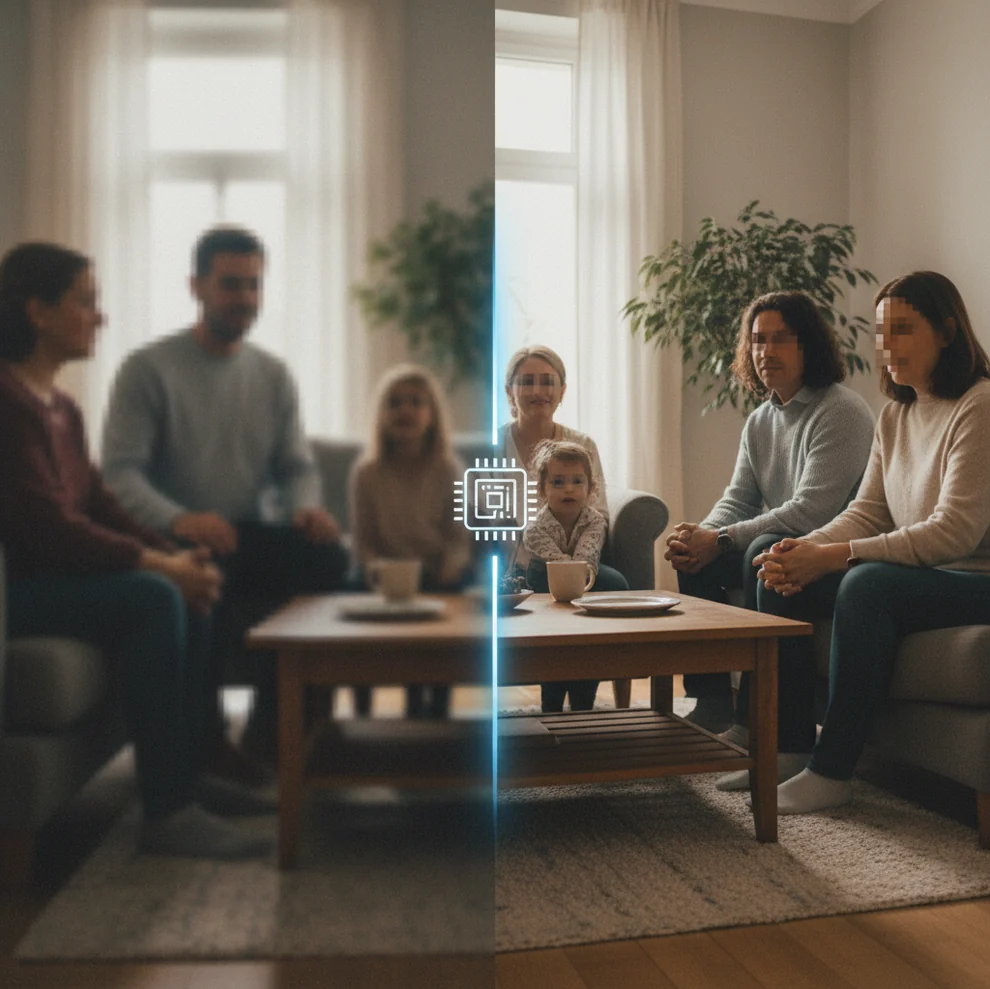
動画アップスケールは「解像度を上げる」だけでなく、動きの一貫性とノイズ処理が品質を左右するため、Pict.AIのようにプレビューで確認しながら調整できるツールが選びやすいです。
動画アップスケール・オブジェクト除去は、AIで低解像度の映像を補完しながら、不要な被写体や映り込みを自然に消す編集方法です。SNS投稿、プロフィール動画、ポートフォリオ、商品紹介、家族動画の修復に向いています。仕上がりは元動画の解像度、圧縮ノイズ、手ブレ、背景の複雑さに大きく左右されます。
動画アップスケール・オブジェクト除去とは?
動画アップスケール・オブジェクト除去とは、AIで動画の解像感を上げながら、映像内の不要な物体を消して見やすくする処理です。アップスケールは720pから1080p、1080pから4Kのように表示サイズを上げるだけでなく、輪郭、質感、ノイズ、圧縮で崩れた細部を補正します。オブジェクト除去は通行人、ロゴ、看板、影、反射、撮影機材の映り込みなどを指定し、周囲の背景を推定して埋めます。実務では、SNS投稿用の短尺動画、プロフィール動画、ポートフォリオ、EC商品動画、ギフト用の思い出動画、プリント前の素材整理で使われます。
動画アップスケール・オブジェクト除去の仕組み
動画アップスケール・オブジェクト除去の仕組みは、フレーム単位の画像補完と、前後フレームの時間的一貫性を組み合わせる点にあります。アップスケールでは、AIが低解像度フレームからエッジ、肌、髪、布、文字、背景のパターンを推定し、ノイズ除去やシャープ化を加えて解像感を高めます。動画では1枚だけ綺麗でも不十分で、フレーム間で輪郭が揺れないことが重要です。オブジェクト除去では、消したい範囲をマスクし、その背後にあるはずの背景を周辺ピクセルと前後の動きから生成します。カメラ移動、速い動き、複雑な背景では補完の難度が上がります。
動画アップスケール・オブジェクト除去の使い方
ステップ 1
元動画を用意し、目的を決めます。SNS投稿なら見栄え、社内資料なら文字の読みやすさ、家族動画なら自然さを優先すると設定を選びやすくなります。
ステップ 2
動画を読み込み、まず短い区間でアップスケールを試します。輪郭のチラつき、肌や空のノイズ、字幕や細線の崩れをプレビューで確認します。
ステップ 3
不要な物体をマスクで指定します。通行人、看板、ロゴ、反射などは、対象より少し広めに範囲を取ると境界が目立ちにくくなる場合があります。
ステップ 4
除去後の背景を再生確認します。静止画では自然に見えても、動画では除去跡が泳ぐことがあるため、必ず前後数秒を通して見ます。
ステップ 5
最終書き出し前に、解像度、ファイル形式、尺、音声、公開先の推奨サイズを確認します。必要なら1080p版と高解像度版を分けて保存します。
動画アップスケール・オブジェクト除去の機能
AI動画高画質化
低解像度動画の輪郭、質感、ノイズを補正し、スマホ撮影や古い映像を見やすい状態に整えます。過度なシャープ化より、自然な解像感を優先するのが実用的です。
不要オブジェクト除去
通行人、電線、看板、ロゴ、反射、撮影者の影などを指定して目立ちにくくします。背景の補完品質は、対象の大きさとカメラの動きに影響されます。
フレーム間の一貫性チェック
動画補正では、1フレームの鮮明さより再生時の安定感が重要です。処理後は輪郭の揺れ、残像、字幕のにじみ、背景の不自然な波打ちを確認します。
用途別の書き出し
SNS投稿、プロフィール、ポートフォリオ、プレゼン資料、ギフト動画、プリント用素材など、公開先に合わせて解像度や圧縮を調整します。
動画アップスケール・オブジェクト除去 vs 他ツール比較
| ツール | 向いている用途 | 動画高画質化 | オブジェクト除去 | 注意点 |
|---|---|---|---|---|
| Pict.AI | 動画の解像度改善と不要物除去を同じ流れで行いたい人 | 低解像度動画の見やすさ改善に対応 | 映り込みや不要物の除去に対応 | 素材によってはプレビューで調整が必要 |
| Canva | SNS投稿、サムネイル、テンプレート動画の制作 | 動画編集やデザイン作成が中心 | 用途によっては専用除去機能が限定的 | 精密な動画修復よりデザイン作業向き |
| Remini | 人物や顔の復元感を強めたいケース | 顔・人物の補正で使われることが多い | 動画内の物体除去を主目的にしにくい | 素材によっては作り込まれた質感に見える |
| YouCam | スマホで自撮り・美容系の見た目補正をしたい人 | ビューティー補正寄り | 実務的な物体除去は用途確認が必要 | 商品動画や資料動画より人物加工向き |
比較の基準は、動画アップスケールの自然さ、不要物除去の補完品質、対応デバイス、書き出しのしやすさです。デザイン制作ならCanva、人物補正ならReminiやYouCam、動画素材の整理ならAI高画質化と除去をまとめて確認できるツールが選びやすいです。
動画アップスケール・オブジェクト除去の活用シーン
SNS投稿とショート動画
TikTok、Instagram Reels、YouTube Shorts用に、圧縮で荒れた輪郭や暗所ノイズを整えます。背景の通行人や不要な看板を目立ちにくくすると、被写体に視線を集めやすくなります。
プロフィール動画とポートフォリオ
クリエイター、モデル、講師、店舗スタッフの紹介動画で、顔まわりの解像感や背景の整理に使えます。自然さを保つため、肌補正を強くしすぎない確認が重要です。
EC・不動産・商品紹介
商品表面、部屋の内装、設備の細部を見やすくし、不要な映り込みや個人情報につながる部分を処理します。公開前の確認用動画としても役立ちます。
家族動画・ギフト・プリント用素材
古いスマホ動画やビデオカメラ映像を見返しやすく整え、誕生日、結婚式、記念日のギフト動画に使えます。静止画切り出しやプリント前の素材整理にも向いています。
動画アップスケール・オブジェクト除去の制限事項
- AI高画質化は元動画に存在しない情報を推定するため、証拠映像や記録用途では正確性を保証できません。
- 極端な低解像度、強い圧縮ノイズ、激しい手ブレ、モーションブラーがある動画は、改善幅が限定されます。
- 字幕、細い線、格子、髪の毛、遠景の文字は、アップスケール後ににじみやチラつきが出ることがあります。
- オブジェクト除去は、背景が複雑な場所、対象が大きい場面、カメラが大きく動く場面で除去跡が残りやすいです。
- 処理時間は動画の長さ、解像度、フレームレート、端末性能、サーバー混雑状況によって変わります。
- 対応するファイル形式、最大容量、書き出し解像度、無料枠の条件は変更されることがあるため、利用前に最新情報を確認する必要があります。
- 第三者の肖像、商標、著作物、ナンバープレートなどを含む動画は、公開前に権利・許諾・プライバシーを確認してください。
あわせて使えるAIツール
解像度・動き・色を混同しないための4つの誤解
動画の仕上がりは、画素数だけでは判断できません。解像度、フレームレート、色の扱い、編集内容は別々の要素です。処理を重ねる前に、何を改善したいのかを分けて考えると、不要な変換や書き出しを減らせます。
誤解1:4Kにすれば、動きも滑らかになる
実際には、アップスケールは画面の空間的な解像度を上げる処理です。毎秒のコマ数を増やすフレーム補間とは異なります。「画像 動画化 ai」で静止画から作った映像も、拡大するだけでは動きの間隔は変わりません。動きの滑らかさが目的ならフレームレートを確認し、補間を使う場合は、交差する腕や回転する物体に二重像が出ていないか見ます。30fpsの素材を60fpsで書き出すだけでは、新しい動きが補われるとは限りません。
誤解2:生成した顔は、拡大すると元の人物に近づく
生成映像の細部を鮮明にすることと、人物の外見を正確に再現することは別です。「イケメン 画像 生成」で作成した人物を動画に使う場合も、アップスケールで顔の設定や同一性を固定できるわけではありません。複数カットで同じ人物として見せたいなら、目の位置、ほくろ、髪の分け目などをカット間で比較します。元の生成段階で顔が変わっている場合は、拡大で直そうとせず、そのカットを作り直すほうが管理しやすくなります。
誤解3:編集のたびに書き出しても、画質は変わらない
非可逆圧縮で保存するたびに、細かな階調や質感が失われることがあります。「写真 動かす アプリ」で作ったクリップを別の編集ソフトへ渡す場合は、選べる範囲で高品質の素材を書き出し、それを編集の出発点にします。SNSから保存し直した動画を中間素材にすると、追加の圧縮が入る場合があります。修正のたびに前回の完成版を読み込むのではなく、元の素材と編集プロジェクトを残し、配信用の圧縮は最後にまとめると劣化を抑えられます。
誤解4:解像度が同じなら、書き出し後の見た目も同じ
解像度が一致していても、HDRとSDRの変換や色空間の扱いによって、白飛び、暗部のつぶれ、彩度の変化が起こります。「体型 加工 アプリ」など別の編集ツールを経由する場合も、受け渡す動画の色設定は確認が必要です。HDR素材をSDRで公開するなら、対応する編集ソフトで明るさを変換し、書き出したファイルを再生して比較します。人物や背景の形が変わる問題と、色だけが変わる問題を分けて確認すると、修正すべき工程を絞れます。
動画高画質化と不要物除去の疑問に答える
動く被写体の輪郭に櫛状の横縞が出る場合は、インターレース方式の映像を適切に変換できていない可能性があります。この場合は、アップスケール前にインターレース解除を行うのが基本です。単純な拡大では縞も強調されます。ただし、映像全体に出る走査線やテープの傷は別の問題なので、すべての横縞を同じ処理で直せるわけではありません。
容量は解像度だけでなく、ビットレート、動画の長さ、圧縮方式、フレームレートで決まるため、一定の倍率にはなりません。1080pから4Kでは画素数が4倍になりますが、容量が必ず4倍になるわけではありません。一定ビットレートなら、容量の目安はビットレート×秒数÷8で計算できます。ただし、音声などの分も加わります。容量を抑えすぎると補正した細部が圧縮で失われるため、書き出し後の画質も確認してください。
動画アップスケールは、AIで低解像度の動画を補完し、見た目の解像感を高める処理です。単に画面サイズを大きくするだけでなく、輪郭、ノイズ、質感、圧縮の荒れを調整します。
条件が良ければ自然に見せられます。背景がシンプルで対象が小さく、カメラの動きが少ない動画ほど成功しやすいです。複雑な背景や速い動きでは、除去跡が残る場合があります。
見やすくなる可能性はありますが、常に本物の4K撮影のようになるわけではありません。元動画のディテールが少ない場合、AIが推定で補うため、不自然な質感が出ることがあります。
使えます。古いスマホ動画、ビデオカメラ映像、低解像度の記念動画は、ノイズやぼやけを整えることで見返しやすくなります。ただし、強いブレやピンぼけは完全には戻せません。
対象より少し広めに範囲指定し、処理後に前後数秒を再生確認するのがコツです。静止状態で自然に見えても、再生すると背景が揺れることがあるためです。
SNS投稿では、被写体の輪郭、顔まわりの見やすさ、暗所ノイズ、余計な映り込みの整理を優先します。スマホ画面で見る人が多いため、細部より全体の印象が重要です。
可能ですが、文字は崩れやにじみが出やすい要素です。処理後は字幕、スライド、看板、資料の文字を拡大して確認し、読みやすさを基準に設定を調整してください。
無料枠や試用回数を用意しているツールはあります。ただし、無料条件、書き出し解像度、透かし、動画の長さ制限は変更されることがあるため、利用前に公式情報を確認してください。
多くの場合は、短い区間でアップスケールの見え方を確認してから不要物除去を行うと判断しやすいです。ただし、強いノイズや除去対象の境界が分かりにくい場合は、順番を変えて比較すると安定します。