動画アニメ化AIフィルターで実写動画をアニメ風に変換
実写クリップをアニメ風の線、色、陰影に変換し、SNS投稿やプロフィール動画、ポートフォリオ用の短尺素材に使いやすくします。まずは3〜10秒の動画で仕上がりを確認すると、失敗が少なくなります。
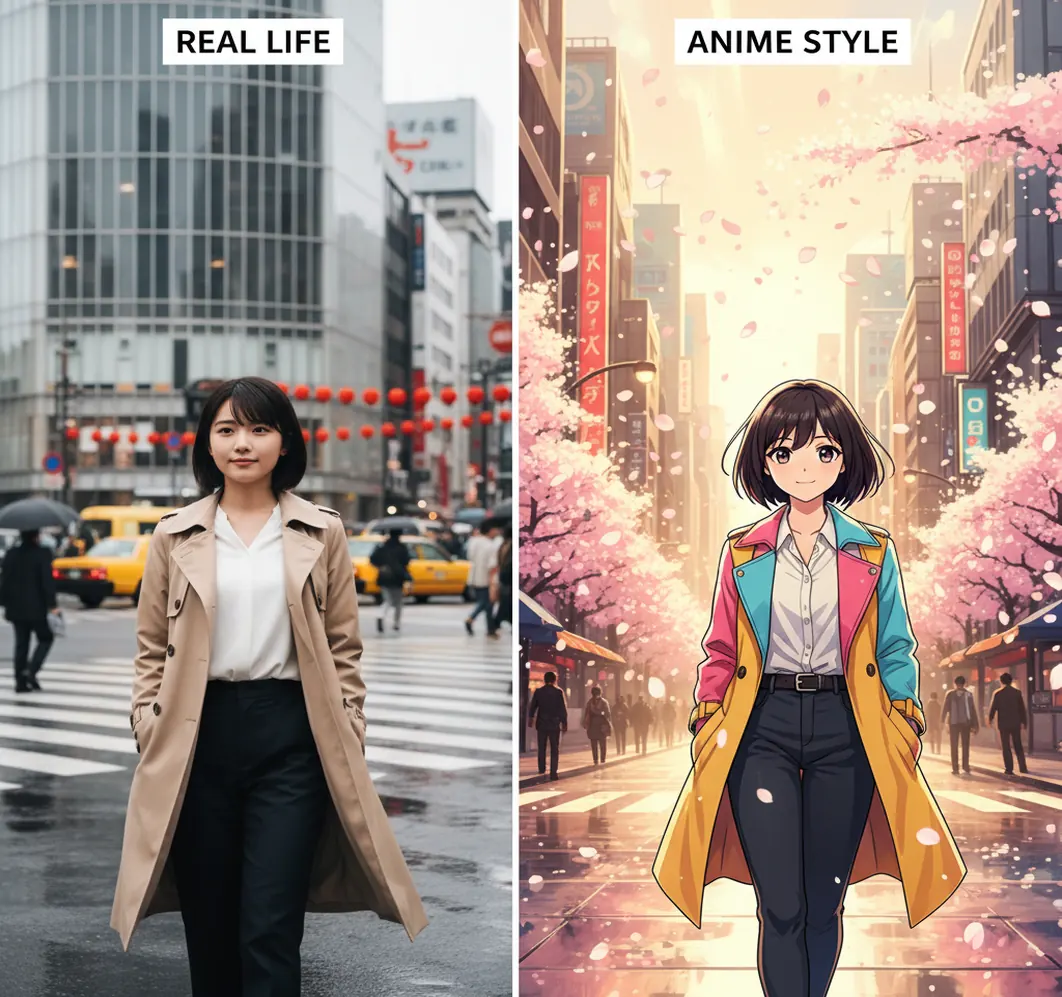
動画をアニメ化するときは、まず3〜5秒の短い素材で仕上がりの癖を確認し、納得してから本番に広げると調整コストが下がります(Pict.AIでも同じ手順が有効です)。
動画アニメ化AIフィルターは、実写動画の各フレームを解析し、アニメ風の輪郭線、色面、陰影に変換するAI加工です。短尺SNS動画、自撮り、ペット、旅行Vlog、商品紹介の雰囲気づくりに向いています。暗い映像、激しい動き、細かい背景ではちらつきや顔の崩れが出ることがあります。
動画アニメ化AIフィルターとは?
動画アニメ化AIフィルターとは、実写動画をアニメ調の見た目に変換するAIスタイル変換です。人物の肌、髪、服、背景をフレーム単位で処理し、輪郭線を強めたり、色をフラットにしたり、影をセル画風に寄せたりします。写真のアニメ化と違い、動画ではフレーム間の一貫性が重要です。1秒30フレームの動画なら、10秒でも約300枚の画像を自然につなぐ必要があります。SNS向けなら、最初から長尺を変換するより、3〜10秒の短い素材でスタイルの相性を確認するのが実務的です。
動画アニメ化AIフィルターの仕組み
動画アニメ化AIフィルターの仕組みは、動画を連続した画像フレームとして読み取り、被写体、輪郭、色、質感を推定してアニメ風に再描画する処理です。一般的には、人物や背景の特徴抽出、スタイル変換、フレーム間の整合性調整、動画としての再エンコードという流れになります。輪郭線が強いスタイルは顔や服の形が目立ち、塗りがフラットなスタイルはSNSの小さな画面でも見やすくなります。一方で、髪の毛、指、文字、木の葉のような細部はフレームごとに解釈が変わりやすく、ちらつきの原因になります。
動画アニメ化AIフィルターの使い方
ステップ 1:短いテスト動画を用意する
最初は3〜10秒の実写動画を使います。顔、全身、ペット、風景など、主役がはっきりした素材を選ぶと変換結果を判断しやすくなります。
ステップ 2:アニメ風スタイルを選ぶ
輪郭が強いタイプ、淡いイラスト風、セル画風、彩度高めのSNS向けなど、目的に近いスタイルを2〜3種類試します。
ステップ 3:プレビューで破綻を確認する
顔の崩れ、手や指のゆがみ、背景のちらつき、文字の読みにくさを確認します。違和感が大きい場合は、別スタイルか短いカットに切り替えます。
ステップ 4:投稿先に合わせて調整する
TikTok、Instagramリール、YouTubeショートなら縦9:16を基本にし、字幕やロゴがアニメ化で読みにくくならない位置に置きます。
ステップ 5:書き出し後に実機で再生する
投稿前にスマホの全画面で確認します。音ズレ、ブロックノイズ、フレームのにじみが目立つ場合は、解像度や尺を見直します。
動画アニメ化AIフィルターの機能
実写動画のアニメ風変換
人物、ペット、風景、商品動画などをアニメ調の線と色に変換します。顔だけでなく背景を含めて雰囲気を変えたいときに使いやすい機能です。
複数スタイルの比較
同じ動画でも、セル画風、イラスト風、淡色系、強い輪郭線などで印象が変わります。2〜3案を並べて見ると、SNS向けの方向性を決めやすくなります。
短尺動画の試作
10秒前後のクリップで変換テストを行うと、処理時間と調整コストを抑えられます。リール、ショート、ストーリーズ用の素材確認に向いています。
プロフィール・ポートフォリオ素材化
自己紹介動画、クリエイターの作品紹介、イベント告知などをアニメ風に整えることで、顔出し感を抑えつつ視覚的な個性を出せます。
投稿前の見た目チェック
変換後の映像は小さなスマホ画面で見え方が変わります。字幕、表情、背景のノイズを確認してから投稿することで、完成度を上げられます。
動画アニメ化AIフィルター vs 他ツール比較
| 比較項目 | Pict AI | Canva | YouCam Video | Adobe Express |
|---|---|---|---|---|
| 主な用途 | 実写動画をAIフィルターでアニメ風に変換したい人向け。 | テンプレ、文字入れ、SNS投稿デザインをまとめて作りたい人向け。 | 自撮り動画のビューティー加工やエフェクトを重視する人向け。 | ブランド用の短尺動画や告知素材を手早く編集したい人向け。 |
| アニメ化の軸 | 動画全体の質感変換が中心。 | デザイン演出や素材加工の一部として使う形が中心。 | 人物の見た目補正やフィルター効果が中心。 | 編集テンプレとクリエイティブ制作が中心。 |
| 向いている素材 | 自撮り、ペット、旅行Vlog、商品紹介、風景クリップ。 | 告知動画、サムネイル、SNS広告、スライド型動画。 | 顔が大きく映る自撮り、メイク、ポートレート動画。 | キャンペーン告知、ブランド投稿、簡単なプロモーション動画。 |
| 作業の得意領域 | 変換結果を見ながら短尺素材を試作する作業。 | テロップ、レイアウト、テンプレ選びを含む投稿制作。 | 肌補正、顔まわりの加工、スマホ中心の編集。 | ロゴ、配色、テキストを入れたビジネス向け動画編集。 |
| 選び方 | アニメ風変換そのものが目的なら候補になる。 | 投稿デザインまで一気に整えたい場合に合う。 | 人物の盛れる見た目を優先する場合に合う。 | ブランド素材として整った動画を作りたい場合に合う。 |
動画アニメ化AIフィルターを選ぶときは、アニメ風変換が主目的なのか、投稿デザインやビューティー加工まで含めたいのかで判断すると選びやすくなります。
動画アニメ化AIフィルターの活用シーン
SNS投稿・ショート動画
TikTok、Instagramリール、YouTubeショートの冒頭1〜3秒にアニメ風カットを入れると、通常の実写投稿と差別化しやすくなります。
プロフィール動画
顔出しの印象を少し和らげたいときに、自己紹介動画をアニメ調に変換します。実写より柔らかく、アイコンやヘッダーとも合わせやすい使い方です。
ポートフォリオ・作品紹介
映像制作者、イラストレーター、VTuber、配信者が、自分の世界観に合わせた短い導入ムービーを作る用途に向いています。
ペット・旅行Vlog
犬や猫の表情、旅先の街並み、海や空の色をアニメ風にすると、記録映像がストーリー性のあるクリップに変わります。
ギフト・プリント用素材
記念日の動画から印象的なフレームを切り出し、カード、ポスター、アルバム用のビジュアルとして使う方法もあります。
商品紹介・広告の試作
コスメ、雑貨、食品などの実写動画をアニメ調にすると、広告感を抑えながら世界観を作れます。正式制作前の見た目検証にも便利です。
動画アニメ化AIフィルターの制限事項
- 暗い場所で撮った動画はノイズが増えやすく、変換後にザラつきや色ムラが目立つことがあります。
- 激しいダンス、スポーツ、手ブレの多い映像では、輪郭線がフレームごとに揺れてちらつく場合があります。
- 髪の毛、指、メガネ、文字、看板、木の葉などの細部は、形が崩れたり別物のように描かれたりすることがあります。
- 長尺動画は処理時間が長くなり、アップロード容量、出力時間、無料利用回数などの制限に当たりやすくなります。
- 元動画の解像度が低い場合、アニメ化しても高精細になるとは限りません。必要に応じてアップスケールやノイズ除去を先に検討します。
- 著名キャラクター、既存アニメ作品、他人の動画を変換して公開・販売すると、著作権や肖像権の問題が発生する可能性があります。
- 商用利用、透かし、クレジット表記、保存期間、出力解像度はサービスごとに異なるため、公開前に利用条件を確認する必要があります。
あわせて使えるAIツール
Frequently Asked Questions
無料で試せる範囲を用意しているサービスはありますが、処理回数、動画の長さ、出力解像度、透かしの有無に制限が付くことがあります。本番用に使う前に、最新の料金と利用条件を確認してください。
落ちる場合があります。特に暗い映像、圧縮が強い動画、手ブレの多い素材ではノイズやにじみが出やすいです。明るく撮影し、短尺でテストし、必要なら高解像度の元動画を使うと安定します。
対応可否はツールによりますが、長い動画ほど処理時間、容量制限、変換の破綻が増えやすくなります。まず10秒前後でスタイルを決め、必要な部分だけ分割して変換する方法が現実的です。
スマホ対応のAI動画編集アプリなら、撮影、読み込み、アニメ風変換、書き出し、SNS投稿までスマホだけで進められます。ただし、長尺や高解像度素材は通信環境と端末容量に注意が必要です。
多くの動画アニメ化AIフィルターは、人物以外のペット、街並み、室内、風景にも使えます。ただし、毛並みや木の葉のように細かい要素が多い素材は線が揺れやすいため、短いカットで確認してください。
縦9:16で撮り、主役を中央に置き、背景をシンプルにすると見やすくなります。冒頭1秒で雰囲気が伝わるように、表情や動きがはっきりしたカットへアニメ風フィルターをかけるのがおすすめです。
商用利用の可否はサービスの利用規約によって異なります。広告、販売素材、企業アカウントで使う場合は、商用利用、著作権、生成物の扱い、透かし、クレジット表記の条件を必ず確認してください。
既存作品や著名キャラクターに強く似せた表現は、権利上のリスクがあります。公開や商用利用を前提にするなら、作品名で寄せるのではなく、線が太い、色が淡い、陰影が強いなど一般的な特徴で調整する方が安全です。
顔が崩れる場合は、明るい素材に変える、顔を中央に置く、手ブレを減らす、別のスタイルを選ぶ、短いカットに分けると改善しやすいです。顔アップで破綻する場合は、バストアップ程度の距離から試してください。