ai手書き加工で白ペン風に写真をデコる
写真に白ペンで描いたような線、矢印、手書き文字を重ねると、SNS投稿やプロフィール画像に自然な抜け感が出ます。Pict AIなら、Webとスマホで白い線デコの試作を短時間で作れます。
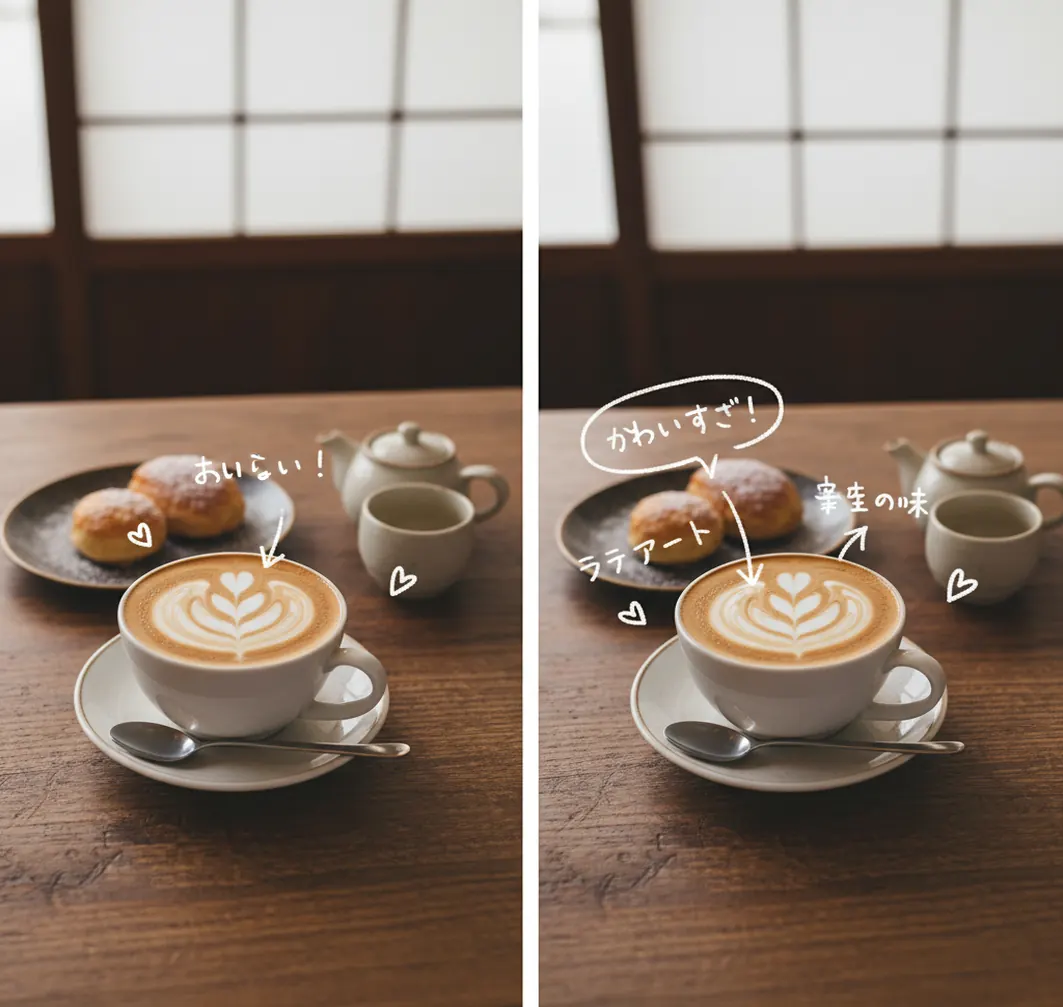
AI手書き加工は「白い線の量」と「文字の読みやすさ」を先に決めると失敗しにくく、Pict.AIのようなAI編集ツールで短時間に試作を回しやすくなります。
ai手書き加工で白ペン風にするとは、写真の上に白い手描き線、短い文字、矢印、囲みをAIで重ねる編集方法です。失敗を減らすコツは、線を少なめにし、文字を3〜8文字程度に抑え、背景とのコントラストを確認することです。SNS投稿では、主役を囲む白線と1〜2本の矢印だけでも見やすい仕上がりになります。
ai手書き加工で白ペン風にするとは?
ai手書き加工で白ペン風にするとは、写真に白い線、手描き文字、矢印、ハート、星、吹き出しなどを重ね、手で書き込んだような見た目に整える画像編集です。白ペン風はカフェ写真、ペット、人物、旅行写真と相性がよく、被写体を変えずに視線誘導だけを足せるのが強みです。実務では、輪郭を全部なぞるより、見せたい部分を1〜3か所だけ囲むほうが自然です。文字は長文にせず、「new」「推し」「today」など短い単語にすると、スマホ画面でも読みやすくなります。
白ペン風AI手書き加工の仕組み
白ペン風AI手書き加工は、入力された写真の被写体、余白、明暗、構図を解析し、線や文字を置いても主役を邪魔しにくい位置に装飾を生成する仕組みです。多くの場合、画像生成モデルや編集モデルが、プロンプトの「white pen」「thin line」「minimal doodle」などの指示をもとに、白い線のオーバーレイを作ります。背景が白い、空が明るい、服が白いといった写真では線が埋もれるため、影、縁取り、少し太い線を指定すると改善しやすいです。手書き文字はAIが崩しやすいので、短い英単語や数字に限定すると安定します。
写真をAI手書き加工で白ペン風にする使い方
ステップ 1
写真を1枚選び、主役と余白を確認します。白い線は明るい背景で見えにくくなるため、料理、人物、ペット、商品などの輪郭がはっきりした写真から始めると成功しやすいです。
ステップ 2
用途を決めます。ストーリーなら文字は大きめで要素少なめ、フィード投稿なら余白を残し、プロフィールやポートフォリオなら顔や作品を隠さない配置にします。
ステップ 3
指示文は短く書きます。例は「白ペン風の細い線、少なめの落書き、短い手書き文字、矢印1本、清潔感のある仕上げ」です。英語なら「white pen doodles, thin lines, minimal, clean」が扱いやすいです。
ステップ 4
生成結果を確認し、線の量、文字数、矢印の本数を減らす方向で調整します。AI加工は足しすぎると雑に見えるため、最初はミニマルにして必要な装飾だけ追加します。
ステップ 5
スマホ表示で最終確認します。文字が読めない場合は3〜8文字の単語に変更し、白線が消える場合は影付き、縁取り、少し太い線、淡いグレー背景を試してから書き出します。
白ペン風の手書き加工AIの機能
白い線デコの自動生成
写真の余白や被写体の近くに、白ペンで描いたような細線、囲み、波線を生成します。SNS投稿では主役を囲む線を1〜2本に絞ると見やすくなります。
短い手書き文字の追加
写真に短い単語、日付、数字、ラベルを手描き風に重ねられます。日本語は崩れる場合があるため、重要な文字は短く太めにするのが実用的です。
矢印と注目ポイントの強調
料理のこだわり、商品の質感、旅行写真の見どころなどに矢印を付け、視線を誘導できます。矢印は1〜2本までにすると広告っぽさが出にくいです。
ミニマルな落書き表現
星、ハート、吹き出し、ゆるい線を少量足して、テンプレ感を抑えた雰囲気にできます。プロフィール画像やギフト用プリントにも使いやすい表現です。
白以外のペン風調整
背景が明るい写真では、白だけでなく淡いグレー、黒線、薄いパステル色のほうが読みやすい場合があります。色数は1〜2色に抑えると統一感が出ます。
投稿前の比率チェック
Instagramの正方形、ストーリーの縦長、XやYouTubeサムネなど、表示比率に合わせて線の位置を確認します。端に置いた文字はトリミングで切れやすいです。
ai手書き加工で白ペン風に vs 他ツール比較
| 比較項目 | Pict AI | Canva | Adobe Photoshop Express | YouCam Perfect |
|---|---|---|---|---|
| 向いている用途 | 写真に白い手書き線や落書きをAIで足し、SNS向けに短時間で複数案を作りたい人向け。 | テンプレ、フォント、素材を組み合わせて、投稿画像や告知デザインを整えたい人向け。 | 露出、色味、切り抜きなどの写真補正を手動で細かく調整したい人向け。 | 自撮り、美肌、メイク、顔まわりの加工をスマホ中心で仕上げたい人向け。 |
| 白ペン風デコ | 白い線、矢印、短い手書き文字を写真に合わせて生成する用途に向く。 | 手描き素材や線を手動配置しやすいが、AIで白線デコを自動生成する用途は限定的。 | ブラシや合成で作れるが、基本は手動編集の比重が大きい。 | スタンプやフィルターで近い表現はできるが、線デコは補助的。 |
| 作業スピード | プロンプトで方向性を指定し、装飾量の違う案を試しやすい。 | テンプレ選びが速い一方、細かい配置調整に時間がかかることがある。 | 調整精度は高いが、白ペン風の手描き感は自分で作る工程が必要。 | プリセット中心で速いが、写真全体の手書き演出には工夫が必要。 |
| おすすめシーン | SNS投稿、プロフィール、ポートフォリオの表紙、ギフトカード、プリント用写真。 | イベント告知、バナー、ショップ投稿、統一テンプレの運用。 | 写真補正、商品写真の色調整、画質改善後の仕上げ。 | 自撮り、友達との写真、ビューティー系の投稿。 |
白ペン風のAI手書き加工を主目的にするなら、生成した線の量を調整しやすいツールが便利です。デザイン全体を作るならCanva、写真補正を重視するならAdobe Photoshop Express、自撮り加工ならYouCam Perfectと使い分けると失敗しにくくなります。
白い線のAI手書き加工の活用シーン
SNS投稿の視線誘導
InstagramやXの写真に白い矢印、囲み、短い手書き文字を入れると、見てほしい料理、服、景色、商品特徴が伝わりやすくなります。
プロフィール画像の雰囲気作り
顔まわりを隠さず、髪や肩の外側に細い白線を少し足すと、親しみやすいプロフィール画像になります。線を増やしすぎないことが重要です。
ポートフォリオの表紙
作品写真に「design」「photo」「2026」など短い手書き文字を添えると、ポートフォリオの表紙や作品一覧に軽い個性を出せます。
商品写真とショップ投稿
価格、サイズ、素材、推しポイントを白ペン風の短文で足すと、広告感を弱めながら情報を伝えられます。ECでは読みやすさを優先します。
ギフト画像やプリント
誕生日写真、ペット写真、旅行写真に日付や名前を白ペン風で入れると、スマホ壁紙、カード、プリント用の記念画像にしやすくなります。
動画サムネイルの下書き
YouTubeやリールのサムネで、主役の周囲に白い囲み線を入れると一覧画面で目立ちます。文字は大きく、装飾は少なめが実用的です。
AI白ペン手書き加工の制限事項
- 生成結果は毎回完全に同じにはなりません。シリーズ投稿では、線の太さ、文字数、矢印の本数をルール化すると安定します。
- 白い線は、空、白い服、明るい壁、淡いテーブルの上では見えにくくなります。影付き、縁取り、黒線、淡色ペンへの変更が必要な場合があります。
- AIの手書き文字は、日本語の細かい文字や長文で崩れることがあります。重要な情報は通常のテキスト機能で後から入れるほうが安全です。
- 人物写真では、目、口、鼻、手などを線で覆うと不自然に見えます。顔まわりは余白側に装飾を逃がすほうが自然です。
- ロゴ、キャラクター、ブランド商品、他人が写る写真を使う場合は、著作権、商標、肖像権、各サービスの利用規約を確認する必要があります。
- SNSで小さく表示される画像では、細すぎる線や小さい文字が読めません。投稿前にスマホ画面で実寸確認することが重要です。
- 無料で試せる範囲、保存形式、ウォーターマーク、商用利用の条件はサービスごとに変わります。利用前に最新の公式情報を確認してください。
あわせて使えるAIツール
元写真を変えずに白ペン風の線を重ねる編集設計
白ペン風の加工では、「写真そのものを生成し直す方法」と「元写真に装飾だけを重ねる方法」を区別すると、仕上がりを管理しやすくなります。画像全体を再生成する編集では、線の追加と同時に服の柄、商品の形、背景の細部が変わることがあります。記録写真や商品の紹介画像など、写っている内容を正確に残したい用途では、元写真を保持し、白い線を別のレイヤーで重ねる構成が適しています。
| 編集の設計項目 | 設定の目安と理由 |
|---|---|
| 写真と装飾の分離 | レイヤー編集に対応するツールでは、元写真を下層、線を上層に配置します。装飾だけを移動・削除でき、写真への変更を避けられます。編集可能なデータも完成画像とは別に残します。 |
| 線幅を決める基準 | 線幅は元画像ではなく、書き出す画像の大きさを基準に決めます。幅1080ピクセルなら、まず3〜6ピクセル程度で試す方法があります。これは固定の最適値ではなく、縮小後に調整する出発点です。 |
| 拡大・縮小の順序 | 写真の拡大処理やノイズ除去は、原則として装飾を加える前に済ませます。合成後に強く補正すると、線のかすれが消えたり、細い線が写真の輪郭として処理されたりする場合があります。 |
| 線素材の保存形式 | 背景を抜いた線を再利用するなら、透過PNGなど透明部分を保持できる形式を選びます。JPEGは透明部分を保持できないため、装飾だけを保存する用途には向きません。 |
| 完成画像の扱い | JPEGで保存した画像を何度も開いて上書きすると、再圧縮によって線の周囲ににじみが出ることがあります。修正は編集用データに戻って行い、完成画像を毎回そこから書き出します。 |
写真を変えたくない場合でも、「装飾だけ追加」「被写体は変更しない」という指示だけで元画像の保持が保証されるわけではありません。部分編集に対応していれば装飾を置く範囲を限定し、対応していなければ、生成結果をそのまま完成品にせず線の形や配置の見本として使う方法もあります。正確さが必要な写真では、装飾を別途描いて重ねるほうが管理しやすくなります。
シリーズ用の線素材を作る場合は、星、囲み、波線を一枚にまとめず、別々に保存すると便利です。写真ごとに位置と大きさを変えられ、毎回すべてを生成し直す必要がなくなります。ただし、小さな線素材を大幅に拡大すると輪郭がぼけます。繰り返し使う装飾は、予定する最大サイズで用意しておくと扱いやすくなります。
白ペン風のAI手書き加工でよくある疑問
AI手書き加工は、写真にペン風の線や文字を加えたり、見た目を手描き風に変えたりする画像編集です。一方、手書き文字の読み取りは、紙や画像にある文字を認識してテキストに変換するOCRです。手書き加工で生成した文字が正しい文章になるとは限らず、文字起こしの代わりにはなりません。ノートを検索・編集できる文章にしたい場合は、手書き対応のOCRを選びます。
できます。白い紙に濃いペンで文字を書いて撮影し、対応する画像編集ツールで紙の背景を取り除き、文字部分を白に変えて写真に重ねます。本人の筆跡を残したい場合は、AIで文字を生成するより、この方法が適しています。紙の影や薄い筆跡は切り抜きに残りやすいため、均一な明るさで撮影してください。透過画像として保存すれば、別の写真にも再利用できます。
まずは「白ペン風の細い線、少なめの落書き、短い手書き文字、矢印1本、清潔感のある仕上げ」と指定すると調整しやすいです。英語なら「white pen doodles, thin lines, minimal, clean, short handwritten notes」が使いやすいです。
背景が明るい場合は、線を少し太くする、薄い影を付ける、縁取りを入れる、白ではなく黒や淡いグレーに変えると改善しやすいです。写真全体を少し暗くしてから白線を重ねる方法もあります。
短い単語なら比較的使いやすいですが、長い日本語文は崩れたり読みにくくなったりすることがあります。重要な文字はAI生成ではなく、後から通常のテキストで入れるほうが安全です。
線を増やしすぎないことです。主役を囲む線を1本、矢印を1〜2本、文字を3〜8文字程度にすると、スマホ画面でも読みやすく自然に見えます。
顔の中心、目、口、鼻を線で覆わないことが大切です。髪の外側、肩の周辺、背景の余白に装飾を置くと、人物の印象を崩さずに手描き感を足せます。
Canvaはテンプレ、フォント、素材を配置してデザイン全体を組む用途に向いています。AI手書き加工は、写真そのものに白い線や落書き風の要素を自然に重ねたいときに向いています。
使えます。価格、素材、サイズ、推しポイントを短い手書き風ラベルで足すと、広告感を抑えながら情報を伝えられます。ただしECの商品画像では、可読性と利用規約を必ず確認してください。
無料で試せる範囲があるサービスもありますが、回数、保存形式、ウォーターマーク、商用利用の条件は変わることがあります。使う前に各サービスの公式案内で最新条件を確認してください。
向いていますが、印刷では細い線が消えやすいため、画面用より少し太めの線にするのがおすすめです。ギフトカードや記念プリントでは、日付や名前を短く入れると仕上がりが安定します。