LINEトプ画おすすめ10選(2026年版)
LINEのトプ画は、友だち・恋愛・仕事相手に最初に見られる小さなプロフィール画像です。Pict AIなら、背景整理、AIアバター、色味調整を使って、自然で見やすいアイコンに整えられます。
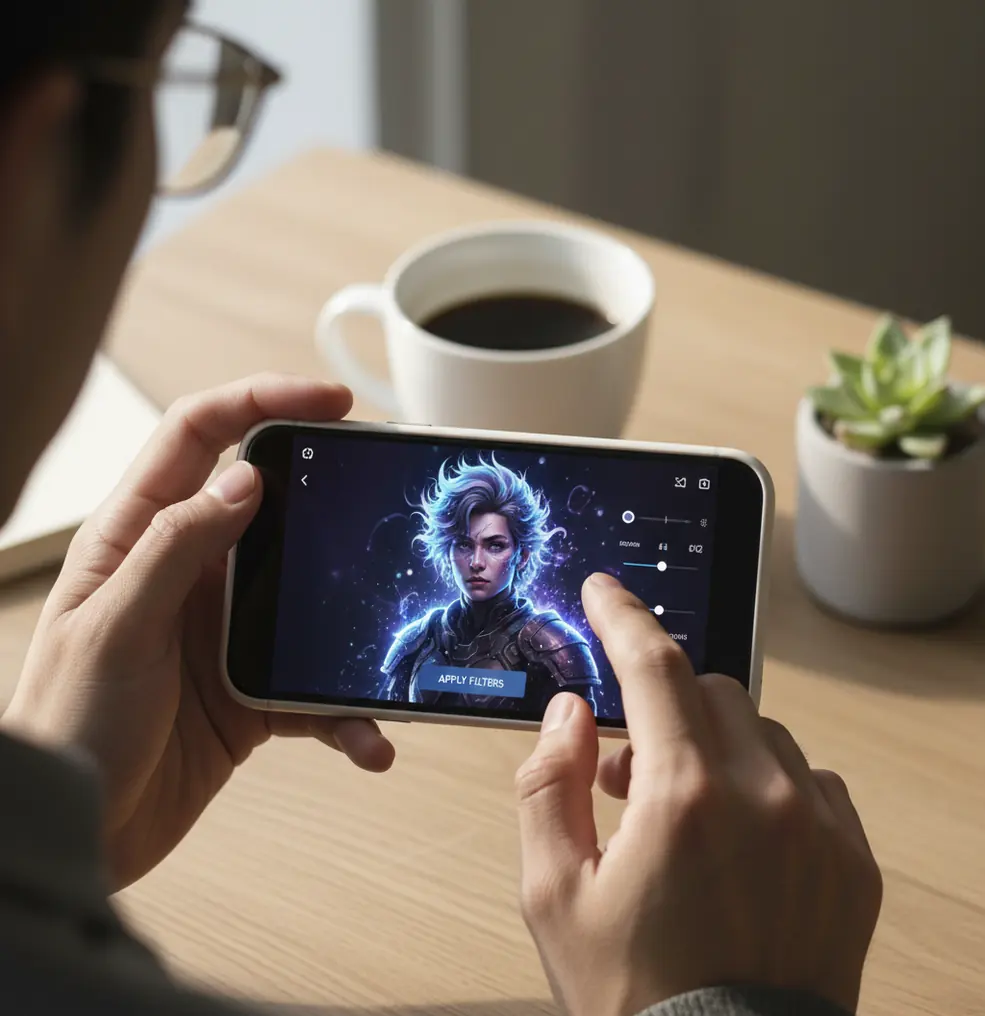
LINEのトプ画は「見える範囲が丸く切り取られる」前提で余白を残すと安定し、Pict.AIなら背景整理や色味調整で印象を整えやすいです。
LINEトプ画おすすめ10選は、顔写真だけでなく、後ろ姿、ペット、趣味の道具、風景、AIアバターまで含めて選ぶのが2026年の現実的な選び方です。好印象を作るなら、正方形で中央に主題を置き、丸く切り取られても顔や大事な要素が欠けない構図にします。加工は盛るより、背景を整理して明るさと色味をそろえるほうが失敗しにくいです。
LINEトプ画おすすめ10選とは?
LINEトプ画おすすめ10選とは、LINEプロフィールで自分らしさと好印象を両立しやすいアイコン案を、用途別に選ぶ考え方です。2026年は、過度な盛り加工よりも、清潔感、自然さ、趣味が伝わる画像が選ばれやすい傾向です。おすすめは、①明るい自然体の顔写真、②横顔、③後ろ姿、④ペット、⑤カフェや花、⑥趣味の道具、⑦旅行先の風景、⑧シンプルなイラスト、⑨AIアバター、⑩ホーム画像と色をそろえた写真です。男性は屋外の上半身写真や趣味要素、女性は柔らかい光の顔寄り構図や生活感のある小物が使いやすいです。
LINEトプ画おすすめ10選の仕組み
LINEトプ画で印象が決まる仕組みは、正方形画像を丸く表示する仕様と、人が一瞬で主題を読む視線の動きにあります。元画像は正方形で用意し、顔、ペット、道具などの主題を中央寄りに置くと、丸抜き表示でも欠けにくくなります。AI加工では、人物や物体を検出して背景を切り抜き、不要な情報を減らし、明るさ、彩度、色温度を整えることでプロフィール向きの見え方に寄せます。顔写真の場合は、目元や輪郭の解像感が印象に影響しますが、補正しすぎると別人感が出ます。最終判断は、LINE上のプレビューで外周の切れ方を確認するのが確実です。
LINEトプ画おすすめ10選の使い方
ステップ 1
まず、LINEで見せたい印象を決めます。友だち向けなら自然体、恋愛向けなら清潔感、仕事相手も見るなら落ち着いた写真が安全です。
ステップ 2
写真を正方形に近い比率で選び、主題を中央に置きます。顔、ペット、趣味の道具など、伝えたい要素は一つに絞ると見やすくなります。
ステップ 3
背景削除、ぼかし、不要物の除去で情報量を減らします。部屋の散らかり、看板、制服、車のナンバーなどは先に隠しておくと安心です。
ステップ 4
明るさ、彩度、色温度を調整し、必要ならイラスト風やAIアバター風に軽く変換します。加工は一目で本人や雰囲気が分かる範囲に抑えます。
LINEトプ画おすすめ10選の機能
正方形トリミング
LINEアイコンは丸く表示されるため、正方形で中央に主題を置く機能が重要です。外周に余白を残すと、顔や文字が切れにくくなります。
背景削除とぼかし
背景を消す、ぼかす、単色に変えるだけで、トプ画の視認性は大きく上がります。生活感を減らしたい写真にも向いています。
AIアバター生成
顔出しに抵抗がある人は、写真をベースにしたアバターやイラスト調が使いやすいです。雰囲気を残しながら個人特定リスクを下げられます。
画質補正
暗い写真や少しぼやけた写真は、明るさ、シャープネス、ノイズを調整するとプロフィール向きになります。低解像度すぎる画像は避けます。
色味の統一
アイコンとホーム画像の色温度や彩度を近づけると、プロフィール全体が整って見えます。白、ベージュ、青系は清潔感を出しやすいです。
プライバシー処理
名札、学校名、会社名、住所が分かる看板は隠すべき要素です。SNS投稿やプロフィールに使う前に、写り込みを拡大して確認します。
LINEトプ画おすすめ10選 vs 他ツール比較
| 比較項目 | Pict AI | Canva | Remini | YouCam |
|---|---|---|---|---|
| 向いている用途 | 写真をベースに背景整理、AIアバター、雰囲気調整までまとめたい人向け | テンプレ、文字入れ、配色でプロフィール画像をデザインしたい人向け | 顔写真やポートレートを高精細化したい人向け | 自撮りの美肌、メイク、盛り加工をスマホで行いたい人向け |
| LINEトプ画との相性 | 正方形構図、背景処理、自然な印象づくりに使いやすい | おしゃれなレイアウトやホーム画像との統一に強い | ぼやけた顔写真の補正には強いが、背景設計は別途必要 | 恋愛向けや自撮り中心のプロフィールでは使いやすい |
| 加工の方向性 | 整える、隠す、雰囲気をそろえる加工が中心 | 素材を組み合わせてデザインを作る方向 | 解像感と顔のディテールを強める方向 | 肌、目元、メイクなど美容寄りの調整が中心 |
| 注意点 | AI切り抜きは髪や小物の輪郭確認が必要 | 作り込みすぎるとLINEアイコンでは細部が読みにくい | 補正が強いと顔の質感が不自然になる場合がある | 盛りすぎると実物との差が出やすい |
LINEトプ画作成では、どのツールが最強かではなく、写真補正、デザイン、顔の高精細化、美容加工のどれを優先するかで選ぶのが実用的です。
LINEトプ画おすすめ10選の活用シーン
友だち向けプロフィール
自然な笑顔、ペット、趣味の写真は、会話のきっかけになりやすいです。個性を出しつつ、背景の情報量を減らすと見やすくなります。
恋愛・マッチング前の印象づくり
清潔感のある明るい写真が無難です。加工は肌や色味を整える程度にし、実物との差が大きくならないようにします。
仕事関係も見るLINEアカウント
顔写真、横顔、落ち着いた風景など、信頼感を損なわない画像が向いています。露出の高い写真や強すぎるフィルターは避けます。
SNS投稿との統一
Instagram、X、TikTokのプロフィール画像と色味や構図をそろえると、同一人物だと認識されやすくなります。ポートフォリオ用にも有効です。
ギフト・プリント用の画像作成
AIアバターやペット写真は、スマホ壁紙、ステッカー、カード、プリントにも転用できます。LINE用より高解像度で保存しておくと再利用しやすいです。
LINEトプ画おすすめ10選の制限事項
- LINEの表示は丸抜きで、端末や画面サイズによって見え方が少し変わるため、必ず実機プレビューで確認する必要があります。
- AIの背景削除は、髪の毛、メガネ、アクセサリー、ペットの毛などの細かい輪郭で不自然になることがあります。
- AIアバターやイラスト化は、加工が強いと本人らしさが薄れ、知人には違和感を与える場合があります。
- 拾い画像、アニメキャラクター、有名人画像、ブランドロゴは、著作権や利用規約に触れる可能性があります。
- 顔写真は個人特定リスクがあります。学校名、会社名、住所が分かる看板、制服、通学路などの写り込みに注意が必要です。
- 低解像度の画像を無理に高画質化しても、細部が完全に復元されるわけではありません。できるだけ元写真の品質を高くします。
- 好印象の基準は相手との関係性で変わります。恋愛向け、友人向け、仕事向けを同じ画像で兼用すると合わない場合があります。
あわせて使えるAIツール
LINEトプ画の素材を用意する4つの方法と選び分け
手元に使いたい写真がないときは、加工を増やすより、素材の用意から見直すほうが効率的です。自分で撮る、人に撮ってもらう、動画から選ぶ、イラストを依頼する方法では、手間も仕上がりも異なります。LINEトプ画を頻繁に変えたいのか、長く使える一枚が欲しいのかで選びましょう。
| 素材の用意方法 | 向いている人 | 利点 | 手間・注意点 |
|---|---|---|---|
| スマホを固定してセルフタイマーで撮影 | 自分のペースで表情や服装を選びたい人 | 同じ位置から複数枚撮れるため、表情を比較しやすい。撮影者への依頼も不要 | 置き場所や固定器具が必要。ピントが壁などに合っていないか、最初の一枚を拡大して確認する |
| 友人や家族に撮影を頼む | 会話中の自然な表情を残したい人 | 撮影者が姿勢や服の乱れに気づきやすく、自撮りとは違う距離感で撮れる | 好みの構図が伝わらないこともある。撮影前に参考写真を一枚見せ、元の画質で送ってもらう |
| 手持ちの動画から静止画を切り出す | 写真では表情が固まりやすい人 | 笑い始めなど、一瞬の表情を選べる。新たな撮影をしなくても候補を増やせる | 暗い場面や動きの速い場面はぶれやすい。動画の解像度が高くても、各フレームが鮮明とは限らない |
| オリジナルのイラストを依頼する | 写真を使わず、同じ絵柄を長く使いたい人 | 服装や好きな小物を指定でき、人物写真とは違う形で自分らしさを表現できる | 費用と納期が必要。SNSアイコンへの使用、トリミング、色の変更が許可されるかを依頼前に確認する |
撮影するなら、同じ構図で表情だけを変えた写真を数枚残してください。服装、角度、場所を一度に変えると、どの要素が好みに合ったのか判断しにくくなります。背景を変える場合も、まず一か所で候補を撮り終えてから移動すると比較が簡単です。
動画を使う場合は、再生画面のスクリーンショットより、編集機能でフレームを書き出せるかを先に確認します。操作ボタンの写り込みを避けられ、元の映像に近いサイズで取り出せる場合があります。ただし、書き出し方法は端末や編集アプリによって異なります。
保存した画像は、元写真・編集用・LINE用の完成版に分けて残すと、後から別の構図に戻せます。友人に送ってもらうときも、受け取った画像を何度も保存し直すのではなく、最初のファイルを編集の出発点にしましょう。トプ画に使う写真を動かしたい場合は、画像を踊らせるAIダンスジェネレーターの使い方も参考になります。トプ画のぼやけが気になる場合は、解像度を上げるAI高画質化で画像を見やすく整える方法も参考になります。
- 今日中に用意したいなら、セルフタイマー撮影か、手持ち動画からの切り出しが候補になります。
- 会ったときの雰囲気に近づけたいなら、普段話す相手に撮影を頼み、撮った直後に一緒に確認すると選びやすくなります。
- イラストを依頼するなら、小さく表示する用途を伝え、修正回数と納品形式も先に決めておくと行き違いを減らせます。
LINEトプ画の選び方・設定でよくある疑問
トプ画を変更しても、通常は友だちとのトークに変更を知らせるメッセージが自動送信されるわけではありません。ただし、新しい画像はプロフィールやトーク一覧などで相手に見えるため、通知がないことと変更に気づかれないことは別です。変更内容の投稿に関する設定が表示される場合は、保存前に確認してください。表示や設定項目はLINEのバージョンによって異なる場合があります。
決まった文字数の基準はありませんが、名前やイニシャルなど短い表記ほど読み取りやすくなります。長い自己紹介や細い筆記体は、小さなアイコンでは判別しにくいため不向きです。太めの書体で文字と下地の明暗差をつけ、実際のトーク一覧に近い大きさまで縮めて確認しましょう。文字を読まなくても誰のアイコンか分かるデザインにすると、識別にも役立ちます。
正方形で用意するのがおすすめです。表示は丸く切り取られるため、顔や主題を中央に置き、外周には少し余白を残すと安定します。
後ろ姿、横顔、手元、ペット、趣味の道具、風景、AIアバターが使いやすいです。自分らしさが一つ伝わる要素を入れると印象に残ります。
明るい屋外の上半身写真、趣味が分かるアイテム写真、横顔や後ろ姿が使いやすいです。清潔感と自然体を優先すると失敗しにくいです。
柔らかい光の顔寄り写真、ペットや花、カフェ、小物を入れた写真が使いやすいです。彩度を少し抑えると落ち着いた印象になります。
変ではありません。顔出しを控えたい人には自然な選択肢です。ただし、加工が強すぎると別人感が出るため、本人の雰囲気が残る程度が安全です。
同じ色味、同じ明るさ、似た雰囲気の写真を使うと統一感が出ます。アイコンは主題を大きく、ホーム画像は少し余白や背景を見せるとバランスが取れます。
注意が必要です。著作権、利用規約、肖像権に触れる可能性があります。安全に使うなら、自分で撮影した写真、利用許可のある素材、自分用に生成した画像を選びます。
顔写真、横顔、シンプルな風景、落ち着いたアバターが無難です。強いフィルター、露出の高い写真、内輪ノリの画像は避けたほうが安心です。
シンプルな背景、自然な明るさ、趣味や生活感が少し伝わる構図が今っぽいです。過度に盛るより、清潔感と余白を意識した画像のほうが長く使いやすいです。