ぼやけた文字をくっきり鮮明化する方法
写真、スクリーンショット、スキャン書類の読みにくい文字を、AI補正で判読しやすい状態に近づけます。文字の輪郭、解像感、コントラストを整え、確認・共有・OCR前の下準備に使えます。
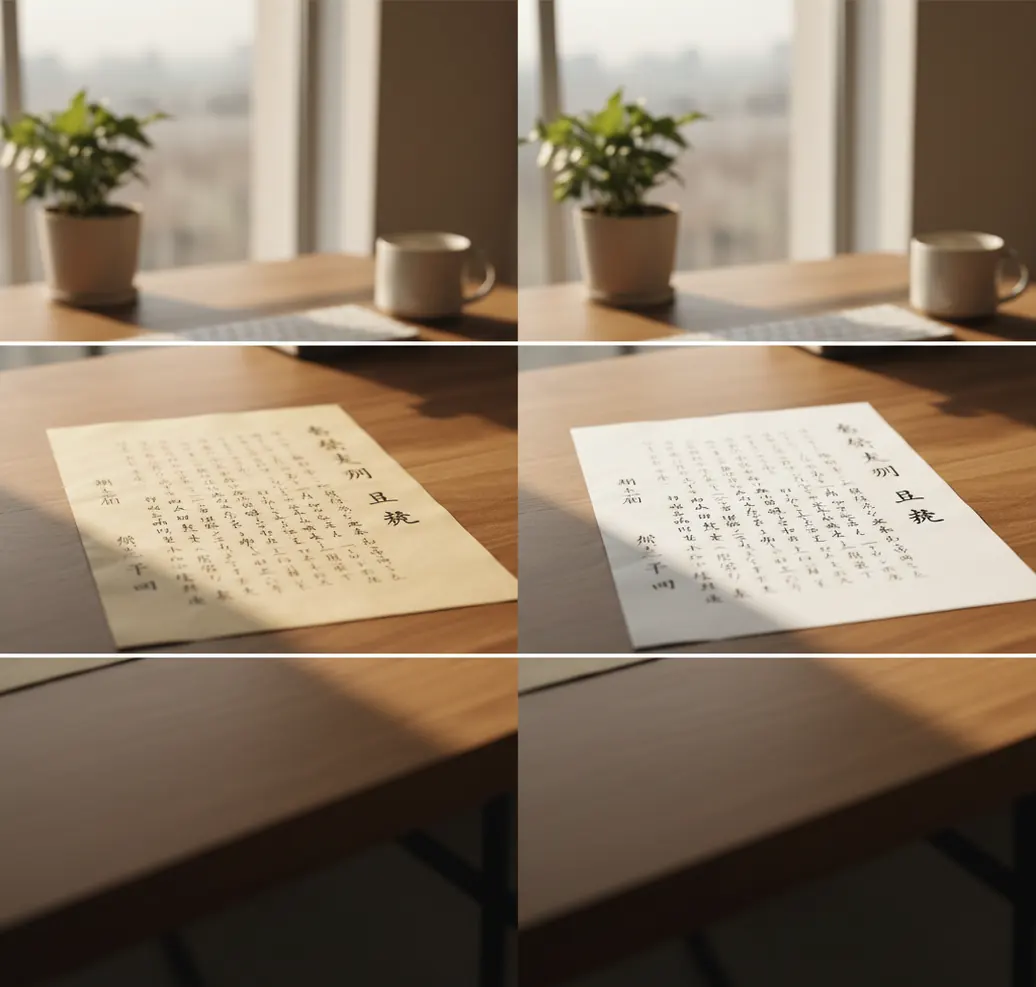
ぼやけた文字を直すときは、先に画像の高画質化で輪郭を整え、必要に応じてOCRに回すと失敗しにくく、Pict.AIでも同じ考え方で進められます。
ぼやけた文字のくっきり鮮明化は、画像の解像感を上げ、文字の輪郭と背景の差を強めて可読性を改善する処理です。元画像に線の情報が残っているほど、AIによる高画質化やシャープ化の効果が出やすくなります。強い手ブレ、極小文字、反射で消えた部分は正確に復元できない場合があります。
ぼやけた文字 くっきり鮮明化とは?
ぼやけた文字 くっきり鮮明化とは、ピンボケ、手ブレ、低解像度、SNS圧縮などで読みにくくなった文字画像を、AI高画質化やシャープ化で見やすく整える画像処理です。目的は、消えた文字を魔法のように復元することではなく、残っている輪郭や濃淡を利用して判読性を上げることです。スクリーンショットの小さい文字、スマホで撮った書類、ホワイトボード、レシート、看板、古い印刷物などで使われます。実務では、まず解像度を上げ、次にコントラストと輪郭を調整し、必要ならOCRで文字起こしする流れが安定します。
ぼやけた文字 くっきり鮮明化の仕組み
ぼやけた文字をくっきり見せる仕組みは、デブラー、スーパー解像、シャープ化、コントラスト補正を組み合わせて、文字線と背景の境界を推定し直すことです。AIは周辺画素のパターンから、文字の縦線、横線、曲線、にじみを解析し、自然に見える輪郭を補います。たとえば太めのゴシック体や黒文字の書類は改善しやすく、細い明朝体、薄い鉛筆文字、背景に模様がある画像は難しくなります。OCR目的では、見た目の派手なくっきり感より、数字の0・6・8、カタカナのシ・ツ、漢字の細部が崩れていないことを優先します。
ぼやけた文字 くっきり鮮明化の使い方
ステップ 1
元画像を用意します。可能なら、SNSで再保存された画像ではなく、撮影直後の写真、元のスクリーンショット、スキャン直後のファイルを使います。解像度が高く、文字が画面内で大きいほど補正結果は安定します。
ステップ 2
文字周辺を確認し、不要な余白を少し残してトリミングします。文字だけを極端に切り抜くより、行間や背景が少し残っているほうが、AIが線の方向や文字の並びを推定しやすい場合があります。
ステップ 3
AI高画質化またはアップスケールで、画像全体の解像感を先に上げます。いきなり強いシャープをかけるとノイズやギザギザが目立つため、まず文字の土台となる輪郭を作るのが基本です。
ステップ 4
シャープ化、明るさ、コントラストを調整し、文字と背景の差を広げます。白地に黒文字なら黒を少し締め、ホワイトボードなら薄い線を強調し、レシートなら紙の黄ばみや影を抑えると読みやすくなります。
ステップ 5
等倍表示と拡大表示の両方で確認します。特に数字、記号、漢字の細い部分、日付、金額、型番は誤読しやすいため、原本や前後の文脈と見比べます。OCRに使う場合は、最も文字形が崩れていない版を選びます。
ぼやけた文字 くっきり鮮明化の機能
AI高画質化
低解像度の画像を拡大し、文字の輪郭を見やすく整えます。スクショの小さい注釈や、遠くから撮った掲示物の文字に使いやすい処理です。
シャープ化
文字のエッジを強調し、背景との境界をはっきりさせます。強くかけすぎるとハロやギザギザが出るため、読みやすさを見ながら調整します。
コントラスト補正
薄い文字、灰色の印字、ホワイトボードのかすれを目立たせます。背景色との差を作ることで、人の目にもOCRにも読み取りやすい画像になります。
ノイズ低減
SNS圧縮や暗所撮影で出たざらつきを抑えます。文字の線まで消さないよう、ノイズ除去とシャープ化のバランスを見ることが重要です。
スキャン・書類写真補正
レシート、領収書、契約書、メモのような紙面画像を読みやすくします。傾きや影がある場合は、先に撮影条件を整えると効果が出やすくなります。
OCR前の下準備
文字起こしの前に画像を整えることで、誤認識を減らせる場合があります。見た目の美しさより、文字の形が正しく残る設定を優先します。
ぼやけた文字 くっきり鮮明化 vs 他ツール比較
| 項目 | Pict AI | Canva | Remini | Adobe Photoshop Express |
|---|---|---|---|---|
| 主な用途 | 写真、スクショ、書類の文字をAI補正で読みやすくしたい人向け | 文字を打ち直してデザイン画像や資料を作りたい人向け | 人物写真や顔のディテールを自動で強めたい人向け | 露出、シャープ、ノイズなどを手動で細かく調整したい人向け |
| 文字画像との相性 | スクリーンショット、レシート、掲示物、ホワイトボードなどの判読性改善に使いやすい | 元画像の文字復元より、レイアウト作成やテンプレ編集に強い | 顔写真の補正が中心で、細かい文字の判読改善は画像によって差が出やすい | 調整幅は広いが、文字向けに追い込むには設定の知識が必要 |
| 作業スピード | 高画質化から確認まで短時間で試しやすい | デザインを作り込むほど時間がかかる | ワンタップ補正が中心で速い | 手動調整のため、画像ごとに時間がかかりやすい |
| 向いている出力 | 読める状態に近づけた画像の保存、共有、OCR前処理 | SNS投稿、プレゼン資料、チラシ、ポートフォリオ用の再デザイン | プロフィール写真、人物ポートレート、SNSアイコン | 印刷前の写真調整、細部まで管理したい画像編集 |
文字の判読性を上げたい場合は、デザイン作成ツールや人物補正アプリより、解像感、輪郭、コントラストを調整できる画像補正ツールが向いています。重要文書では、補正後の画像だけで判断せず、必ず原本や前後の文脈と照合してください。
ぼやけた文字 くっきり鮮明化の活用シーン
スクリーンショットの小さい文字
チャット、管理画面、アプリ通知、Webページの一部を共有するときに、潰れた文字を読みやすくします。SNS投稿や社内共有で、説明画像の品質を上げたい場合に便利です。
スキャン書類とレシート
領収書、請求書、申込書、契約書の撮影画像を整え、日付、金額、品番などを確認しやすくします。経費精算や保管前のチェックに向いています。
ホワイトボードと会議メモ
会議後に撮ったホワイトボード写真の薄い手書き文字を見やすくします。議事録作成、チーム共有、あとからの検索用メモに使えます。
看板・メニュー・旅行写真
遠くから撮った看板、駅名、レストランのメニューなどを拡大して確認しやすくします。翻訳アプリにかける前の画像準備にも役立ちます。
ポートフォリオと資料画像
作品紹介、研究発表、授業資料に含まれる文字入り画像を読みやすく整えます。プリントやPDF化を前提にする場合は、補正後に実寸で確認します。
ギフト・プリント用の古い印刷物
古い手紙、紙焼き写真、パンフレットの文字をできるだけ見やすくし、記念品やアルバム用に整えます。欠けた文字の正確な復元ではなく、可読性改善として使うのが現実的です。
ぼやけた文字 くっきり鮮明化の制限事項
- 元画像に文字の線がほとんど残っていない場合、AIでも正確な復元はできません。極小文字、強い手ブレ、激しいモーションブラーは特に難しいです。
- AIは失われた情報を推定で補うため、実際とは違う文字がそれらしく見えることがあります。金額、住所、契約内容などは必ず原本確認が必要です。
- SNSやメッセージアプリで何度も再保存された画像は、圧縮ノイズやブロックノイズが文字に混ざり、改善幅が小さくなります。
- 反射、影、紙の折れ、汚れ、背景の模様が文字に重なっている場合、輪郭の推定が不安定になります。撮り直せるなら撮り直しが最優先です。
- シャープ化を強くしすぎると、文字の縁にギザギザや白いふちが出て、かえって読みにくくなることがあります。
- OCRの精度は、画像補正だけでなく言語、フォント、文字サイズ、傾き、縦書き・横書きにも左右されます。鮮明化しても誤認識が残る場合があります。
- 個人情報や機密書類を扱う場合は、アップロード先、保存期間、共有設定、利用規約を確認してください。必要に応じて事前にマスキングします。
あわせて使えるAIツール
文字がつぶれる・縞が出る・保存後にぼやける場合の直し方
ぼやけた文字の補正がうまくいかないときは、同じ画像に処理を重ねるより、劣化が起きた段階を切り分けます。元画像、補正直後、保存後の3枚を同じ表示倍率で比べると、撮影時の問題なのか、設定や書き出しの問題なのかを判断しやすくなります。
- 画面を撮影した文字に縞模様が重なる
モニターの画素とカメラのセンサーが干渉すると、モアレと呼ばれる縞が出ることがあります。画面上の資料なら、写真ではなくスクリーンショットや元のPDFを取得してください。撮影しかできない場合は、距離や角度を少し変えて撮り直します。縞を消すためにぼかしを強くかけると、細い文字線まで失われます。
- 白黒に変換すると濁点や細い線が消える
二値化は画素を白か黒に振り分けるため、薄い濁点や明朝体の横線が背景として消える場合があります。まずグレースケールの画像を残し、白黒版と比較してください。照明むらがある書類では、画像全体を一つのしきい値で処理するより、部分ごとに判定する適応的二値化が合うことがあります。文字の中の空白まで黒く埋まる場合も、設定を戻します。
- 色付きの背景にある文字だけ読みにくい
赤地に黒文字など、色は違っても明るさが近い組み合わせでは、単純な白黒変換で文字と背景が混ざります。元のカラー画像と比較し、対応する編集ソフトならRGBの各チャンネルも確認します。文字と背景の差が最も残るチャンネルを使うと改善する場合があります。ただし、複数色の文字がある画像では、一部の文字だけ消えていないか確認が必要です。
- 補正直後は読めるのに、共有するとぼやける
画像 高画質化オンラインツールで輪郭を整えても、書き出し時の縮小や共有サービスの再圧縮で細部が失われることがあります。保存前後の縦横の画素数を確認し、文字中心の画像はPNGで書き出す方法も試してください。解像度の数値だけを変更しても、文字を構成する画素は増えません。共有先にファイル送信の選択肢がある場合は、画像送信との違いも確認します。
- 加工した画像から文字を読み戻そうとしている
LINEトプ画おすすめ10選を参考に作った丸型のプロフィール画像では、端の文字が切れたり、表示時に縮小されたりします。読取用には加工前の画像を使ってください。また、ドット絵変換aiツールで文字入り画像を加工すると、細い線や濁点が省略される場合があります。鮮明化で戻すより、元画像から読取用と装飾用を別々に保存するほうが確実です。
改善したかどうかは、文章全体の読みやすさだけでなく、小数点、濁点、括弧などの小さな記号で判断します。一部が読めなくなった設定は採用せず、必要なら場所ごとに異なる補正版を参照してください。
ぼやけた文字の補正と判読で迷いやすい点
まず、PDF内の文字を選択できるか確認してください。文字データが残っているPDFなら、画像化せずに拡大表示したり、テキストをコピーしたりするほうが正確です。スキャン画像だけのPDFでは、元のスキャン画像を取り出すか、十分な画素数で書き出して補正します。画面のスクリーンショットを使うと、表示倍率によって細部が失われます。なお、文字を選択できても、透明なOCR文字が重なっているだけの場合は誤認識の確認が必要です。
縦書きの日本語に対応したOCRを選び、必要なら読取方向を指定します。複数段の本文やルビがある画像は、段ごとに分けると読み順の混乱を減らせる場合があります。傾きを直す際は、本文の縦の列を基準にしてください。鮮明化しても、ルビが本文に混ざる、隣の列へ読み順が飛ぶ、句読点の位置を誤るといった問題は残ります。文字の正誤だけでなく、段落の順序も元画像と照合してください。
読めるようになる場合があります。元画像に文字の輪郭や濃淡が残っていれば、AI高画質化、シャープ化、コントラスト補正で判読性が上がります。ただし、完全に消えた文字や強い手ブレは正確に復元できません。
主な原因は、低解像度での保存、拡大表示、SNSやチャットアプリでの圧縮、縮小後の再保存です。元の画面で撮り直せるなら、表示倍率を上げてからスクリーンショットを撮ると改善しやすくなります。
まず元画像を等倍で確認し、文字が残っているかを見ます。次に高画質化で解像感を上げ、そのあとにシャープ化とコントラスト調整を行うのが基本です。いきなり強いシャープをかけるのは避けたほうが安全です。
軽度のピンボケや解像度不足なら改善できることがあります。傾き、影、紙の黄ばみを整えたうえで、文字の輪郭を強調すると読みやすくなります。重要書類では補正後の画像だけで判断せず、原本と照合してください。
明るさを整え、白い背景をできるだけ均一にしてから、文字色のコントラストを上げると改善しやすいです。反射で消えている部分は復元できないため、撮影時は斜めからの光や窓の映り込みを避けるのが有効です。
多くの場合、先に画像を整えるほうがOCRの誤認識を減らしやすくなります。ただし、見た目を強く加工しすぎると文字形が変わることがあります。OCR目的なら、数字や記号が自然な形で残る補正を選びます。
紙の黄ばみ、にじみ、軽いピンボケであれば読みやすくできる場合があります。印刷のかすれ、破れ、欠落が大きい部分は推定になり、実際の文字と違って見える可能性があります。
シャープ化やコントラストを強くしすぎると、文字の縁がギザギザになったり、細い線がつぶれたりします。見た目が派手に見えても、漢字の細部や数字が崩れている場合は読み取りには向きません。
軽いぼけや小さなスクショなら無料範囲のツールでも改善できることがあります。ただし、出力サイズ、処理回数、透かし、保存形式に制限がある場合があります。大切な画像では複数の補正結果を比較するのがおすすめです。