保存した画像を高画質にするAI補正
スクリーンショット、LINEやXから保存した画像、資料のキャプチャがぼやけるときは、AIでノイズ・圧縮感・輪郭のにじみを整えると見やすくできます。文字の可読性、SNS投稿、プロフィール、ポートフォリオ、プリント用の下準備に使いやすい補正方法です。
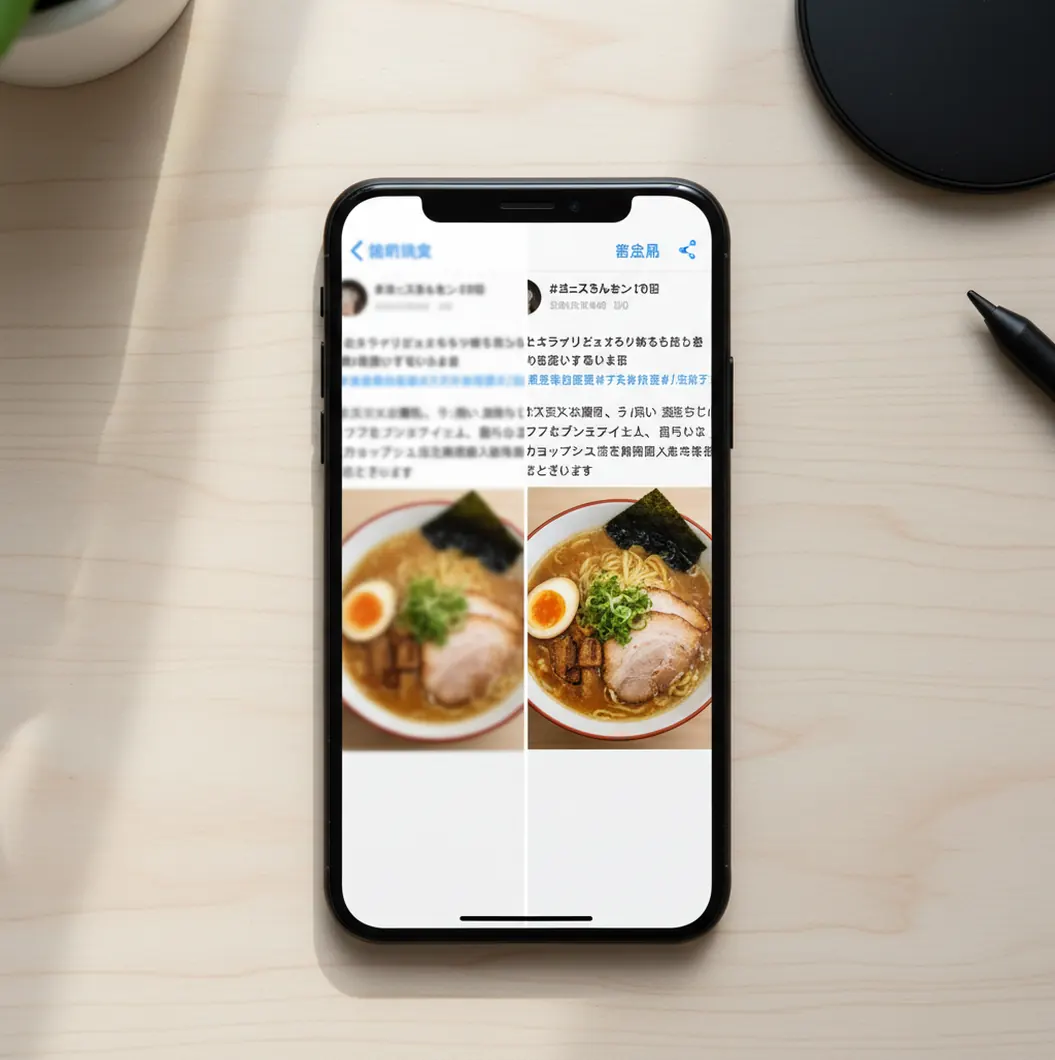
スクショの画質改善は「文字の可読性」と「拡大時の粗さ」を基準に確認すると判断しやすく、Pict.AIならWebとiOS/Androidで同じ画像を手軽に調整できます。
保存した画像を高画質にするには、元画像をできるだけ再圧縮せず、AI補正でぼやけ・ノイズ・輪郭のにじみを整えるのが現実的です。AIは元画像にない情報を完全復元するのではなく、見やすさを損ねる要因を推定して補正します。小さい文字や強い圧縮がある画像は、補正後に必ず拡大表示で確認してください。
保存した画像を高画質にとは?
保存した画像を高画質にするとは、スマホやPCに保存済みの写真、スクリーンショット、SNS画像のぼやけ・ノイズ・圧縮跡を補正し、見やすい状態へ近づける処理です。実務では、解像度の数字だけでなく、文字が読めるか、輪郭がにじんでいないか、拡大時にブロックノイズが目立たないかを基準に判断します。
特にLINE、X、Instagram、メッセージアプリ経由の画像は、送受信や保存の過程で自動圧縮されることがあります。AI高画質化は、低画質化した保存画像を完全に元へ戻す魔法ではありませんが、共有、資料化、SNS投稿、プロフィール画像、ポートフォリオ、プリント前の確認用として視認性を上げる用途に向いています。
保存した画像を高画質にする仕組み
保存画像の高画質化は、AIが画像内の輪郭、文字のエッジ、肌や背景の質感、JPEG圧縮によるブロックノイズを解析し、自然に見える方向へ補正する仕組みです。アップスケールではピクセル数を増やしながら、線や境界がぼやけすぎないように推定処理を行います。
重要なのは、AIが元データを発掘しているわけではなく、周辺のパターンからもっとも自然に見える細部を再構成している点です。そのため、スクリーンショットのUI文字、SNS保存画像のざらつき、古い写真の眠さには効果が出やすい一方、極端に小さい文字、強いモザイク、何度も再保存された画像では改善が限定的です。補正後は100%表示と拡大表示の両方で確認すると失敗しにくくなります。
保存した画像を高画質にする使い方
ステップ 1
補正したい保存画像を用意します。可能なら、LINEやSNSで再送された画像ではなく、元投稿の高解像度版、端末内のオリジナル、PNG形式のスクリーンショットを使います。トリミングや明るさ調整は後回しにし、まず元サイズのまま取り込むのが安全です。
ステップ 2
画像をアップロードし、どこを改善したいかを決めます。文字を読みやすくしたいのか、人物写真をくっきりさせたいのか、SNS投稿用に全体の見栄えを整えたいのかで、見るべきポイントが変わります。スクショなら文字と細い線、写真なら肌や影の自然さを先に確認します。
ステップ 3
AI補正またはアップスケールを適用します。最初から強く補正しすぎると、文字の線が太る、肌がのっぺりする、背景が不自然になることがあります。まず標準設定で試し、必要に応じて拡大倍率や補正強度を調整する方が安定します。
ステップ 4
補正前後を同じ表示倍率で見比べます。保存画像の画質改善では、ぱっと見の鮮明さだけでなく、文字の潰れ、輪郭のにじみ、ノイズの残り方を確認します。資料やプリントに使う場合は、実際に使うサイズに近い表示で見ると判断しやすいです。
ステップ 5
用途に合わせて書き出します。SNS投稿なら軽い圧縮でも見やすいサイズ、プロフィールやポートフォリオなら顔や作品のディテールが残るサイズ、印刷用なら解像度と余白を確認します。書き出し後の再保存を繰り返すと劣化しやすいため、最終版だけを共有するのがコツです。
保存画像の高画質化機能
ぼやけ補正
保存画像の輪郭が眠い、スクリーンショットの文字がにじむ、写真全体がぼんやり見える場合に、エッジを推定して見やすく整えます。UI画面、資料キャプチャ、商品写真など、線と面が混在する画像で特に確認しやすい機能です。
アップスケール
小さい画像をSNS投稿、ポートフォリオ、プロフィール、簡易プリントで使いやすいサイズへ拡大します。単純な引き伸ばしではなく、拡大時に出る粗さを抑える処理を行うため、元画像の状態が良ければ自然な解像感を得やすくなります。
ノイズ・圧縮感の軽減
JPEG保存やメッセージアプリ経由で出やすいブロックノイズ、ざらつき、グラデーションの破綻を目立ちにくくします。XやInstagramから保存した画像、フリマ出品画像、ゲームスクショの荒れを整えるときに役立ちます。
文字と画面キャプチャの視認性改善
Webページ、PDF、チャット画面、設定画面のスクリーンショットでは、文字の細さや背景とのコントラストが見づらさの原因になります。高画質化では、文字周辺のにじみと余計なノイズを抑え、共有先で読みやすい画像を目指します。
用途別の仕上がり確認
SNSではスマホ画面での見え方、資料ではプロジェクター表示、プリントでは紙面サイズが重要です。高画質化後は、使う場面に近い倍率でプレビューし、強すぎる補正や不自然な質感が出ていないかを確認します。
Webとスマホでの作業
PCでは保存画像をまとめて確認しやすく、スマホではSNS投稿やメッセージ共有まで進めやすいのが利点です。作業環境を分ける場合も、元画像を再圧縮しない共有方法を選ぶと、補正前の情報量を保ちやすくなります。
保存した画像を高画質に vs 他ツール比較
| 比較項目 | Pict AI | Remini | Canva | Adobe Photoshop Express |
|---|---|---|---|---|
| 主な用途 | 保存画像、スクショ、SNS画像のぼやけやノイズをAIで整え、見やすさを上げる用途に向く。 | 人物写真や顔のディテールをくっきり見せる補正に強い。 | 画像を高画質化するより、SNS投稿、チラシ、資料のデザイン作成が中心。 | 明るさ、色、シャープ、切り抜きなどを手動で細かく編集する用途に向く。 |
| 文字・UIの補正 | スクリーンショットや資料キャプチャの可読性を確認しながら整えやすい。 | 顔写真寄りのため、文字やUIの復元目的では向き不向きが出やすい。 | 文字は補正よりも、テキストとして作り直して配置する使い方が得意。 | 手動シャープや明瞭度調整は可能だが、低解像度文字の推定復元は素材次第。 |
| 向いている人 | 保存済み画像を短手順で見やすくし、SNS共有や資料化に使いたい人。 | 古い人物写真、自撮り、顔の印象を強めに補正したい人。 | テンプレートで投稿画像やプレゼン素材を作りたい人。 | 自分で補正量を細かく決めたい編集経験者。 |
| 注意点 | 強い圧縮や小さすぎる文字は完全復元できないため、プレビュー確認が必要。 | 人物以外の画像では仕上がりが目的と合わないことがある。 | 元画像の劣化を戻す専用ツールではない。 | 短時間で自動高画質化したい場合は操作項目が多く感じることがある。 |
保存した画像を高画質にしたい場合は、文字を読みやすくしたいのか、人物をくっきり見せたいのか、投稿デザインを作りたいのかで選ぶと失敗しにくいです。スクショや資料の可読性重視ならAI高画質化、顔写真重視ならRemini、レイアウト作成ならCanva、手動編集重視ならAdobe Photoshop Expressが候補になります。
保存画像の画質改善の活用シーン
SNS投稿用の画像を見やすくする
X、Instagram、TikTokの投稿前に、保存画像のぼやけや圧縮感を整える使い方です。特に文字入り画像、告知画像、イベント情報、スクリーンショット投稿では、スマホで一瞬見たときの読みやすさが重要になります。
プロフィール画像を整える
LINE、Discord、SNS、社内ツールのアイコンに使う画像は小さく表示されるため、輪郭や顔の印象がぼやけやすくなります。高画質化で解像感を整えてからトリミングすると、縮小表示でも見栄えを保ちやすくなります。
ポートフォリオや作品紹介に使う
過去に保存した作品画像、制作過程のスクショ、手元に原本がない画像をポートフォリオに載せるとき、荒れたままだと印象が落ちます。高画質化でノイズを抑え、作品の線、色、質感を確認しやすくできます。
資料・プレゼンのキャプチャを読みやすくする
Web画面、PDF、表、チャットログの一部を資料に入れる場合、小さい文字が潰れることがあります。高画質化後に必要部分だけを切り出すと、会議資料、マニュアル、授業スライドで説明しやすい画像になります。
ギフトやプリント前の下準備をする
保存していた思い出の写真をカード、フォトブック、ステッカー、簡易プリントに使う前に、ぼやけやざらつきを整える用途です。印刷は画面より粗が出やすいため、実寸に近いサイズで確認してから入稿するのが安全です。
保存画像高画質化の制限事項
- 元画像に存在しない細部を、AIが完全に正確な形で復元することはできません。補正結果には推定が含まれます。
- 極端に小さい文字、強いモザイク、激しい手ぶれ、何度も再保存された画像は、読める状態まで改善しない場合があります。
- 顔写真では、肌が不自然に滑らかになる、目や髪の質感が実物と違って見えるなど、過補正が起きることがあります。
- スクリーンショット内の通知、ID、住所、注文番号などの個人情報は、補正によって見えやすくなることがあります。共有前に必ず確認してください。
- SNSやメッセージアプリに再アップロードすると、サービス側で再圧縮され、補正後の画質が下がることがあります。
- 著作権のある画像、他人の投稿画像、人物写真を高画質化して再利用する場合は、利用許可や各サービスの規約を確認する必要があります。
- 印刷用途では、画面上で鮮明に見えても紙では粗く見えることがあります。必要な解像度、仕上がりサイズ、余白を事前に確認してください。
あわせて使えるAIツール
保存画像の画質で混同しやすい4つのこと
保存した画像を高画質にするときは、画素数、ファイル容量、印刷設定、表示方法を区別すると、不要な加工を減らせます。「数値が大きいほどきれい」という判断では見落としやすい違いを、よくある誤解と実際の扱い方に分けて整理します。
誤解:72dpiの画像を300dpiに変更すれば、細部も鮮明になる。
実際:画素数を変えずにdpiの値だけを書き換えても、画像の情報量は増えません。たとえば横1200ピクセルの画像は、300dpiなら印刷幅が約10.2cmになります。dpi変更時に画素の再計算を行う設定ではピクセル数も変わりますが、それだけで細部が復元されるわけではありません。印刷設定では、密度の数値だけでなく、元の縦横ピクセル数と仕上がり寸法を一緒に確認してください。
誤解:ファイル容量が増えれば、高画質化は成功している。
実際:同じ画像でも、保存形式や圧縮設定、付加情報によって容量は変わります。JPEGをPNGに変換して数倍の容量になっても、元の見え方がそのままの場合があります。容量は共有時の制約を考える目安であり、補正の品質を示す点数ではありません。比較するときは同じ表示サイズで開き、文字の形、細線の連続性、色の境界など、用途に必要な部分が改善したかを見ます。
誤解:アイコン用の画像は、拡大倍率を上げるほど見やすくなる。
実際:小さな丸型アイコンでは、解像度よりも被写体の大きさや切り抜く位置が見え方を左右することがあります。「LINEトプ画おすすめ10選」のような候補集を参考に素材を選ぶ場合も、顔やモチーフが円の端で切れないかを先に確認しましょう。背景と被写体の明暗が近い画像は、画素数を増やすだけでは区別しにくいままです。実際のアイコンに近い小さな表示で、主役が判別できる構図を選ぶことが大切です。
誤解:動画から保存した静止画には、動画向けの補正が必ず適している。
実際:1枚だけ使うなら静止画としての編集で足りる場合があります。一方、動画全体では、連続するフレーム間で輪郭や質感が変動しないことも重要です。動画高画質化AIツールは、静止画の拡大機能と同じ基準だけでは選べません。動画から写真を取り出す際は、まず動きの少ないフレームを選び、可能ならプレーヤーのフレーム書き出し機能を使います。表示画面の撮影ではなく元動画から抽出すると、画面表示時の縮小を避けられる場合があります。
保存画像の高画質化で迷いやすい疑問
補正機能が彩度やコントラストも調整すると、輪郭だけでなく色の印象も変わります。また、書き出し時のカラープロファイルや、表示アプリの色管理の違いが原因になることもあります。まず元画像と補正画像を同じアプリで並べ、端末の夜間表示や自動色調整を切って確認してください。商品や作品の色を正確に示す用途では、自動色補正を控え、可能ならsRGBで書き出します。
AI補正は文字や輪郭を推定して変える可能性があるため、証拠として残す原本には適用しない方が安全です。受け取ったファイルや撮影直後の画像を未編集で保管し、見やすさのために補正版を作る場合は別ファイルにしてください。補正の有無と処理内容を明記し、読めなかった文字を補正版だけで断定しないことも重要です。提出先に原本や加工に関する指定がある場合は、その要件を優先します。
多くの場合、SNSやメッセージアプリの自動圧縮、画像サイズの縮小、再保存による劣化が原因です。JPEGで何度も保存すると、文字の周りにノイズが出たり、グラデーションが荒れたりします。
完全に同じにはなりません。AI高画質化は、元画像に残っている情報と周辺パターンから自然な見た目を推定する処理です。見やすさは改善できますが、失われた細部を正確に復元できるとは限りません。
元サイズのスクリーンショットを使い、まずAI補正でぼやけとノイズを抑えます。補正後は100%表示だけでなく拡大表示でも確認し、細い文字が太りすぎていないか、線が潰れていないかを見てください。
AI補正で圧縮感やぼやけを目立ちにくくすることはできます。ただし、LINE上で圧縮された時点で細部が失われている場合があります。可能なら、送信者にオリジナル画質やファイル形式で再送してもらうのが最も確実です。
できますが、改善幅は保存時の解像度と圧縮状態に左右されます。まず元投稿で高解像度表示できるか確認し、それでも粗い場合にAI補正を使うと現実的です。文字入り画像は特にプレビュー確認が重要です。
スクショ自体の元解像度は端末の画面サイズに依存します。AIアップスケールでピクセル数を増やし、拡大時の粗さを抑えることはできますが、画面に存在しなかった細部まで正確に作れるわけではありません。
違います。写真では肌、髪、影、背景の自然さを見ますが、スクショでは文字、細い線、UIの境界を優先して確認します。写真向けに強く補正すると、スクショの文字が太くなったり、線がにじんだりすることがあります。
荒れることがあります。SNSはアップロード時に画像を再圧縮するため、補正後の画質がそのまま保たれるとは限りません。投稿先の推奨サイズに近づけて書き出し、不要な再保存を避けると劣化を抑えやすくなります。
画面で鮮明に見えても、印刷ではノイズやぼやけが目立つことがあります。仕上がりサイズに近い倍率で確認し、顔や文字が不自然でないか見てください。大きく印刷する場合は、元画像の解像度が十分かも確認が必要です。