ドット絵変換aiツールで写真をピクセルアート化
写真やイラストをアップして、レトロゲーム風のドット絵に変換。SNS投稿、プロフィール、ポートフォリオ、ギフト、プリント用まで、失敗しにくい作り方を整理しました。
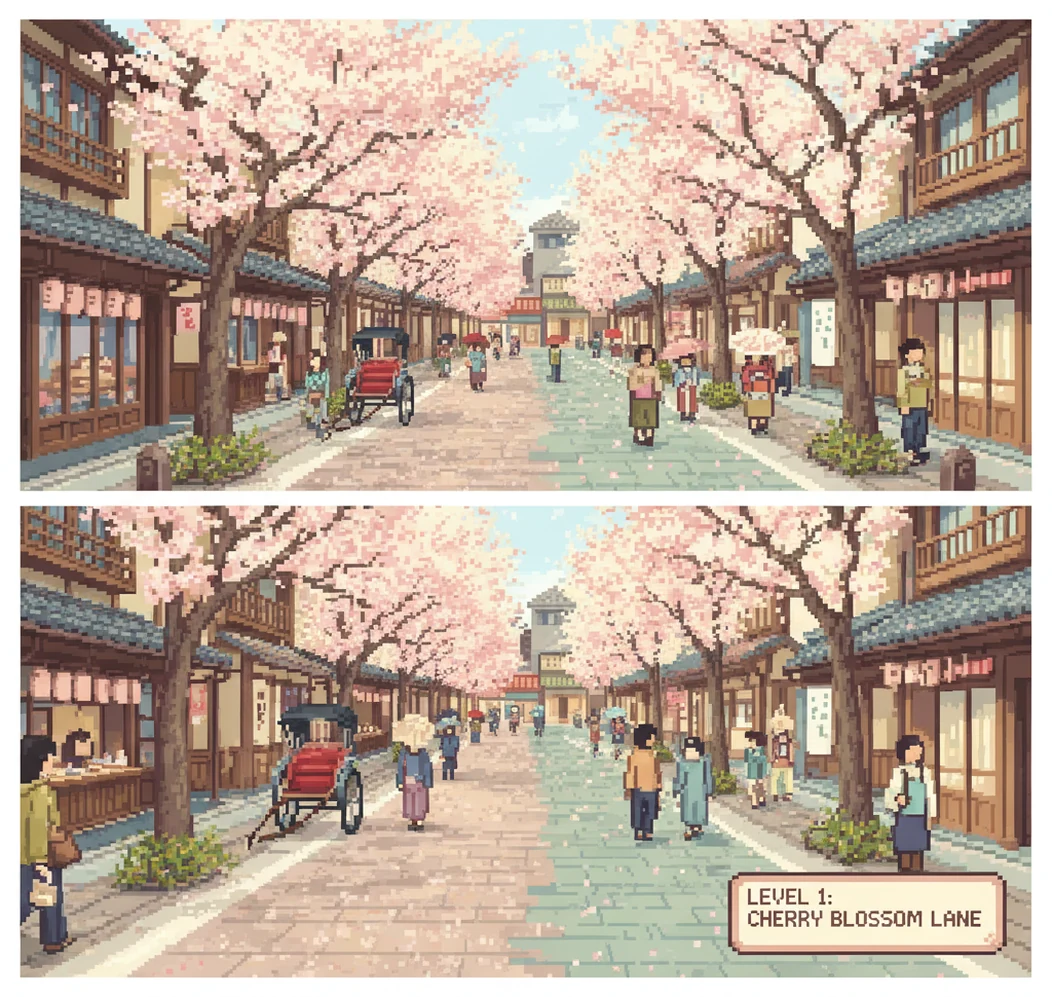
ドット絵変換は「主役が大きい写真」を選び、仕上げに背景を整理すると成功率が上がり、Pict.AIならWebとスマホで同じ流れを続けやすいです。
ドット絵変換aiツールは、写真をピクセル単位の表現と少ない色数に変換し、8ビット風・16ビット風のピクセルアートに近づけるツールです。主役が大きく写り、背景がシンプルな画像ほど、輪郭が読みやすい仕上がりになります。商用利用や透過PNG保存はツールごとに条件が違うため、利用前に規約を確認してください。
ドット絵変換aiツールとは?
ドット絵変換aiツールとは、写真やイラストを四角いピクセルの集合に見えるよう再構成し、レトロゲーム風の画像に変えるAI画像変換ツールです。人物、ペット、風景、食べ物、小物などを、8ビット風、16ビット風、32ビット風、アイソメトリック風のピクセルアートへ寄せられます。実務では、完全な手描きドット絵の代替というより、SNSアイコン、ゲーム素材のラフ、投稿用ビジュアル、グッズ案を短時間で作る入口として便利です。仕上がりは元画像の構図に強く左右されるため、顔や主役が画面の3分の1以上を占める写真を選ぶと、ドット化後も情報が残りやすくなります。
ドット絵変換aiツールの仕組み
ドット絵変換aiツールの仕組みは、画像の形、色、明暗、被写体の輪郭を解析し、細部を省略しながらピクセルアート風のパターンへ再描画することです。単に画像を低解像度に縮小して拡大するだけではなく、AIが顔、髪、服、背景などのまとまりを判断し、限られた色数でも読める見た目に調整します。8ビット風は色数を絞って記号的に、16ビット風は陰影を残してゲーム画面らしく、32ビット風は質感を多めに残す方向です。ただし、細い文字、チェック柄、髪の毛、草木のような高密度な情報は潰れやすいため、変換後にトリミング、背景整理、色数調整を行うと完成度が上がります。
ドット絵変換aiツールの使い方
ステップ 1
元画像を選びます。人物やペットなら顔が大きく、風景なら主題がはっきりした写真が向いています。暗すぎる写真、背景が細かい写真、文字が多い画像は崩れやすいので避けると安定します。
ステップ 2
Webまたはアプリで画像を読み込み、ドット絵変換のスタイルを選びます。最初は8ビット風よりも16ビット風を試すと、写真の雰囲気を残しながらピクセル感を確認しやすいです。
ステップ 3
生成結果を見て、輪郭、目鼻立ち、色のまとまりを確認します。小さく表示しても何が写っているか分かるかをチェックすると、SNSアイコンやプロフィール画像で失敗しにくくなります。
ステップ 4
必要に応じてトリミング、明るさ補正、背景の単純化を行います。主役と背景の明暗差を少し強めると、ピクセル化しても輪郭が読みやすくなります。
ステップ 5
用途に合わせて保存します。SNS投稿なら正方形、ポートフォリオなら余白あり、プリントやギフト用なら解像度と利用規約を確認してから書き出すのが安全です。
ドット絵変換aiツールの機能
写真からピクセルアート風へ変換
人物、ペット、風景、料理、小物の写真を、ドット絵風のビジュアルに変換します。アイデア出しやラフ制作に向いています。
8ビット風・16ビット風の表現
8ビット風は色数を絞ったレトロ感、16ビット風は陰影を残したゲーム風表現に向きます。用途に合わせて方向性を決めやすいです。
アイソメトリック風の試作
斜め上から見た部屋、街並み、建物、机まわりの写真は、アイソメ調のドット絵表現と相性が良いです。
SNS用トリミングの調整
プロフィール画像や投稿画像では、小さく表示しても主役が読める構図が重要です。顔中心や余白ありの構図に整えると使いやすくなります。
背景整理による完成度向上
背景が散らかるとノイズに見えます。単色背景や少ない要素に整理すると、ゲーム素材らしい見た目になります。
Webとスマホでの制作
Pict AIのようにWebとiOS/Androidで使えるサービスなら、PCでまとめて生成し、スマホで投稿前に確認する運用がしやすいです。
ドット絵変換aiツール vs 他ツール比較
| ツール | 向いている用途 | 強み | 注意点 |
|---|---|---|---|
| Pict AI | 写真やイラストをドット絵風に変換し、SNS投稿やゲーム素材ラフを作りたい人 | Webとスマホで試しやすく、写真ベースのピクセルアート化に使いやすい | 無料条件、保存形式、商用利用可否は最新情報の確認が必要 |
| Canva | ドット絵風の投稿画像、バナー、サムネイルをデザインしたい人 | テンプレート、文字入れ、レイアウト調整が強い | 写真を本格的なドット絵へ変換する専用性は限定的 |
| Adobe Photoshop | 手動で色数、解像度、輪郭を細かく調整したい人 | 減色、拡大補間、レイヤー編集など細部の制御が強い | 初心者には操作が多く、短時間で量産するには慣れが必要 |
| PixelMe | 顔写真やアイコンをピクセルアート風にしたい人 | プロフィール画像やアバター作成に使いやすい | 用途がアイコン寄りで、複雑な背景や素材制作では調整が必要 |
写真をすぐドット絵風にしたいならAI変換系、投稿デザインまで作るならCanva、細部を職人的に詰めるならPhotoshopが向いています。目的がSNSアイコン、ゲーム素材ラフ、プリント用データのどれかで選ぶと失敗しにくいです。
ドット絵変換aiツールの活用シーン
SNS投稿とプロフィール画像
顔やペットを正方形にトリミングし、背景を単色寄りにすると、X、Instagram、TikTokの小さな表示でも見えやすいアイコンになります。
ゲーム素材のラフ制作
キャラクター、アイテム、背景案を短時間で試し、最終的にAsepriteやPhotoshopで手直しする流れが現実的です。
ポートフォリオのビジュアル差別化
写真作品やデザイン実績をドット絵風に変換すると、レトロ、ゲーム、テック系の世界観を作りやすくなります。
ギフトやプリント用デザイン
家族写真、ペット写真、推し活画像をピクセルアート風にして、ステッカー、カード、Tシャツ案に展開できます。印刷前は解像度確認が必要です。
LINEスタンプやリアクション素材
表情がはっきりした写真を使い、余白を確保して文字を追加すると、感情が伝わるスタンプ案を作りやすくなります。
レトロ風のシリーズ投稿
同じ構図、同じ色味、同じビット風で複数枚をそろえると、タイムライン上で統一感のある投稿シリーズになります。
ドット絵変換aiツールの制限事項
- 被写体が小さい写真は、ドット化すると輪郭や表情が読めなくなることがあります。主役は画面の3分の1以上を目安にすると安定します。
- 細い文字、ロゴ、バーコード、細密な模様は潰れやすく、変換後に判読できない場合があります。文字情報を残したい画像には不向きです。
- 髪の毛、草、毛並み、レース、チェック柄など高密度な要素は、ノイズのように見えることがあります。背景整理や色数調整が必要です。
- AI生成結果は毎回完全に同じとは限りません。シリーズ制作では、構図、色味、ビット風、トリミングを後処理でそろえる必要があります。
- 商用利用の可否は、ツールの利用規約と元画像の権利状況の両方で決まります。他人の写真、キャラクター、ブランドロゴ入り画像は特に注意が必要です。
- 透過PNG、高解像度保存、一括変換、ウォーターマークなし保存は、ツールやプランによって条件が異なる場合があります。
- プリント用に使う場合、画面ではきれいに見えても印刷サイズによって粗さが目立つことがあります。入稿前に実寸と解像度を確認してください。
あわせて使えるAIツール
公開先でドットの形を崩さないための確認リスト
ドット絵変換aiツールの出力は、ドット絵らしく見えても、すべてのマスが同じ大きさとは限りません。公開前には、画像そのものだけでなく、投稿先や配置先で処理された状態を確認します。次の項目を順番に点検すると、修正すべき場所を絞れます。
- ドットの基準サイズを決める。輪郭の一部を拡大し、四角い色のまとまりが一定の間隔で並んでいるか確認します。場所によって粒の大きさが違う場合は、厳密なピクセル素材ではなく、ドット絵風のイラストとして扱います。マス目に沿う必要がある素材は、ピクセル編集ソフトで輪郭を整えてください。
- 表示倍率を数字で確認する。64×64ピクセルの素材を256×256ピクセルで使うなら、縦横とも4倍です。整数倍で拡大し、補間方法はニアレストネイバーを選びます。配置先が250×250ピクセルなどに再調整すると、ドットの幅にむらが出るため、実際の表示サイズを先に決めます。
- 透明部分を二つの背景で点検する。透過素材は白と濃い灰色の背景に重ね、輪郭に白い縁や半透明のにじみが残っていないか確認します。背景色と混ざった輪郭は、背景を削除するだけでは直りません。輪郭の色を置き換え、意図しない半透明ピクセルを整理します。
- 孤立した色を残す理由を確認する。周囲から離れた1ピクセルが、目の光や金属の反射なのか、不要な点なのかを判断します。すべて削除すると表情や質感まで失われます。色数だけを減らすより、同じ役割の影色をそろえるほうが、輪郭を保ったまま整理できます。
- 追加加工のレイヤーを分ける。ai手書き加工で注釈や線を足す場合は、ドット絵本体とは別に保存します。線の太さがドットの基準サイズと合わないと、そこだけ異なる画風に見えます。意図した混合表現なのか、統一したドット絵なのかを決めてから合成してください。
- 生成した元画像を公開用素材と照合する。ai画像生成サイト無料で作った画像を変換する場合は、元画像と変換後のファイルを対応づけて保管します。aiビジネス写真生成ツールで整えた肖像を使う場合も、名札や社名などが意図せず別の形に描き換わっていないか確認し、必要な文字は変換後に別途配置します。
- 公開先のプレビューを確認する。画像をアップロードした後、保存した元データではなく公開先のプレビューを開きます。自動縮小や圧縮で色の境界が変わる場合があります。AIハグ動画生成ツールなどで動画へ展開する場合は、静止画の確認に加えて、再生中に輪郭やドットの大きさが揺れていないかも確認します。
修正用の元データと公開用の書き出し画像は分けて残します。ファイル名に素材の寸法と表示倍率を入れておくと、差し替え時に別サイズの画像を使うミスを防げます。
写真のドット絵変換でよくある疑問
図案の下地には使えますが、生成画像をそのまま刺せるとは限りません。まず布の目数に合わせたマス目へ変換し、各マスを一色に整理します。その後、実際に使う刺繍糸の色へ置き換え、孤立した一目や似すぎた色を調整します。糸の色数を絞ると陰影が変わるため、小さな試し刺しで表情や輪郭を確認すると判断しやすくなります。
ドット絵風の背景は作れても、上下左右がつながるタイルになるとは限りません。画像を縦横に3枚ずつ並べ、境界に線や模様の途切れが出ないか確認します。継ぎ目があれば、ピクセル編集ソフトで向かい合う辺の色と形を合わせます。端がつながっていても、目立つ石や草が規則的に繰り返されることがあるため、広い範囲に敷いた状態でも点検してください。
無料で試せるツールはありますが、生成回数、保存サイズ、ウォーターマーク、商用利用の条件はサービスごとに違います。使う前に最新の料金ページと利用規約を確認するのが確実です。
主役が大きく、明るさが十分で、背景がシンプルな写真が向いています。人物なら顔がはっきり見える正面または斜め向き、ペットなら目と輪郭が分かる写真が使いやすいです。
8ビット風は色数と情報量を強く絞るため、記号的でレトロな印象になります。16ビット風は陰影や色の階調を残しやすく、写真の雰囲気を保ちながらゲーム画面風に見せやすいです。
ラフや試作用には使いやすいですが、商用ゲームに使う場合はツールの規約、元写真の権利、第三者の肖像やロゴの有無を確認してください。最終素材は手作業で輪郭や色を整えると品質が安定します。
作れます。スマホ内の写真を読み込み、ドット絵風に変換してから正方形にトリミングし、背景を単純化するとSNSアイコン向けに整いやすいです。
ピクセルの角が補間でなめらかになったり、元画像の主役が小さすぎたりすると、ぼやけて見えます。くっきり見せたい場合は、最近傍法に近い拡大、色数の整理、輪郭の強調を試してください。
斜め上から撮った部屋、机、建物、街並み、インテリア写真が向いています。奥行きが分かる構図ほど、アイソメ調のピクセルアートとして見せやすくなります。
AI変換は短時間で雰囲気を作るのが得意で、手描きドット絵は1ピクセル単位の意図やゲーム内での視認性を詰めやすいです。実務ではAIで方向性を作り、必要な部分を手作業で修正する併用が効率的です。
ツールの商用利用条件、生成画像の権利、元画像の撮影者や被写体の許諾、ロゴやキャラクターの混入、保存形式と解像度を確認してください。とくに第三者の写真を使う場合は慎重に扱う必要があります。