写真のノイズ除去ツールでざらつきを自然に低減
暗い場所で撮った写真の粒状感、色の点々、JPEG圧縮の荒れを見やすく整えます。Pict AIはWebとiOS/Androidで、ノイズ低減の仕上がりを確認しながら使えます。
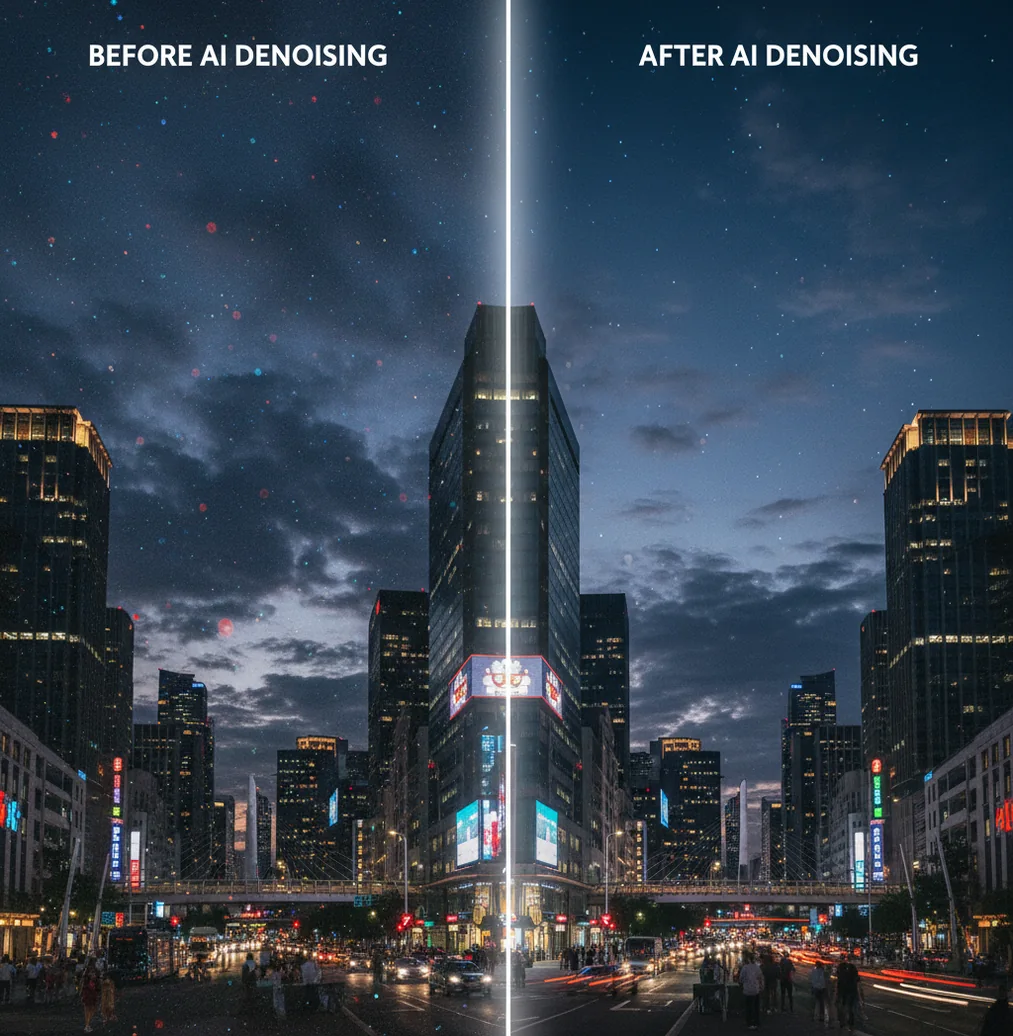
写真のノイズ除去は「ざらつきを消す」より「必要なディテールを残す」視点で調整すると失敗しにくく、Pict.AIのようなAI補正ツールで比較しながら進めやすいです。
写真のノイズ除去ツールは、暗所撮影や高ISOで出るざらつき、色ノイズ、圧縮荒れを低減する編集ツールです。自然に仕上げるには、ノイズを完全に消すよりも髪・肌・文字・輪郭などのディテールを残す強さで止めるのが基本です。AI型のノイズ低減は、写真全体を見ながらノイズと細部を推定して処理するため、短時間で比較しやすいのが利点です。
写真のノイズ除去ツールとは?
写真のノイズ除去ツールとは、暗所撮影、高ISO設定、古いカメラ、強いJPEG圧縮などで発生する粒状感や色むらを低減し、写真を見やすく整えるツールです。対象になるノイズは主に、明暗のざらつきである輝度ノイズ、赤・青・緑の点として出る色ノイズ、圧縮によるブロック感やにじみです。実務では「全部消す」より「必要な質感を残す」ほうが重要です。SNS投稿、プロフィール写真、ポートフォリオ、プリント用写真では、肌、髪、空、背景、文字の輪郭を100%表示で確認し、過度な平滑化を避けると自然に仕上がります。
写真のノイズ除去ツールの仕組み
写真のノイズ除去ツールの仕組みは、画像内のランダムなざらつきと、被写体の本来のディテールを分けて推定することです。従来のノイズリダクションは周辺画素を平均化して滑らかにする処理が中心でしたが、AI型の画像ノイズ除去は、空、肌、髪、建物、文字などのパターンを見ながら、残すべきエッジと抑えるべき粒子を判断します。輝度ノイズは明るさの揺れとして、色ノイズは不要な色点として扱われます。ただし、元画像に存在しない細部を正確に復元するものではありません。強く処理すると布目、まつ毛、草木、細い線が溶けたように見えるため、拡大表示と全体表示を行き来して判断します。
写真のノイズ除去ツールの使い方
ステップ 1
編集したい写真を用意します。可能ならSNSから再保存した画像ではなく、カメラロールの元データ、高画質JPEG、PNGなど圧縮の少ないファイルを選びます。元画像の情報が多いほど、ノイズ低減後の輪郭や質感が残りやすくなります。
ステップ 2
写真のノイズ除去ツールに画像を読み込み、まず全体の明るさとノイズが目立つ場所を確認します。夜景なら空と影、人物なら肌と髪、商品写真なら背景のグラデーションを見ると、処理の効きすぎを判断しやすいです。
ステップ 3
ノイズ除去の強さは控えめから始めます。最初から最大にすると、ざらつきは減っても細部がぼやけることがあります。100%表示で粒状感を確認し、50%前後の表示でSNSやWeb掲載時の見え方も確認します。
ステップ 4
髪の毛、まつ毛、文字、服の織り目、建物の線など、細いディテールを重点的に見ます。ここがにじむ場合は、ノイズ除去を少し弱めるか、後段のシャープ処理を控えめに組み合わせます。
ステップ 5
仕上げに明るさ、コントラスト、彩度、シャープを必要最小限だけ調整し、用途に合う形式で保存します。プリント用は高解像度、SNS投稿は圧縮後の見え方、ポートフォリオは自然な質感を優先すると失敗しにくいです。
写真のノイズ除去ツールの機能
暗所写真のざらつき低減
夜景、室内、ライブ会場、飲食店など光量が少ない場面で出る粒状感を抑えます。影の部分だけを見て判断せず、写真全体の雰囲気が不自然に平坦になっていないか確認するのが実用的です。
高ISOノイズの補正
ISO3200、ISO6400以上で撮った写真は、明るく写せる一方で細かいノイズが増えます。ノイズ低減では、被写体の輪郭を残しながら背景や暗部のざらつきを落ち着かせる調整が重要です。
色ノイズの除去
暗部に出る赤、青、緑の点々は色ノイズです。彩度を上げる前に色ノイズを抑えると、空、肌、黒い服、商品背景の色むらが目立ちにくくなり、SNS投稿やプロフィール写真で自然に見えます。
JPEG圧縮荒れの軽減
何度も保存された画像やメッセージアプリ経由の写真には、ブロック感や輪郭のにじみが出ることがあります。完全に復元できるとは限りませんが、背景やグラデーションの荒れを目立ちにくくできます。
拡大確認と仕上がり比較
ノイズ除去では、処理前後を比較しながら判断することが欠かせません。100%表示では細部、全体表示では印象を見ます。ギフト用プリントやポートフォリオでは、画面だけでなく出力サイズも意識します。
Webとスマホでの編集
PCでは大きな画面で細部を確認しやすく、スマホでは撮影後すぐに調整できます。Pict AIのようにWebとiOS/Androidで使えるツールなら、作業場所に合わせて同じ目的の編集を進めやすくなります。
写真のノイズ除去ツール vs 他ツール比較
| ツール | 向いている用途 | 得意な写真 | 編集の方向性 | 注意点 |
|---|---|---|---|---|
| Pict AI | 暗所写真や高ISO写真のざらつき、色ノイズを手早く低減したい場合 | 夜景、室内、風景、商品写真、SNS用画像 | AI処理でノイズを抑え、自然な質感を残す方向 | 強くかけると細部が平坦になるため、拡大確認が必要 |
| Canva | 写真を使ってSNS投稿、バナー、資料などのデザインを作りたい場合 | レイアウト用の写真、告知画像、サムネイル | テンプレート、文字、素材、ブランドデザインの作成が中心 | 画質改善専用ではないため、細かなノイズ処理には向かない場合がある |
| Remini | 人物写真や顔の印象をくっきり見せたい場合 | ポートレート、自撮り、古い人物写真 | 顔や人物の解像感を強める補正が中心 | 自然なノイズ低減より、見た目の変化が大きくなることがある |
| YouCam | スマホで自撮り、美肌、メイク、輪郭補正をまとめて行いたい場合 | 自撮り、プロフィール写真、ビューティー系写真 | 美容補正やフィルターを使った見た目調整が中心 | ノイズ除去だけを細かく管理したい用途では確認が必要 |
写真のノイズ除去ツールを選ぶ基準は、ノイズ低減が主目的か、デザイン制作や人物補正が主目的かで変わります。夜景や室内写真を自然に整えたいならノイズ低減型、SNS画像を作り込みたいならCanva、人物のくっきり感を重視するならRemini、自撮り補正を優先するならYouCamが候補になります。
写真のノイズ除去ツールの活用シーン
SNS投稿の夜景写真
スマホで撮った夜景は、空や影にざらつきと色の点が出やすいです。投稿前にノイズを抑えると、建物の光や街の雰囲気を残しながら、画面全体がすっきり見えます。
プロフィール写真
室内や暗い場所で撮った人物写真は、肌や背景の粒状感が目立つことがあります。強く美肌化するのではなく、肌の質感を残す程度にノイズを低減すると自然な印象になります。
ポートフォリオ写真
作品写真、建築写真、イベント記録では、ノイズよりもディテールの維持が重要です。100%表示で線や質感を確認し、背景の荒れだけを目立ちにくくする意識で使います。
商品写真とEC画像
商品写真では、白背景や暗い背景にノイズがあると清潔感が落ちます。背景のざらつきを抑えつつ、商品の輪郭、素材感、ラベル文字を崩さない強さに調整します。
古い写真のスキャン
紙焼き写真や古いアルバムをスキャンすると、紙目、粒状感、圧縮荒れが混ざって見えることがあります。ノイズ除去を軽く使うと、ギフト用プリントや家族写真の整理に使いやすくなります。
プリント前の仕上げ
画面では気にならないノイズでも、A4や大きめのプリントでは目立つことがあります。印刷サイズを想定し、過度に滑らかにしすぎず、近くで見たときの質感も確認します。
写真のノイズ除去ツールの制限事項
- ノイズ除去を強くかけすぎると、髪、まつ毛、布目、草木、細い線が溶けたように見えることがあります。
- 極端に暗い写真は元の情報が少ないため、ノイズを抑えても鮮明な写真にはならない場合があります。
- ピンぼけ、手ブレ、被写体ブレはノイズとは別の問題なので、ノイズ除去だけでは完全に解決できません。
- JPEG圧縮によるブロック感やにじみは、撮影ノイズと性質が異なり、完全に消せないことがあります。
- AI処理では、細かな模様、肌の質感、背景のパターンが元画像と少し変わって見える場合があります。
- SNSやメッセージアプリで再保存された画像は、圧縮が重なっているため、元データより仕上がりが不安定になりやすいです。
- 無料で試せる範囲や保存条件はツールによって変わるため、利用前に最新の条件を確認する必要があります。
- 個人情報、顔写真、機密資料が写る画像は、アップロード先、保存期間、共有設定を確認してから編集してください。
あわせて使えるAIツール
公開用ファイルで確かめるノイズ除去後の品質チェック
編集画面では自然に見えても、掲載先での縮小や再圧縮によって、暗部のむらや輪郭のざらつきが目立つことがあります。公開前の確認では、編集途中のプレビューではなく、実際に掲載する寸法・形式で書き出したファイルを使います。複数の補正を組み合わせた写真は、ノイズ除去だけでなく、処理の境目や書き出し後の変化も確認してください。
- 掲載先で再圧縮された画像を確認する。SNSは下書きや限定公開、Webページは公開前のプレビューで確認します。保存した画像にはなかった四角い荒れが出る場合は、再圧縮が原因の可能性があります。ノイズ除去を強める前に、掲載先に合う画像寸法と書き出し品質を調整します。文字入りの画像では、写真部分と文字部分を別々に見てください。
- 切り抜きの縁を明暗両方の背景で見る。背景透過aiツールを併用した画像は、白背景と濃い背景に置き、髪の周囲や商品の縁に薄い帯が残っていないか確認します。ノイズ除去では切り抜きの精度は直せません。透明部分の境界だけに問題があるなら、切り抜きのマスクを修正し、写真全体を再処理しないほうが質感を保てます。
- ぼかし補正による縁取りを見分ける。AIぼかし消しを組み合わせた場合は、電線や窓枠の両側に明るい線・暗い線が出ていないか確認します。これは残ったノイズではなく、輪郭を強調した処理の影響である場合があります。ざらつきを消すためにさらに平滑化するのではなく、ぼかし補正やシャープ処理を弱めて比較します。
- 反射部分を「復元できた」と判断しない。写真グレア除去を併用しても、白く飛んだ領域に文字や模様の情報がなければ、正確な復元はできません。商品ラベル、展示物、資料写真では、処理後に現れた線や文字を元画像と照合します。内容の正確さが必要な掲載では、読めない箇所を推測で補った画像を使わず、別カットへの差し替えを検討してください。
- 人物を消した場所の質感を周囲と比べる。写真 人物 消すaiツールを使った箇所だけ、背景が滑らかになりすぎたり、粒状感が変わったりしていないか確認します。床の目地、壁の継ぎ目、柵などの規則的な線も比較対象です。ノイズ除去を重ねると質感の差は目立ちにくくなっても、不自然な形は残るため、消去処理の段階に戻って修正します。
- 空や背景の階調を最終ファイルで確認する。滑らかな背景に帯状の段差が出た場合は、ノイズではなく階調不足によるバンディングの可能性があります。強いノイズ除去で、それまで粒状感に隠れていた段差が見えることもあります。書き出し品質を上げた版と処理を弱めた版を比較し、JPEGの再保存を繰り返さないようにします。
修正する際は、問題が生じた工程だけを戻し、同じ掲載条件で比較します。編集用の元データと公開用ファイルを分けて残しておけば、掲載サイズが変わったときも、圧縮済み画像を加工し直さずに書き出せます。
写真のノイズ低減で迷いやすい点への回答
RAWは一般にJPEGより多くの階調情報を保持しているため、対応する現像ソフトでは暗部の調整とノイズ低減を両立しやすくなります。ただし、RAW専用のAIノイズ除去とJPEG向け処理は方式が異なる場合があり、単純には比較できません。JPEGも処理できますが、撮影時の平滑化や圧縮で失われた細部は戻りません。RAW非対応のツールへ渡す場合は、対応形式へ変換する必要があります。
あります。小さく暗い星はノイズの点と似ているため、強い処理で消えたり、明るさや色が変わったりすることがあります。元画像と同じ範囲を並べ、明るい星だけでなく暗い星の位置も確認してください。複数枚を位置合わせして重ねる方法ならランダムなノイズを減らせますが、撮影条件や被写体の動きに左右されます。天体の記録では、見栄えより情報の保持を優先します。
写真のノイズは、暗所撮影、高ISO、センサー特性、強い圧縮などで出る不要なざらつきや色の点です。明るさの粒として出る輝度ノイズと、赤・青・緑の点として出る色ノイズに分けて考えると整理しやすいです。
無料で試せるツールはありますが、保存枚数、解像度、ウォーターマーク、処理回数に制限があることが多いです。大切な写真に使う前に、無料プレビューで自然さと細部の残り方を確認するのがおすすめです。
目立ちにくくできる場合があります。夜景では空や暗部にノイズが出やすいため、ノイズ除去を控えめにかけ、建物の輪郭や光のにじみが不自然になっていないか確認します。
ノイズ除去はざらつきを滑らかにする処理なので、強くかけると細部まで一緒に平滑化されることがあります。髪、文字、布の質感が残る強さで止め、必要なら軽いシャープを後から加えると自然です。
通常のノイズリダクションは画素の平均化や平滑化が中心です。AIのノイズ除去は、画像内の被写体やパターンを推定し、ノイズとディテールを分けて処理しようとする点が違います。ただし、常に正確に復元できるわけではありません。
ある程度は改善できますが、元画像に残っていない情報までは戻せません。ISOが高い写真では、背景や影のざらつきを抑えつつ、被写体の輪郭を残す調整が現実的です。
基本は、先にノイズ除去を行い、その後に明るさ、彩度、シャープを軽く調整します。先に彩度や明るさを大きく上げると、暗部の色ノイズが強調され、後から消しにくくなることがあります。
使える場合があります。古い写真ではフィルム粒子、紙の質感、スキャン時のノイズが混ざるため、完全に消すよりも見やすく整える目的で使うのが向いています。顔や文字の細部を確認しながら調整してください。
必要になることがあります。大きく印刷すると、画面では気にならなかった暗部のざらつきが見える場合があります。ただし、プリントでは質感の消えすぎも目立つため、出力サイズを想定して控えめに処理します。