AI画像拡大ツールで写真を高画質化
小さい写真、古いスキャン画像、トリミング後の低解像度画像を、AIアップスケールで見栄えよく拡大します。SNS投稿、プロフィール、ポートフォリオ、ギフト印刷、EC商品画像まで、用途に合わせて仕上がりを確認できます。
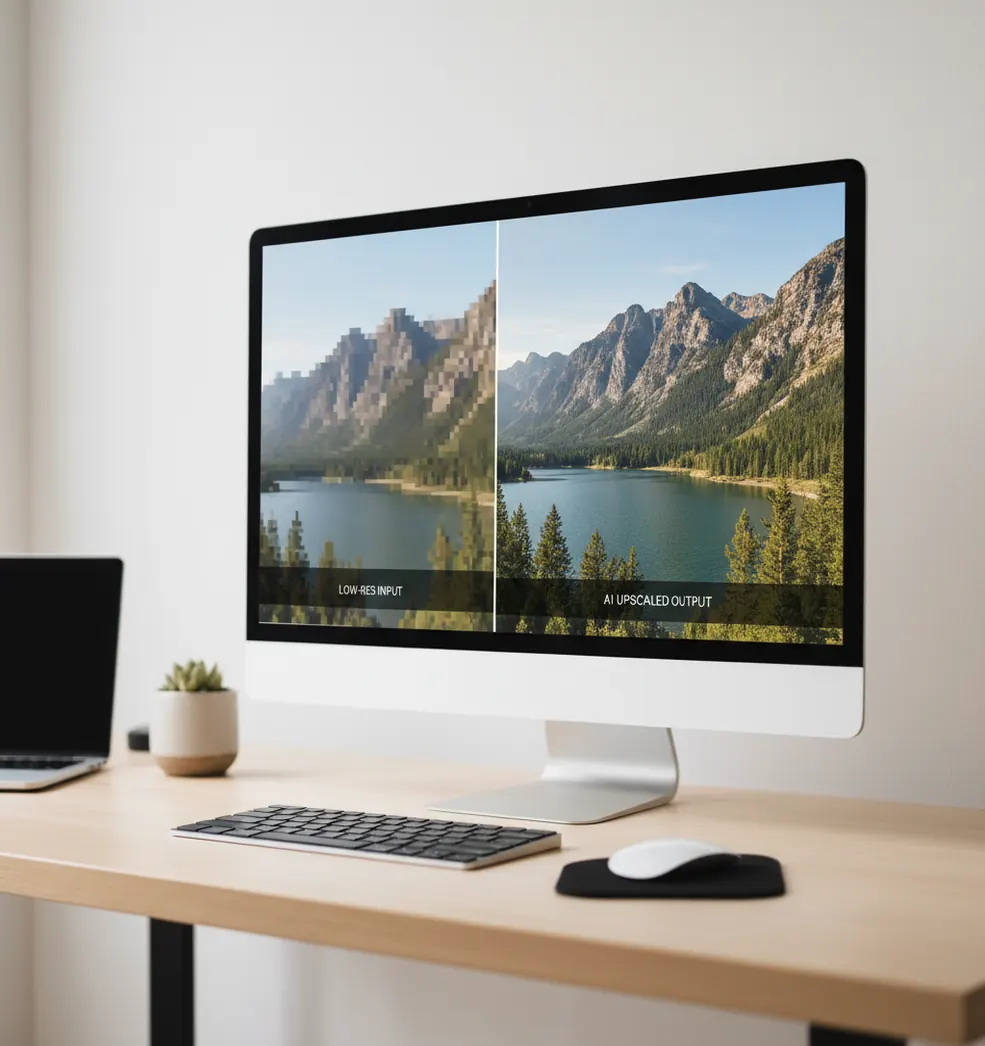
AI 画像拡大は「何をどれくらいのサイズで使うか」を決めてから試すと最短で品質が決まり、Pict.AIならWeb(pict.ai)とスマホで同じワークフローを回しやすいです。
AI画像拡大ツールは、低解像度画像をAIで高解像度化し、拡大時のぼやけや粗さを抑えるツールです。最初に用途と最終サイズを決め、等倍表示で文字、輪郭、肌、背景を確認すると失敗しにくくなります。極端に小さい画像や強いブレは完全復元できないため、仕上がり確認が必須です。
AI画像拡大ツールとは?
AI画像拡大ツールとは、画像を大きくするだけでなく、AIが輪郭や質感を推定して低解像度画像を高画質化するツールです。従来の拡大はピクセルを補間して滑らかに見せる処理が中心でしたが、AIアップスケールは写真やイラストのパターンをもとに、髪、布、建物、商品表面などの見え方を補います。実務では、SNS投稿なら表示サイズ、印刷なら実寸とdpi、ECならズーム表示時の粗さを先に確認します。元画像に強いピンぼけ、手ブレ、圧縮ノイズ、潰れた文字がある場合は、拡大後も不自然さが残ることがあります。
AI画像拡大ツールの仕組み
AI画像拡大ツールの仕組みは、低解像度画像から不足している細部を推定し、高解像度の見た目に近づけることです。モデルは大量の画像から、輪郭、テクスチャ、陰影、ノイズの出方を学習し、拡大時に足りないピクセルを生成します。たとえば顔写真では目元や髪の流れ、商品写真では素材感、イラストでは線の連続性を補いやすくなります。ただし、AIが作る細部は推定であり、元画像に存在した事実の復元ではありません。文字、ロゴ、QRコード、証拠写真のように正確性が重要な画像では、拡大後に必ず目視確認が必要です。
AI画像拡大ツールの使い方
ステップ 1
拡大したい画像をアップロードします。できるだけ元データに近いファイルを使うと、JPEGの再保存によるノイズやブロック崩れを抑えやすくなります。
ステップ 2
用途を決めます。SNS投稿、プロフィール写真、ポートフォリオ、EC商品画像、A4印刷、ギフト用プリントなど、最終的にどこで見るかを先に固定します。
ステップ 3
必要な拡大倍率を選びます。2倍から試し、足りない場合だけ4倍以上を検討すると、過剰な作り込みや輪郭の破綻を避けやすくなります。
ステップ 4
AIアップスケールを実行し、等倍表示で確認します。顔、髪、商品ロゴ、細い線、背景のグラデーションは不自然さが出やすいので重点的に見ます。
ステップ 5
保存後、実際の掲載先や印刷プレビューで再確認します。画面では良く見えても、紙やECサイトのズーム表示では粗さが目立つことがあります。
AI画像拡大ツールの機能
解像度アップ
低解像度の写真や画像をAIで拡大し、SNSや印刷で使いやすいピクセル数へ近づけます。必要以上に拡大しない設定が仕上がりを安定させます。
ぼやけ低減
拡大で目立つ輪郭のにじみや全体の眠さを抑えます。ピンぼけを完全に直す処理ではないため、元画像の状態を見て判断します。
写真とイラスト対応
写真では肌や布の質感、イラストでは線のギザつきが問題になりやすいです。素材の種類ごとに、自然に見えるかを等倍で確認します。
EC商品画像の補助
商品の輪郭、質感、ロゴを見やすく整えます。拡大後に型番や文字が変形していないかを確認してから掲載すると安全です。
印刷前の高画質化
チラシ、ポスター、フォトブック、ギフトプリント用に画像を整えます。入稿サイズ、実寸、dpiを合わせて確認するのが実務上のコツです。
Webとアプリで利用
Pict AIはWebとiOS、Androidで使えるため、PCで画像を準備し、スマホで見え方を確認する運用にも向いています。
AI画像拡大ツール vs 他ツール比較
| ツール | 向いている用途 | 強み | 注意点 |
|---|---|---|---|
| Pict AI | 写真、SNS投稿、EC商品画像、印刷用素材のAI拡大 | 画像拡大と高画質化を短い手順で試しやすく、Webとモバイルで確認しやすい | 極端な低解像度や潰れた文字は、拡大後の目視確認が必要 |
| Canva | バナー、投稿画像、プレゼン資料などのデザイン作成 | テンプレート上で画像を配置し、文字やレイアウトと一緒に仕上げやすい | 画像拡大そのものより、デザイン編集が中心 |
| Remini | 人物写真、古いポートレート、自撮りの見栄え改善 | 顔の復元や人物のディテール強調に強い傾向がある | 人物以外の素材や自然な質感では補正が強く見える場合がある |
| Adobe Photoshop Express | スマホでの写真補正、色調整、トリミング、軽い編集 | 露出、色、シャープネスなどの基本編集を細かく調整しやすい | AI拡大だけを短時間で済ませたい場合は手順が多く感じることがある |
AI画像拡大ツールを選ぶ基準は、拡大そのものを重視するか、デザイン作成や人物補正まで含めるかです。印刷、EC、SNSの素材を高解像度化したい場合は拡大結果の自然さを、人物写真を印象的にしたい場合は顔補正の強さを、バナー制作ならテンプレート編集のしやすさを比較すると選びやすくなります。
AI画像拡大ツールの活用シーン
SNS投稿の高画質化
トリミング後に小さくなった写真を、Instagram、X、TikTokの投稿サイズに合わせて拡大します。スマホ表示では目立たない粗さも、PC表示で確認すると判断しやすいです。
プロフィール写真の調整
古い顔写真や低解像度のアイコンを、プロフィール、履歴書、ポートフォリオ用に見やすく整えます。肌や髪が過度に加工されていないか確認します。
EC商品画像の改善
商品ページのサムネイルや拡大表示で粗さが出る画像を補正します。ロゴ、型番、縫い目、素材感など、購入判断に関わる部分を重点的に確認します。
印刷・ギフト用プリント
フォトブック、ポスター、チラシ、記念品の写真プリントに使います。A4以上では実寸プレビューや試し刷りを行い、紙でのシャープさを確認します。
古い写真やスキャン画像
家族写真、卒業アルバム、資料画像を拡大して見やすくします。傷や欠損は拡大だけでは直らないため、必要に応じて修復系の補正と組み合わせます。
ポートフォリオ素材
Web制作、イラスト、写真作品の提出用に、解像感を整えます。作品の線や質感がAIによって変わりすぎていないか、元画像と並べて比較します。
AI画像拡大ツールの制限事項
- AI画像拡大は推定処理なので、元画像に存在しないディテールが生成されることがあります。証拠資料、医療、法務、本人確認など、正確性が重要な用途には慎重な確認が必要です。
- 極端に小さい画像、強い手ブレ、ピンぼけ、被写体の潰れがある画像は、高画質化しても改善が限定的です。情報そのものが残っていない場合、自然な復元はできません。
- 文字、QRコード、バーコード、ロゴ、型番、細い罫線は変形しやすいです。EC商品画像や資料画像では、拡大後に必ず読み取りや形状を確認してください。
- 人物の肌、髪、目元はきれいに見える一方で、のっぺりした質感や作り込みが出る場合があります。自然なプロフィール写真にしたい場合は補正の強さを抑える判断が必要です。
- 印刷では、画面表示で良く見えても紙で粗さやノイズが目立つことがあります。入稿前に実寸プレビュー、dpi確認、必要なら試し刷りを行うのが安全です。
- JPEGを何度も保存し直した画像は、圧縮ノイズやブロックが拡大されやすくなります。可能ならオリジナルに近いPNG、TIFF、高品質JPEGを使ってください。
- 無料で試せる範囲、出力サイズ、保存回数、透かし、処理速度はサービスやプランによって変わることがあります。利用前に最新条件を確認してください。
あわせて使えるAIツール
制作担当者別・画像拡大を使う場面と納品方法
制作の仕事では、画像全体を大きくするより、配置する枠や編集可能な部分に合わせて処理するほうが手戻りを減らせます。AI画像拡大ツールに渡す素材と、拡大後に別途作る文字や図形を分けて考えるのがポイントです。担当する作業ごとに、具体的な使い分けを紹介します。
- 広告デザイナー:横長バナーに使う切り抜きを補う。1600×900ピクセルのバナーを作る際、元写真から使いたい範囲を切り出すと1000×563ピクセルしか残らない場合があります。この切り抜きを納品サイズまで拡大し、キャッチコピーやボタンはデザインソフトで別に配置します。文字まで含めた完成画像をAIに通す必要はありません。被写体の周囲に文字を置く余白が足りない問題は、解像度を上げても解決しないため、写真の配置やトリミングを先に決めます。
- 教材制作者:小さな挿絵を投影用に整える。640×480ピクセルの植物の挿絵を、1280×960ピクセルの素材としてスライドに置く例です。挿絵だけを拡大し、「葉」「茎」などのラベルや矢印はスライド上で作り直すと、後から説明を変更できます。観察対象の葉脈や器官の数までAIが描き変えていないか、教材の内容と照合してください。構造の正確さが授業の目的なら、拡大処理よりも高解像度の原図への差し替えを優先します。
- ハンドメイド作家:手描きの絵をシール用の素材にする。透過済みの800×800ピクセルのイラストを1600×1600ピクセルに拡大し、印刷会社のテンプレートに配置する使い方です。拡大後は、細い筆線が途切れていないか、線同士の隙間が埋まっていないかを確認します。カットラインは絵とは別のデータとして作成してください。AI拡大はベクター化ではないため、出力サイズを後から何度も変える予定なら、輪郭をパスで描き直す方法も候補になります。
- 編集・広報担当者:同じ写真から複数の掲載素材を作る。会報の人物紹介欄とWeb記事の横長見出しに同じ写真を使う場合、各用途の切り抜きを元画像から作り、それぞれ必要な寸法に拡大します。会報用に加工した画像を再びWeb用に加工する、といった使い回しは避けます。ファイル名に用途と寸法を入れ、元画像・切り抜き・拡大後を分けて保存すると、差し替え時にどの工程へ戻るべきか判断できます。レイアウト変更にも対応しやすい管理方法です。
納品時には、拡大倍率だけでなく、完成画像の縦横のピクセル数、透過の有無、文字を編集できるかを共有してください。「高画質版」という名前だけでは、受け取る側がそのまま配置できるか判断できません。必要な仕様を先にそろえることで、拡大後の再加工を減らせます。
AI画像拡大の画質・保存形式に関する疑問
得られません。再サンプルを行わずにdpiの数値だけを変更しても、画像のピクセル数や細部は増えず、主に印刷時の寸法指定が変わります。AI画像拡大はピクセル数を増やしながら細部を推定する処理です。印刷用に調整する場合は、dpiの表示だけでなく、画像の縦横のピクセル数と配置する実寸を確認してください。拡大しても、失われた情報を正確に取り戻せるわけではありません。
透過画像に対応したツールなら拡大できます。ただし、PNGを読み込めることと、透明部分を保持して保存できることは別です。処理後に背景が白くなったり、輪郭に白い縁が残ったりする場合があります。保存した画像を明るい背景と暗い背景の両方に重ねて確認してください。透過が失われた場合は、元の透明部分を利用して切り抜きを調整するか、透過保持に対応した処理方法に切り替えます。
見た目の解像感は良くなることがあります。AIは輪郭や質感を推定して補うため、通常の拡大よりぼやけを抑えやすいです。ただし、元画像にない情報を正確に復元するわけではありません。
まず2倍から試すのが現実的です。4倍以上は便利ですが、元画像が小さいほど偽の細部や不自然な輪郭が出やすくなります。最終用途に必要な最小倍率に留めるのが基本です。
できますが、元写真の状態に左右されます。明るく、ブレが少なく、被写体が潰れていない写真ほど良い結果になりやすいです。暗所ノイズや手ブレが強い写真は限界があります。
A4を300dpiで印刷する場合、目安は約2480×3508ピクセルです。遠目で見るポスターなら必要条件は下がることもありますが、写真集や商品資料では実寸確認が重要です。
古い写真やスキャン画像でも改善する場合があります。細部の見え方は良くなりやすいですが、傷、折れ、欠損、強い色あせは拡大だけでは直らないため、修復や色補正と組み合わせると効果的です。
商品画像では、質感、ロゴ、型番、縫い目、色味が重要です。AI拡大後に文字が変形していないか、素材感が実物と違って見えないかを確認してから掲載してください。
AI画像拡大は画像サイズを大きくしながら細部を推定する処理です。シャープ化は主に既存の輪郭を強調する処理なので、解像度そのものを増やす目的とは異なります。
イラストには使いやすい場合がありますが、ロゴや文字は注意が必要です。線のギザつきは抑えられても、形状がわずかに変わることがあります。公式ロゴは可能ならベクターデータを使うのが安全です。
試用やSNS用なら無料範囲で足りることがあります。大量処理、高解像度保存、商用利用、透かしなし出力、印刷向けの安定性が必要な場合は、出力条件や料金を比較して選ぶと失敗しにくいです。