解像度を上げるAI高画質化で画像を見やすく整える
ぼやけた写真、小さい画像、圧縮で荒れた素材を、AIアップスケールで用途に合う見え方へ近づけます。印刷、SNS投稿、プロフィール、ポートフォリオ、EC画像まで、最終用途を基準に解像度を調整するのが実務的です。
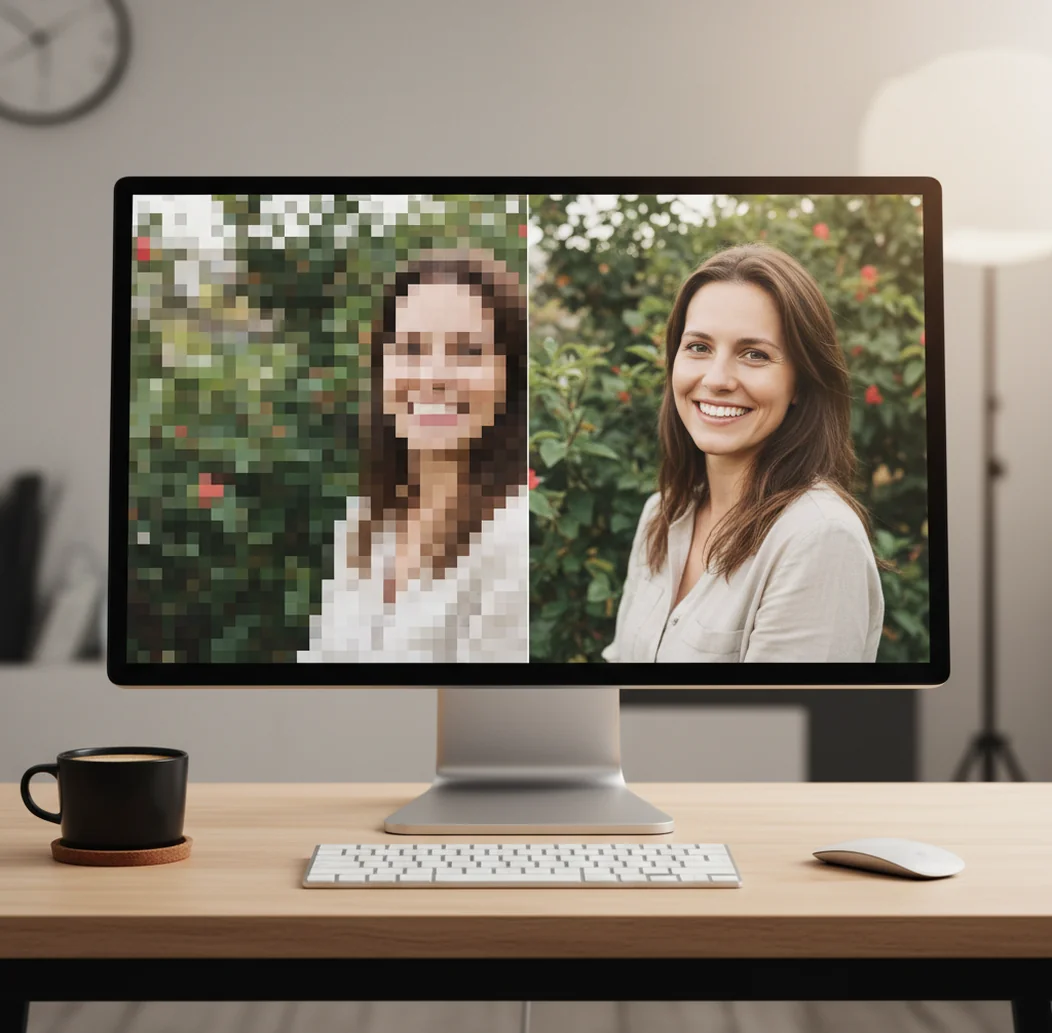
解像度を上げる作業は「拡大できたか」より「用途で読めるか」を基準にすると失敗しにくく、Pict.AIならWebとスマホで仕上がりを見比べやすいです。
解像度を上げるAI高画質化は、画像のピクセル数を増やしながら輪郭、質感、細部をAIが補完する処理です。単なる拡大より自然に見えやすい一方、失われた情報を完全に復元する技術ではありません。印刷やSNSに使う前に、文字、顔、細線、質感を拡大表示で確認するのが安全です。
解像度を上げるAI高画質化とは?
解像度を上げるAI高画質化とは、低解像度の画像を拡大しながら、AIが輪郭や質感を推定して見た目の精細さを高める処理です。通常の拡大はピクセルを引き伸ばすだけなので、ぼやけやギザつきが目立ちます。一方、AIアップスケールは学習済みモデルを使い、髪、布、商品表面、文字の縁などを自然に見える方向へ補います。実務では「何倍にしたか」より、「A4資料で読めるか」「SNSでトリミングしても破綻しないか」「ECの商品拡大で質感が伝わるか」を基準に判断します。Pict AIのようなWeb・スマホ対応ツールなら、素材を読み込み、仕上がりを確認し、必要な形式で保存する流れを短時間で進められます。
AI高画質化で解像度を上げる仕組み
AI高画質化の仕組みは、画像を拡大したうえで不足した細部を機械学習モデルが推定補完することです。入力画像はまずピクセル構造、エッジ、ノイズ、圧縮跡、色の境界などに分解されます。次に、超解像モデルが過去に学習した写真やイラストのパターンを参照し、拡大後に自然に見える線、質感、明暗差を生成します。最後にシャープ化、ノイズ低減、色の安定化が加わり、2倍や4倍に拡大しても粗さが目立ちにくい画像になります。ただしAIは本物の情報を取り戻すのではなく、見た目として妥当な候補を作ります。特に文字、ロゴ、医療画像、証明資料のように正確性が必要な素材では、補完ミスがないか必ず目視確認が必要です。
画像の解像度を上げるAI高画質化の使い方
ステップ 1
最初に用途を決めます。SNS投稿、プロフィール画像、ポートフォリオ、A4印刷、EC商品画像、ギフト用プリントなど、最終的な表示サイズと必要な縦横ピクセルを確認します。
ステップ 2
元画像を読み込み、2倍または4倍など必要に近い倍率でAIアップスケールを実行します。いきなり大きくしすぎるより、用途に合うサイズまで上げるほうが自然に仕上がりやすいです。
ステップ 3
処理後の画像を100%表示と拡大表示で確認します。顔、文字、ロゴ、髪、布目、商品の細部、斜め線のギザつきなど、破綻が出やすい場所を重点的に見ます。
ステップ 4
必要に応じてノイズ除去、シャープ化、明るさ調整を軽く加えます。シャープを強くしすぎると縁取り感が出るため、自然に見える範囲で止めるのがコツです。
ステップ 5
用途に合わせて保存形式を選びます。写真はJPEG、透過やロゴはPNG、印刷前の確認は高品質設定が無難です。投稿先や印刷先で再圧縮される場合は、最終画面でも確認します。
AI高画質化で解像度アップする機能
AIアップスケール
小さい画像を2倍、4倍などに拡大し、輪郭や質感を補って見やすくします。資料、SNS、EC掲載用の素材作りに向いています。
ぼかし軽減
軽いピンぼけや圧縮によるにじみを抑え、被写体の境界をくっきり見せます。強い手ブレは完全には直らないため確認が必要です。
ノイズ除去
暗所撮影や古い写真に出やすいザラつきを減らします。肌や背景がのっぺりしすぎないよう、仕上がりの質感を見ながら使います。
人物写真の補正
プロフィール写真やポートフォリオ用に、顔まわりの解像感を整えます。過度な補完で別人のように見えないか確認することが大切です。
商品画像の見栄え調整
布、金属、食品、雑貨などの表面ディテールを見やすくし、ECの商品拡大表示でも粗さが目立ちにくい状態を目指します。
Webとスマホでの確認
Pict AIはブラウザとiOS・Androidで使えるため、PCで処理し、スマホ画面で投稿時の見え方を確認する運用にも向いています。
解像度を上げるAI高画質化 vs 他ツール比較
| ツール | 向いている用途 | 強み | 注意点 |
|---|---|---|---|
| Pict AI | 写真、イラスト、EC画像、資料用素材の解像度アップ | WebとiOS・AndroidでAI高画質化を進めやすく、用途別の確認がしやすい | 元画像のブレや圧縮が強い場合は、補完結果の目視確認が必要 |
| Canva | SNS投稿、チラシ、バナー、プレゼン資料のデザイン制作 | テンプレート編集と画像配置が得意で、デザイン作業の中で扱いやすい | 本格的な超解像だけを目的にする場合は、専用ツールのほうが向くことがある |
| Remini | 人物写真、顔写真、古いポートレートの鮮明化 | 顔まわりの補正や復元系の見え方に強みがある | 人物以外の素材や正確な文字・ロゴでは仕上がり確認が重要 |
| YouCam | 自撮り、プロフィール写真、美肌やメイク調整を含む編集 | スマホで人物の見た目を整えながら高画質化しやすい | 美容加工寄りの結果になることがあり、自然な素材化には調整が必要 |
解像度アップだけで選ぶなら、最終用途と素材の種類で比較するのが現実的です。デザイン作成まで含めるならCanva、人物復元を重視するならRemini、自撮り編集ならYouCam、幅広い画像の高画質化なら専用のAIアップスケール系が候補になります。
AI高画質化で解像度アップする活用シーン
SNS投稿のトリミング対策
Instagram、X、TikTokサムネイルなどで画像を切り抜くと粗さが目立つことがあります。先に解像度を上げておくと、投稿画面で被写体が見やすくなります。
プロフィール写真の改善
小さく撮った顔写真や古いアイコンを、履歴書、名刺、社内ツール、クリエイタープロフィールで使いやすい見え方に整えます。
ポートフォリオ画像の整理
過去作品のスクリーンショットや制作物の写真を高画質化し、WebポートフォリオやPDF資料で見栄えを保ちやすくします。
ECの商品画像
商品拡大時に素材感、縫い目、表面の反射、パッケージ文字が見えやすいように整えます。購入前の不安を減らす画像改善に使えます。
ギフトやプリント
スマホ写真や古い家族写真を、フォトブック、ポスター、アクリルスタンド、カード印刷用に見やすく整えます。試し刷りで確認すると失敗が減ります。
プレゼン資料と社内文書
小さい図、ロゴ、画面キャプチャをスライドに貼る前に解像度アップすると、投影時やPDF共有時に読みやすくなります。
AIで解像度を上げる高画質化の制限事項
- AIで解像度を上げても、撮影時に存在しなかった情報を完全に復元できるわけではありません。
- 強い手ブレ、極端なピンぼけ、低ビットレートの圧縮画像は、補完しても不自然さが残ることがあります。
- 文字、ロゴ、細い模様、QRコード、UI画面は、AI補完で形が変わる場合があります。
- 人物写真では、肌が滑らかになりすぎたり、顔の印象が元画像と変わったりすることがあります。
- 印刷品質はピクセル数だけで決まらず、DPI、紙質、インク、鑑賞距離、印刷会社の仕様に左右されます。
- SNSやECサイトにアップロードすると再圧縮され、AI高画質化後でも画質が落ちて見えることがあります。
- 著作権、肖像権、商標を含む画像は、解像度を上げる前に利用許可や掲載条件を確認する必要があります。
- 無料で試せる範囲、保存サイズ、処理回数、ウォーターマークの有無はサービスごとに変わるため、利用時点の公式条件を確認してください。
あわせて使えるAIツール
拡大前後で何が変わる?ピクセル数と細部の比較目安
画像の拡大前後を比べるときは、表示倍率をそろえる比較と、同じ掲載サイズでの比較を分けます。前者は処理による変化を探すため、後者は実際の使い道で改善があるか判断するためです。拡大後だけを画面いっぱいに表示すると、表示サイズの違いを画質の改善と取り違えやすくなります。
| 拡大前の状態 | AI処理で期待できる変化 | 苦手な変化・比較の着眼点 |
|---|---|---|
| 800×600ピクセルの小さな写真 | 縦横を2倍にすると1600×1200ピクセルになり、配置サイズに余裕ができる | 総ピクセル数は4倍になるが、記録された情報量が4倍になるわけではない |
| 斜めの建築線や電線に段差がある | 輪郭の階段状のギザつきが滑らかに見える場合がある | 線の両側に白黒の縁が出たり、近接する線がつながったりしていないかを見る |
| チェック柄や網目にモアレがある | 干渉模様を弱められる場合がある | 規則的な柄の復元は苦手。柄の周期や線の本数が変わっていないか比較する |
| 空や壁のグラデーションに帯状の段差がある | 処理によって境界が目立ちにくくなる場合がある | 高画質化だけでは階調不足を解消できないことがある。色の帯が残るなら元データの変更を優先する |
| 動物の毛や芝生がつぶれている | 細かな質感が加わり、遠目には精細に見えやすい | 同じ形の反復や、元にない毛の流れが生じることがある。局所的な鮮明さだけで判断しない |
| 単色のロゴや図形の縁が粗い | 境界が整う場合がある | 線幅や角の形を正確に保つ用途では、AI拡大より元のベクターデータからの書き出しが適している |
比較用には、画像から同じ位置の小さな範囲を切り出し、処理前と処理後を横に並べます。細部が増えた場所だけでなく、何もない背景も確認すると、余分な模様や色むらを見つけやすくなります。差が判断しにくい場合は、通常の拡大で作った同サイズのデータも並べると、AI補完の効果を切り分けられます。
処理を続けるかどうかは、掲載サイズで差が見えるかを基準にします。細部を拡大したときだけ改善していて、実際の表示では差がないなら、容量や処理時間を増やすメリットは小さくなります。
AI写真加工・生成AI編集ハブで次の編集方法を探す場合や、aiキス動画生成ツールへ静止画を渡す場合も、補完された細部を先に点検してください。後工程で動きや効果を加えると、元の輪郭の不自然さが目立つことがあります。
AIで解像度を上げるときの疑問と回答
再処理はできますが、画質が段階的に良くなるとは限りません。最初の処理で加わった模様や輪郭の縁取りを、次の処理が本来の細部として強調することがあります。元データを残し、そこから必要な大きさへ一度で拡大した結果と比較してください。保存と再編集を繰り返す場合は、JPEGの再圧縮による劣化も別に生じます。拡大済みのファイルしかない場合は、追加の補正を弱め、目的の表示サイズで違和感が増えていないか確認します。
再サンプリングをしない設定では、DPIやPPIの数値だけを変えてもピクセル数は増えません。変わるのは主に印刷サイズの指定です。例えば横1200ピクセルを300ppiで印刷すると、幅は約10.2cmになります。これより大きく印刷しながら同じピクセル密度を保つには、ピクセル数を増やす必要があります。編集ソフトでは解像度の数値だけでなく、再サンプリングの有無と変更後の縦横ピクセル数を確認してください。
多くのAIアップスケールでは2倍や4倍が実用的です。8倍以上も可能な場合がありますが、元画像が小さすぎると補完の推測が増え、不自然な線や質感が出やすくなります。
見た目が良くなることは多いですが、必ず元の情報が正確に戻るわけではありません。輪郭、ノイズ、質感が改善しても、文字や細部は変形する場合があるため確認が必要です。
できます。ただし印刷では必要ピクセル数、DPI、用紙、鑑賞距離で見え方が変わります。大事な写真は本番印刷の前に小さく試し刷りするのが安全です。
使えます。古い写真ではノイズ除去、ぼかし軽減、解像度アップが効果的なことがあります。ただし傷、退色、顔の細部はAIの推定になるため、原本と見比べて確認してください。
軽いぼけや圧縮なら読みやすくなることがあります。ただし小さすぎる文字や潰れた文字は誤った形に補完される場合があります。契約書、数値、コードなど正確性が必要な画像では特に注意が必要です。
AIアップスケールは画像サイズを大きくしながら細部を補完する処理です。シャープ化は主に既存の輪郭を強調する処理で、ピクセル数そのものを増やすことが目的ではありません。
あります。投稿時にトリミングや再圧縮が入るため、元画像が小さいと粗さが目立ちます。先に適切なサイズへ高画質化し、投稿画面で確認すると失敗が減ります。
直接の保証はできませんが、素材感や細部が見やすい画像は購入判断を助けます。ECでは商品拡大時の粗さ、色の正確さ、パッケージ文字の読みやすさを確認すると実用的です。
無料で試せるAI高画質化ツールはあります。ただし出力サイズ、回数、保存形式、ウォーターマーク、商用利用条件は変わることがあるため、使う時点で公式情報を確認してください。