画像ぼかし除去AIツール
手ブレ、ピンボケ、圧縮でぼやけた写真を、AIで見やすい状態に近づける補正ツールです。SNS投稿、プロフィール、書類画像、ポートフォリオ用の写真まで、用途に合わせて自然な鮮明さを確認できます。
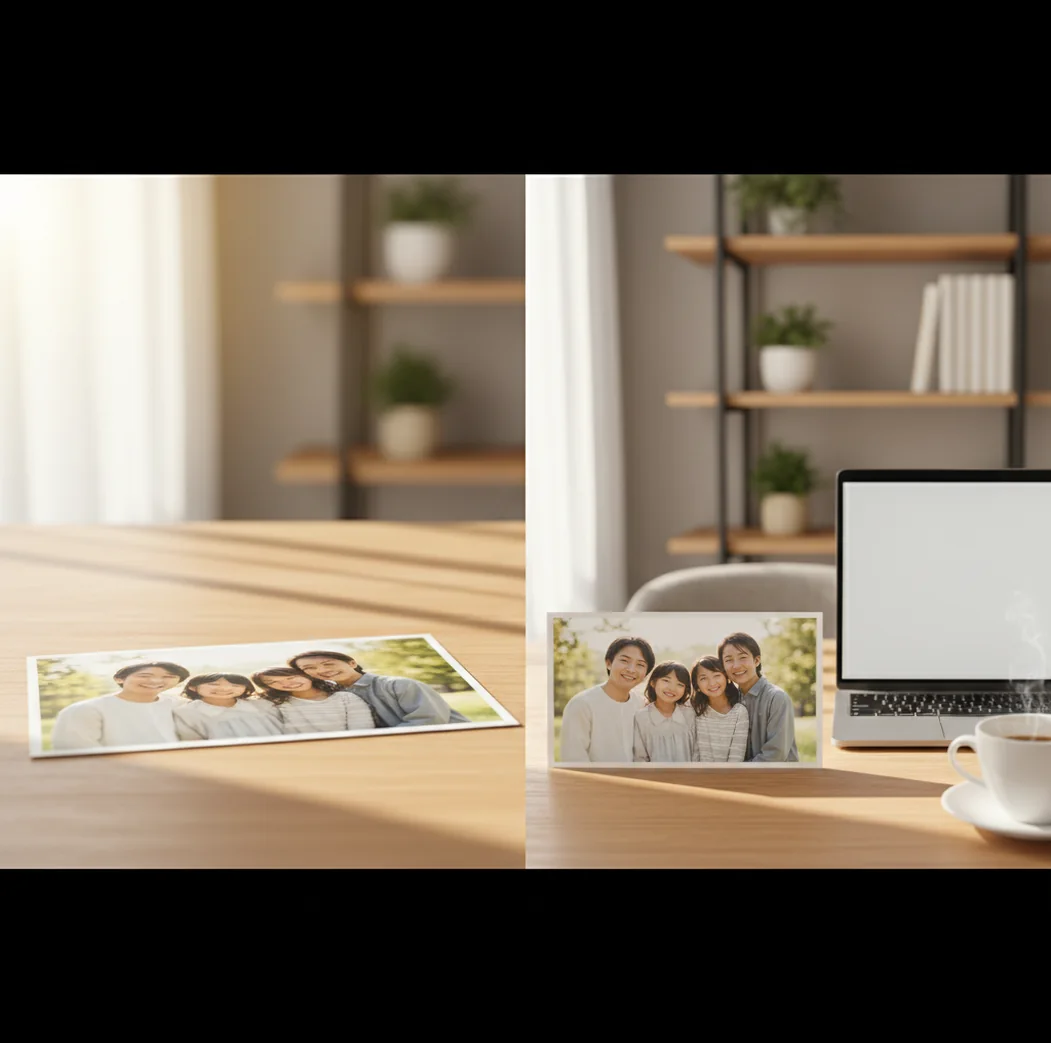
画像のぼかし除去は「強くシャープにする」より、輪郭とノイズのバランスを見て不自然さを抑えるほうが失敗しにくく、Pict.AIでもその考え方が役立ちます。
画像ぼかし除去AIツールは、ぼやけた輪郭や文字のにじみをAIが推定し、シャープ化とノイズ抑制で見やすくする画像補正です。軽度から中程度の手ブレやピンボケは改善しやすい一方、元画像に情報が残っていない強いブレは完全復元できません。補正後は顔、髪、文字、直線部分を拡大して、不自然な白フチや質感の崩れがないか確認します。
画像ぼかし除去AIツールとは?
画像ぼかし除去AIツールとは、手ブレ、ピンボケ、圧縮劣化などでぼやけた写真を、AIで鮮明に見える方向へ補正するツールです。主な目的は、失われた輪郭を推定し、文字や被写体の境界を読み取りやすくすることです。スマホ写真、古い家族写真、商品写真、レシートや書類の画像、拡大で荒れたスクリーンショットなどに使われます。ただし、AIは元画像にない細部を推定で補うため、実物と完全に同じ復元ではありません。実務では「くっきりさせる」よりも、ノイズ、肌、髪、文字の自然さを見ながら控えめに補正するほうが失敗しにくいです。
画像ぼかし除去AIツールの仕組み
画像ぼかし除去AIツールの仕組みは、ぼけ方を解析し、輪郭や細部を推定して、見た目の解像感を上げる処理です。手ブレは一方向に流れたエッジ、ピンボケは全体に広がったにじみ、圧縮劣化はブロックノイズや輪郭の崩れとして現れます。AIはこれらのパターンを見分け、エッジ復元、シャープ化、コントラスト調整、ノイズ抑制を組み合わせます。文字画像では縦線・横線・角の形を補い、顔写真では目元や髪の境界を強調します。重要なのは、復元ではなく推定補完である点です。強く処理すると白フチ、偽の線、肌のざらつきが出るため、自然さを保つ調整が品質を左右します。
画像ぼかし除去AIツールの使い方
ステップ 1
補正したい画像を用意し、ぼやけの原因を確認します。手ブレ、ピンボケ、暗所ノイズ、低解像度、圧縮劣化のどれに近いかを見ると、仕上がりの期待値を決めやすくなります。
ステップ 2
画像をアップロードし、ぼかし除去または鮮明化のAI補正を実行します。最初から強く補正せず、標準設定や控えめな補正から試すのが安全です。
ステップ 3
プレビューを拡大し、顔の目元、髪の毛、建物の直線、文字の細い線を確認します。ここはAI補正の破綻が出やすく、白フチや不自然な線を見つけやすい部分です。
ステップ 4
必要に応じて、ノイズ除去、コントラスト調整、トリミング、高画質化を組み合わせます。書類やスクリーンショットは、読みたい部分を先に切り出すと改善しやすくなります。
ステップ 5
SNS投稿、印刷、プロフィール、資料保存など用途に合わせて書き出します。補正後の画像だけでなく元画像も残しておくと、別設定でやり直せます。
画像ぼかし除去AIツールの機能
手ブレ写真の補正
カメラや被写体の動きで流れた輪郭を解析し、人物、商品、風景の境界を見やすくします。暗所や夜景の写真ではノイズも確認しながら使います。
ピンボケ画像の鮮明化
焦点が合わず全体がふんわりした写真に対し、エッジを強調して解像感を補います。ポートレート、ペット写真、イベント写真の救済に向いています。
文字・書類の読みやすさ改善
レシート、名刺、ホワイトボード、資料写真のにじみを抑え、線のコントラストを上げます。重要書類では誤認識を避けるため原本確認も必要です。
SNS画像向けの自然なシャープ化
Instagram、X、フリマアプリ用の画像を、過度に硬くならない範囲で整えます。肌や空のグラデーションを守ることが見栄えの鍵です。
高画質化との組み合わせ
低解像度画像では、ぼかし除去だけでなく解像度アップを併用すると安定する場合があります。拡大印刷やポートフォリオ用の出力で有効です。
Web・スマホでの編集
Pict AIのようにWebとiOS、Androidで使えるツールなら、PCで確認し、スマホで共有する流れを作りやすいです。保存条件は事前に確認します。
画像ぼかし除去AIツール vs 他ツール比較
| ツール | 向いている用途 | 強み | 注意点 | 対応環境 |
|---|---|---|---|---|
| Pict AI | 手ブレ、ピンボケ、文字のぼやけを短時間で補正したい人 | 写真全体のぼかし除去、書類画像、SNS用の自然な鮮明化に使いやすい | 強いブレや元情報が少ない画像では推定補完の限界がある | Web、iOS、Android |
| Canva | SNS投稿、資料、バナーなどのデザイン制作をしたい人 | テンプレート、文字入れ、レイアウト作成が強い | 読めない文字や強いピンボケの復元を主目的にする用途には不向き | Web、iOS、Android |
| Remini | 人物写真や顔のディテールを強調したい人 | ポートレートや古い人物写真の見た目改善に強い | 商品写真、書類、UI文字など顔以外の補正では用途が合わない場合がある | iOS、Android、Web機能あり |
| Adobe Photoshop Express | 手動でシャープ、ノイズ、明るさを細かく調整したい人 | 編集項目が多く、慣れた人なら細かな仕上げができる | AI任せで一括補正したい人には操作が多く感じられる | iOS、Android、Web |
ぼかし除去が主目的なら、顔だけでなく文字、商品、風景まで確認できるツールを選ぶのが現実的です。デザイン制作ならCanva、人物写真中心ならRemini、手動編集に慣れているならAdobe Photoshop Expressが候補になります。
画像ぼかし除去AIツールの活用シーン
SNS投稿の写真補正
旅行、カフェ、イベント写真の軽い手ブレを整え、スマホ画面で見やすい印象にします。強すぎるシャープ化より、自然な質感を残す設定が向いています。
プロフィール写真の改善
就活、ビジネス、クリエイター用プロフィールで、目元や輪郭のぼやけを軽く補正します。肌を硬く見せないことが重要です。
ポートフォリオ画像の仕上げ
作品写真や制作物のディテールを見せたいとき、輪郭と質感を整えます。印刷物、ハンドメイド作品、イラストの撮影画像にも使えます。
フリマ・ECの商品写真
ロゴ、型番、素材感が伝わるように、ぼやけた商品写真を補正します。売り手の印象改善だけでなく、購入者の判断材料にもなります。
書類・レシートの記録
経費精算、メモ、名刺、ホワイトボード写真の文字を読みやすくします。数字や固有名詞は誤補完があり得るため、必ず目視確認します。
ギフト・プリント用写真
古い家族写真や記念写真を、フォトブック、額装、プレゼント用に整えます。プリントでは画面より粗が目立つため、補正後に拡大確認します。
画像ぼかし除去AIツールの制限事項
- 強い手ブレ、被写体の大きな動き、極端なピンボケでは、元の情報が残っておらず完全復元はできません。
- AIは細部を推定して補うため、髪、まつ毛、布目、文字の形が実物と異なる見え方になることがあります。
- 補正を強くしすぎると、輪郭の白フチ、ザラつき、肌の質感崩れ、建物の直線のギザつきが出る場合があります。
- ぼやけた文字は読みやすくなることがありますが、数字、住所、氏名、契約内容など重要情報の確認には原本や再撮影が必要です。
- 暗所ノイズが多い写真では、ぼかし除去によってノイズまで強調されることがあり、ノイズ除去との併用が必要になる場合があります。
- 低解像度の画像を大きく印刷する場合、画面上では良く見えてもプリントで不自然さが目立つことがあります。
- 顔写真や個人情報を含む画像をアップロードする場合は、利用規約、保存期間、プライバシーポリシーを確認してから使うべきです。
- 無料利用では、出力サイズ、保存回数、ウォーターマーク、処理枚数などに条件がある場合があります。最新条件は各サービス上で確認します。
あわせて使えるAIツール
別のAI加工の前にぼかしを除去する利点と弱点
ぼやけた写真を別のAI編集に使う場合、最初に鮮明化するべきかは目的によって変わります。元の顔や商品の形を保ちたい編集と、外観を大きく作り変える編集では、必要な下準備が異なります。ぼかし除去を必須の工程にせず、後の加工で何を残したいかを先に決めると、余計な処理を減らせます。
先にぼかしを除去する利点
- 唇と肌、髪と背景などの境界が見やすくなれば、部分編集の範囲を指定しやすくなります。メイク加工サイトで口紅やアイラインの位置を調整する場合も、色を加える前に境界を確認できることが利点です。ただし、鮮明化だけで位置指定の精度が保証されるわけではありません。
- 元写真の特徴を言葉で指定しやすくなります。nano bananaで画像編集を行う前なら、「襟の形は残す」「背景だけ変更する」など、維持したい部分を確認するために軽い補正が役立つ場合があります。元画像と補正画像を別々に保存しておけば、入力による違いも比較できます。
- 参照画像を使う3Dキャラクター生成ツールでは、服の外形や髪型のまとまりを確認しやすくなる場合があります。一方、写真に写っていない背面や奥行きの情報は増えません。正面写真の鮮明化より、側面など別角度の資料を追加するほうが役立つ場面もあります。
先にぼかしを除去する弱点
- 最初の補正で作られた輪郭を、次のAI処理が元の特徴として扱う可能性があります。坊主 似合う人の顔診断のように顔の印象を見る用途では、補正で変わった生え際や眉の形が判断を左右しかねません。診断結果は美容上の参考にとどめ、補正前の写真でも印象を見比べてください。
- 後の編集で消える部分まで処理すると、手間が増えます。背景を全面的に置き換えるなら、背景のぼやけを先に直す必要は通常ありません。イラスト化のように質感を大きく変える用途でも、細かな布目を作り込む補正が最終結果に残るとは限りません。
- 複数の処理を重ねると、どの工程で形が変わったのか分かりにくくなります。特に顔の補正、ぼかし除去、外観変更を連続して行う場合、完成画像だけを確認しても変化の原因を切り分けられません。工程ごとの保存が必要になります。
判断の目安:部分的な色変更や、元の形を残す編集なら、必要な範囲だけ軽く鮮明化する価値があります。構図や外観を大きく変えるなら、まず元画像を直接使い、不都合がある場合にだけ補正を追加してください。比較するときは入力画像だけを変え、指示文や出力条件はそろえます。「補正済みのほうが細かい」ではなく、「残したい特徴が保たれたか」で選ぶのが実用的です。
画像のぼかし除去でよくある疑問
意図的なモザイクや強いぼかしで失われた情報を、AIが正確に取り戻せるとは限りません。顔や文字らしい形が生成されても、それは隠されていた内容の証明にはなりません。撮影時の軽いピンボケを整える処理とは区別が必要です。自分の画像の隠れていない版が必要なら、加工前のファイルやバックアップを探す方法が確実です。他人の個人情報を推測する目的で、補正結果を信用しないでください。
変わる場合があります。SNSから保存した写真は、投稿時の縮小や圧縮によって細い線や質感が失われていることがあり、AIが補正に使える情報も少なくなります。同じ写真なら、端末やクラウドに残っている元ファイルを優先してください。受け取る場合も、可能なら元サイズのファイルを共有してもらいます。保存画像の縦横の画素数を増やすだけでは、失われた細部が正確に戻るわけではありません。
軽度から中程度のピンボケなら、輪郭や被写体の境界が見やすくなることがあります。ただし、完全に焦点が外れて細部が残っていない画像は、AIでも正確な復元はできません。
違います。手ブレは一方向に流れた線を補正する処理になりやすく、ピンボケは全体のにじみを抑える処理になります。動きが大きい手ブレほど破綻が出やすいです。
読みやすさが改善する場合はあります。特にレシート、名刺、ホワイトボード、スクリーンショットは効果を確認しやすいです。ただし、数字や固有名詞は誤って補われる可能性があるため、重要用途では原本確認が必要です。
ぼかし除去は輪郭のにじみを抑えて鮮明に見せる処理です。高画質化は解像度やディテール表現を増やし、大きく表示しやすくする処理です。低解像度でぼやけた画像では、両方を組み合わせることがあります。
あとから補正できる場合があります。スマホ写真は暗所、ズーム、被写体の動きでブレやすいため、AI補正後に目元、髪、文字、背景の直線を拡大して確認すると失敗を減らせます。
軽い補正や仕上がり確認なら無料範囲で足りることがあります。ただし、保存枚数、出力サイズ、透かし、商用利用、処理速度に制限がある場合があるため、実際の用途に合わせて条件を確認してください。
使える場合はありますが、印刷では画面よりもノイズや不自然な輪郭が目立ちます。フォトブック、ギフト、ポスター用途では、出力サイズに合わせて拡大表示し、必要なら控えめに再調整するのがおすすめです。
必ずしもそうではありません。強いシャープ化は白フチ、ギザつき、肌のざらつき、偽の線を生みやすくなります。自然な写真にしたい場合は、少し物足りない程度で止めるほうが安定します。
個人情報、契約書、身分証、医療情報などを含む画像は慎重に扱う必要があります。利用前にサービスの利用規約、データ保存期間、削除方法、プライバシーポリシーを確認してください。