AIぼかし消し(写真のぼかし除去)で写真をくっきり補正
ピンボケ、手ブレ、動く被写体でぼやけた写真を、AIで見やすく整えるための実用ガイドです。SNS投稿、プロフィール写真、資料用の文字写真、古い写真の修復前処理まで、自然さを残す補正の考え方をまとめました。
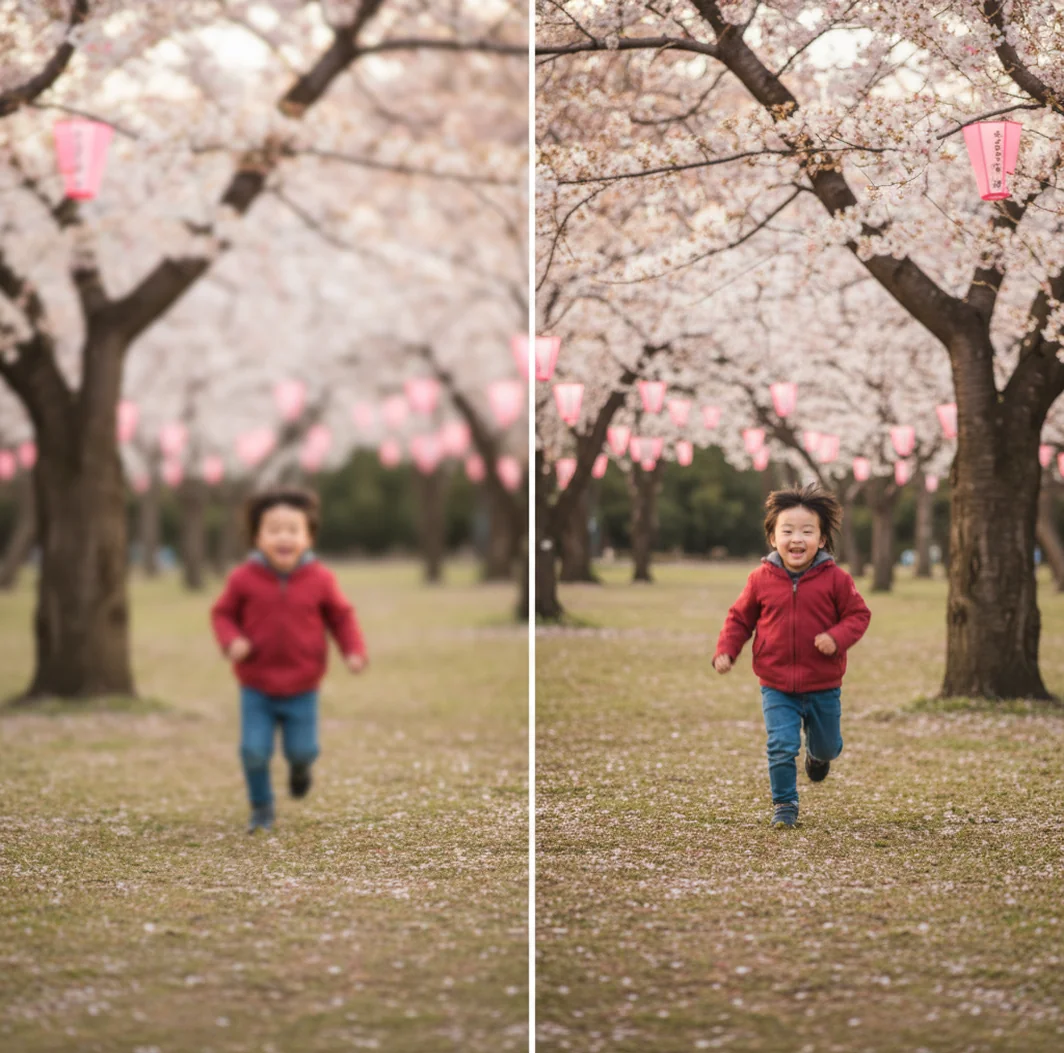
AIぼかし消しは「強くかけるほど良い」ではなく、輪郭の自然さと文字の読みやすさのバランスを見ながら調整できるツールを選ぶと失敗しにくく、Pict.AIはその確認がしやすい設計です。
AIぼかし消しは、ピンボケや手ブレで曖昧になった輪郭をAIが推定し、写真を見やすく補正する技術です。完全な復元ではなく、顔・文字・被写体の輪郭を自然に読み取れる状態へ近づける処理です。強くかけすぎると白フチや不自然な質感が出るため、補正前後を拡大して確認するのが重要です。
AIぼかし消し(写真のぼかし除去)とは?
AIぼかし消し(写真のぼかし除去)とは、ピンボケ・手ブレ・軽い被写体ブレでぼやけた写真を、AIが輪郭や模様の手がかりから推定して見やすく補正する画像処理です。通常のシャープ化は既存のエッジを強めるだけですが、AI補正は顔の輪郭、瞳、髪、服の柄、文字の線などを文脈から再構成しようとします。目的は“撮影時そのままに戻す”ことではなく、SNS投稿、プロフィール、ポートフォリオ、資料、プリントで使える見た目に近づけることです。特に軽いピンボケやスマホの手ブレでは効果が出やすく、強い動体ブレや低解像度の写真では改善が限定的になります。
AIぼかし消し(写真のぼかし除去)の仕組み
AIぼかし消しの仕組みは、ぼやけた画像内に残る輪郭、濃淡、テクスチャ、被写体の形を解析し、学習済みモデルが“自然に見える細部”を推定して補うことです。手ブレでは線が一方向に流れやすく、ピンボケでは全体のエッジが均一に甘くなり、被写体ブレでは人物やペットだけが崩れる傾向があります。AIはこうした違いを見分け、エッジ復元、ノイズ低減、局所コントラスト調整、超解像に近い処理を組み合わせます。ただし、元画像に存在しない情報を正確に取り戻すわけではありません。AIが生成したディテールは推定結果なので、文字や顔の細部では誤った線、白い縁、過度な肌補正が出る場合があります。
AIぼかし消し(写真のぼかし除去)の使い方
ステップ 1
写真を開き、ぼけの原因を確認します。全体がふわっとしていればピンボケ、輪郭が同じ方向に流れていれば手ブレ、子どもやペットだけが崩れていれば被写体ブレの可能性が高いです。
ステップ 2
AIぼかし消しをまず弱めに適用します。最初から最大強度にすると、髪の毛、まつ毛、文字の角、建物の線に不自然なエッジが出やすくなります。
ステップ 3
顔、文字、商品のロゴ、背景の直線など、用途に関係する部分を100〜200%程度に拡大して確認します。SNS用なら自然さ、資料用なら可読性を優先します。
ステップ 4
必要に応じて明るさ、コントラスト、ノイズ低減、画像シャープ化を少しずつ足します。暗所写真は先にノイズを抑えると、ぼかし除去後のざらつきが目立ちにくくなります。
ステップ 5
仕上げは用途別に書き出します。SNS投稿は軽め、プロフィールやポートフォリオは肌や髪の自然さ重視、プリントや書類写真は輪郭と文字の読みやすさを重視すると失敗しにくいです。
AIぼかし消し(写真のぼかし除去)の機能
ピンボケ写真の輪郭補正
焦点が少し外れて全体が柔らかく見える写真を、顔・服・背景の境界がわかりやすい状態へ整えます。ポートレートや集合写真の救済に向きます。
手ブレ写真の見え方改善
スマホ撮影や暗所撮影で起きやすい軽い手ブレを補正し、輪郭の流れや二重線を目立ちにくくします。夜景、室内、イベント写真で使いやすい機能です。
ぼやけた文字の可読性補正
メモ、看板、ホワイトボード、レシート、資料写真などの文字を読み取りやすくする方向で補正します。OCR前の前処理として使う場合もあります。
人物・ペット写真の自然な補正
子ども、ペット、スポーツ写真のように動きがある被写体を、過度に作り替えず見返しやすい印象に整えます。アルバムやギフト用プリントにも使えます。
高画質化との併用
ぼかし除去だけで足りない場合は、ノイズ低減、明るさ調整、画像拡大、シャープ化を組み合わせると、低解像度写真でも使いやすい仕上がりになります。
AIぼかし消し vs 他ツール比較
| ツール | 向いている用途 | 強み | 注意点 |
|---|---|---|---|
| Pict AI | ピンボケ・手ブレ写真を短時間で見やすくしたい人 | 写真のぼかし除去を主目的に使いやすく、Webとスマホで補正結果を確認しやすい | 強い被写体ブレや極端な低解像度では自然な復元が難しい場合がある |
| Remini | 人物写真や顔のディテールを強く補正したい人 | 顔の復元、肌、目元などポートレート寄りの補正に強い | 風景、書類、商品写真では顔補正ほど効果を感じにくい場合がある |
| Canva | 補正後の写真をSNS画像やチラシに配置したい人 | テンプレート、文字入れ、デザイン制作まで一連で作業できる | 写真のぼかし除去そのものを細かく追い込む用途では専用ツールに劣ることがある |
| Adobe Photoshop Express | 露出、色、シャープ、部分補正まで手動で整えたい人 | 編集項目が多く、細かい画作りや複数補正の組み合わせに向く | ワンタップでぼかし除去だけを済ませたい人には操作が多く感じられる場合がある |
選び方の基準は、ぼかし除去を主目的にするか、人物補正を重視するか、デザイン制作まで行うかです。写真の救済だけを短時間で判断したい場合は専用型、投稿画像やバナーまで作る場合はデザイン型が向きます。
AIぼかし消し(写真のぼかし除去)の活用シーン
SNS投稿の写真を自然に整える
旅行、カフェ、ライブ、夜景などで少しブレた写真を、投稿前に見やすく補正します。強く補正しすぎず、スマホ画面で自然に見える程度に留めるのが実用的です。
プロフィール写真をくっきり見せる
顔の輪郭や目元が少し甘い写真を整えると、SNS、履歴書用データ、ビジネスプロフィールで印象が安定します。肌の質感が不自然にならない確認が重要です。
ポートフォリオや商品写真を補正する
作品、ハンドメイド商品、料理、展示風景などの写真で、輪郭の甘さを減らして見栄えを整えます。質感や素材感を残すため、シャープ化は控えめにします。
書類・看板・メモの文字を読みやすくする
会議のホワイトボード、レシート、現場写真、掲示物など、文字が少しぼやけた画像を確認しやすくします。OCRや共有資料の前処理にも使えます。
古い写真やプリント用画像を整える
スキャンした家族写真や記念写真のぼやけを軽く補正し、アルバム、フォトブック、ギフト用プリントに使いやすくします。傷や退色は別補正と組み合わせると効果的です。
AIぼかし消し(写真のぼかし除去)の制限事項
- 強い被写体ブレ、極端な手ブレ、長時間露光の失敗写真は、元の情報が少ないため自然に戻せないことがあります。
- AIは細部を推定して補うため、髪の毛、まつ毛、文字、建物の線に人工的な白フチやギザギザが出る場合があります。
- 小さく写った顔、遠景の人物、低解像度のスクリーンショットは、拡大しても実際の情報量が増えないため改善が限定的です。
- 暗所写真ではノイズを輪郭と誤認し、ざらつきや不自然な模様が強調されることがあります。先にノイズ低減を使うと安定する場合があります。
- ぼやけた文字は読みやすくなることがありますが、AIが誤った文字形を作る可能性があります。契約書、医療、法務、証拠用途では原本確認が必要です。
- 古い写真やスキャン画像は、ぼけだけでなく傷、ほこり、退色、紙のゆがみが混在します。ぼかし除去だけで完全な修復はできません。
- 人物写真を補正すると、肌、目、輪郭が実物と違って見えることがあります。プロフィールや提出用写真では過度な加工に注意してください。
- プライバシー性の高い写真は、補正によって背景の住所、車のナンバー、名札、書類の文字が見えやすくなる場合があります。公開前に確認が必要です。
あわせて使えるAIツール
追加のAI加工に進む前に選びたい、ぼけへの4つの対処法
ぼけた写真を別のAI加工にも使うなら、最初に「元の写真の何を残したいか」を決めます。服の形、髪の境界、背景との距離感は、後の加工にも影響する部分です。写真全体を鮮明にするより、必要な範囲だけ整えるほうが、意図した背景ぼけや素材の柔らかさを残せます。
例えば、AI 服シミュレーションに使う写真では、布目を細かく再現することよりも、肩、袖、腰の境界が判別できることが重要です。髪型シミュレーションAIツールに渡す写真では、顔の向きと生え際を確認します。補正で生まれた毛束を元の髪と取り違えると、次の加工で不自然さが重なることがあります。
| 対処法 | 選びたい状況 | 利点 | 注意点 |
|---|---|---|---|
| 別カットや動画のフレームに差し替える | 連写や短い動画に、同じ人物が鮮明に写っている | AIの推定を増やさず、実際に記録された細部を使える | 表情や姿勢が変わるため、元写真と同じ瞬間は残せない |
| 被写体だけを部分補正する | 人物の輪郭は甘いが、背景のぼけは残したい | 背景まで硬くせず、加工に必要な境界を整えられる | 範囲指定に対応する編集機能が必要。髪や半透明の素材では境目が目立ちやすい |
| ぼけを残して構図を調整する | 雰囲気を優先し、細部の鮮明さを求めない | 推定された細部を加えず、視線を主題へ誘導できる | 切り抜きで画素数が減る。顔や商品の情報が必要な用途には向かない |
| 生成編集で新しい画像に作り替える | 元写真の忠実な再現より、別の場面や表現を作りたい | 撮影時とは異なる背景や演出を選べる | ぼかし除去ではなく再生成。本人の特徴や物の形が変わる可能性がある |
エレベーターフォトAI生成ツールのように場面を作り替える加工では、背景の細部を先に復元する必要性は低くなります。残したい人物が判別できるかを優先してください。一方、背景だけを替えるつもりでも、人物の輪郭まで再生成される場合があるため、仕上がりの確認は必要です。
AI美女メーカーで人物の外見を作り替える場合も、結果を「元写真のぼけが直った画像」とは区別します。目鼻立ちや肌の描写が変わった画像は、鮮明でも原画像の復元とはいえません。記録として残す補正版と、創作用の生成画像は別々に保存すると用途が混同されません。
加工を重ねるときは、補正版を毎回次の処理へ渡すだけでなく、元写真から直接加工した結果とも比べます。先行する補正の誤りが次の処理で強調されることがあるためです。顔だけでなく、袖口、髪と耳の境目、背景との接点を確認すると、加工の積み重ねによる変化を見つけやすくなります。
写真のぼかし除去でよくある疑問
モザイクや意図的なぼかしで失われた情報を、AIで正確に取り戻すことはできません。顔や文字らしい形が生成されても、隠されていた内容と一致する保証はなく、人物の特定や文字の確定には使えません。閲覧する権限がある画像なら、加工前の原本を提供者に確認する方法が確実です。他人の住所や顔などを推測して公開することは避けてください。
前後に鮮明な画像が記録されていれば、ぼけた一枚をAIで補正するより、別のコマを選ぶほうが自然に仕上がる場合があります。Live Photosではキー写真の変更、連写では候補の選び直しを検討してください。ただし、別のコマは表情や動作の瞬間が異なり、切り出し画像の解像度も元の静止画と同じとは限りません。保存後の画素数と、使いたい表情が残っているかを確認しましょう。
軽いピンボケや手ブレなら、輪郭や文字の見え方を改善できることがあります。ただし完全に撮影時の状態へ戻す技術ではなく、元画像に残っている情報量が仕上がりの上限になります。
違います。ピンボケは全体のエッジが甘くなり、手ブレは輪郭が一方向に流れたり二重に見えたりします。AI補正では、ブレの種類に合わせて強度を変えると自然な結果になりやすいです。
少しぼやけたメモ、看板、資料写真なら可読性が上がる場合があります。ただしAIが文字を推定して作ることがあるため、重要書類や証拠用途では補正画像だけを信用せず、原本と照合してください。
スマホ写真はAIぼかし消しと相性がよいケースがあります。特に明るさが十分で、軽い手ブレやピンボケにとどまる写真は改善しやすいです。暗所で大きくブレた写真はノイズ低減も併用すると見やすくなる場合があります。
多くのWebツールやアプリには無料で試せる範囲があります。ただし保存解像度、処理枚数、透かし、利用回数などの条件はサービスごとに変わるため、利用前に公式案内を確認するのが安全です。
軽いぼけやスキャン時の甘さには効果が出ることがあります。ただし古い写真は傷、汚れ、退色、紙の折れが同時に存在するため、ぼかし除去だけでなく色補正や傷修復と組み合わせると仕上がりが安定します。
強くかければ良いわけではありません。補正を強めすぎると、白い縁、ギザギザ、塗り絵のような質感、実物と違う顔立ちが出ることがあります。弱めから調整し、拡大確認するのが基本です。
変えるべきです。SNS投稿ではスマホ画面で自然に見える軽めの補正が向きます。プリントや資料用では、拡大時の輪郭、文字の読みやすさ、ノイズの目立ち方まで確認してから書き出すと失敗しにくいです。
同じではありません。画像シャープ化は主に既存の輪郭を強調する処理で、AIぼかし消しはぼやけた部分の見え方を推定して補う処理です。実務では、AIぼかし消しの後に軽くシャープ化を足すと自然に仕上がることがあります。