写真 色調補正 オンラインで明るさと色味を自然に整える
暗い写真、黄ばんだ白、強すぎるコントラストは、オンラインの色調補正で見やすく整えられます。AI自動補正で基準を作り、露出・ホワイトバランス・彩度だけを必要に応じて微調整します。
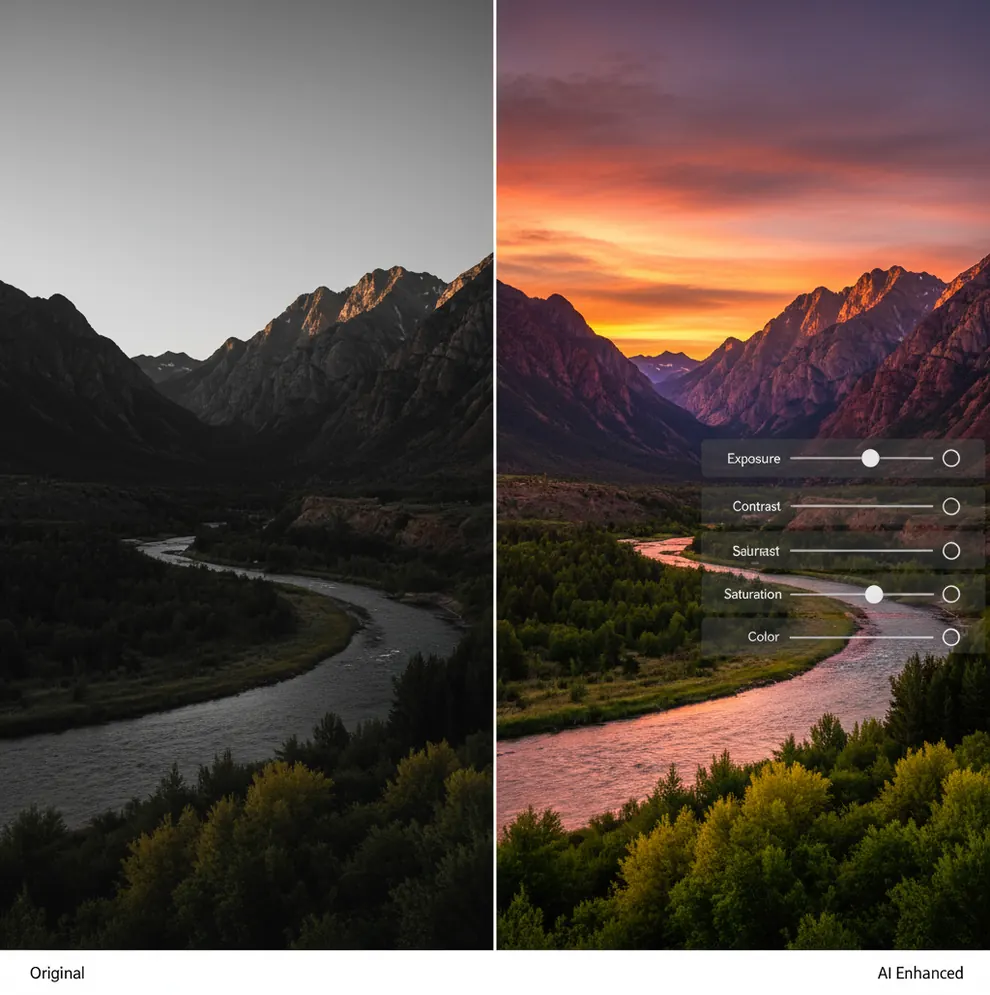
写真の色調補正は「自動で全体を整える」と「部分的に手動で追い込む」を分けると失敗が減り、Pict.AIはその流れを作りやすい設計です。
写真 色調補正 オンラインは、ブラウザ上で写真の明るさ、色かぶり、彩度、コントラストを調整する方法です。失敗を減らすには、最初にホワイトバランスと露出を整え、最後に彩度とコントラストを少しだけ動かします。AI自動補正は時短に強く、手動調整は自然な仕上がりの確認に向いています。
写真 色調補正 オンラインとは?
写真 色調補正 オンラインとは、専用ソフトを入れずにWeb上で写真の明るさ、色温度、色かぶり、彩度、コントラストを調整する編集方法です。目的は、写真を派手に加工することではなく、肉眼で見た印象に近づけたり、SNS投稿や商品写真で見やすいトーンに整えたりすることです。暗い写真は露出だけを上げると白飛びしやすいため、ハイライトとシャドウも合わせて調整します。黄ばみや青みがある写真は、ホワイトバランス補正を先に行うと自然に仕上がります。
写真 色調補正 オンラインの仕組み
オンラインの写真色調補正は、画像の明暗分布、色温度、彩度、コントラストを解析し、見た目のバランスを調整する仕組みです。AI自動補正では、顔、空、白い物、暗部などを判別し、露出やホワイトバランスの推奨値を作ります。その後、手動スライダーでハイライトを下げる、シャドウを上げる、彩度を抑えるといった微調整を行います。ヒストグラムの右端が詰まると白飛び、左端が詰まると黒つぶれが起きやすいので、補正後は拡大表示で肌、白い服、商品ラベルを確認するのが実務的です。
写真 色調補正 オンラインの使い方
ステップ 1
写真をアップロードし、まず白い物や肌の色を見て、黄ばみ、青み、緑っぽさなどの色かぶりがあるか確認します。
ステップ 2
AI自動補正を使い、全体の明るさと色味の基準を作ります。自動結果は完成ではなく、手動調整の出発点として扱うと安定します。
ステップ 3
露出を少し動かし、白飛びが出る場合はハイライトを下げます。暗い顔や室内はシャドウを上げると自然に見えます。
ステップ 4
ホワイトバランスで黄ばみや青みを整えます。商品写真やポートレートでは、実物の白や肌色に近いかを優先します。
ステップ 5
最後に彩度とコントラストを控えめに調整し、SNS投稿、プロフィール、プリントなど用途に合うサイズで保存します。
写真 色調補正 オンラインの機能
AI自動補正
写真全体を解析し、明るさ、コントラスト、色味の初期値を自動で整えます。短時間で基準を作りたい時に便利です。
ホワイトバランス補正
電球の黄ばみ、日陰の青み、蛍光灯の緑っぽさを調整します。人物、商品、料理写真では最初に確認したい項目です。
露出・明るさ調整
写真を明るく見せながら、白飛びや黒つぶれを避けます。暗い室内、逆光、夜景では露出を上げすぎないのが重要です。
ハイライト・シャドウ調整
空や肌の明るすぎる部分を抑え、暗い部分の情報を戻します。不動産写真や逆光ポートレートで効果が出やすい機能です。
彩度・コントラスト調整
色の鮮やかさと陰影を調整します。彩度を上げすぎると肌や食品が不自然になるため、5〜15%程度の小さな変更から始めます。
Webとスマホでの編集
PCの大画面で細部を確認し、スマホでSNS用に微修正するなど、オンライン編集とアプリ編集を使い分けられます。
写真 色調補正 オンライン vs 他ツール比較
| ツール | 向いている用途 | 色調補正の特徴 | 注意点 |
|---|---|---|---|
| Pict AI | 写真の明るさと色味を短い手順で整えたい人 | AI自動補正を基準に、露出、ホワイトバランス、彩度を手動で微調整しやすい | 高度なレイヤー編集や合成を主目的にする場合は別ツールも検討 |
| Canva | SNS投稿、バナー、資料などデザイン込みで作りたい人 | テンプレート上で写真の明るさやフィルターを調整できる | 写真単体の細かい色再現より、デザイン制作の効率が中心 |
| Adobe Photoshop Express | スマホで細かく写真編集したい人 | 露出、色温度、明瞭度など調整項目が多く、自由度が高い | 初心者は項目が多く、自然な補正までに試行錯誤しやすい |
| YouCam Perfect | 自撮り、プロフィール写真、美容系の加工をしたい人 | 肌補正や顔まわりの見た目調整と合わせて色味を整えられる | 人物向けの盛る加工が中心で、商品や風景の正確な色再現には注意 |
写真 色調補正 オンラインの選び方は、目的で分けるのが現実的です。写真の自然な明るさと色味を素早く整えるならAI補正と手動調整の併用、SNSデザインまで作るならCanva、細かい編集をスマホで追い込むならAdobe Photoshop Express、自撮り中心ならYouCam Perfectが候補になります。
写真 色調補正 オンラインの活用シーン
SNS投稿のトーン統一
InstagramやXに投稿する写真は、明るさと彩度をそろえるだけで一覧の印象が整います。彩度は上げすぎず、肌や白背景が自然に見える範囲に留めます。
プロフィール写真の印象改善
顔が暗い写真は、露出より先にシャドウを少し上げると自然です。背景の白飛びを抑えつつ、肌色の黄ばみや赤みを微調整します。
商品写真・フリマ出品
実物と違う色に見えると返品や誤解につながります。ホワイトバランスを優先し、彩度とコントラストは控えめに調整するのが安全です。
ポートフォリオ制作
作品写真は、シリーズ全体で明るさ、黒の締まり、白の抜けをそろえると見やすくなります。過度なフィルターより一貫した色調が重要です。
ギフト・プリント用写真
印刷では画面より暗く見えることがあります。少し明るめに補正し、白飛びを避けながら顔や主役のディテールを残します。
不動産・室内写真
窓の外が白飛びしやすく、室内は暗くなりがちです。ハイライトを下げ、シャドウを上げると、部屋の広さや設備が伝わりやすくなります。
写真 色調補正 オンラインの制限事項
- 完全に白飛びした部分や黒つぶれした部分は、元の画像情報が失われているため自然に復元できない場合があります。
- 暗所撮影の強いノイズは、明るさやシャドウを上げるほど目立ちやすくなります。必要に応じてノイズ除去も検討します。
- ホワイトバランスには絶対的な正解がなく、自然な白を優先するか、夕焼けや室内の雰囲気を残すかで判断が変わります。
- スマホ、PC、タブレットでは画面の色温度や明るさ設定が違うため、同じ写真でも見え方が変わります。
- 人物の肌色や商品の色は、撮影時の光源、カメラ、圧縮形式の影響を受けるため、実物との完全一致は保証できません。
- JPEGを何度も保存し直すと画質が劣化することがあります。重要な写真は元データを残してから編集します。
- AI自動補正は混在光、極端な逆光、強いフィルターがかかった写真では意図と違う色に補正することがあります。
- 無料で使える範囲、保存解像度、書き出し条件はツールごとに変わるため、最新条件は利用前に確認が必要です。
色調補正で誤解しやすい「色の正確さ」と補正の範囲
写真の色調補正では、「画面できれいに見えること」と「撮影した物の色を正確に伝えること」は同じではありません。AI色調補正ツールを選ぶ際も、自動補正の有無だけでなく、用途に合う調整と書き出しができるかを確認すると判断しやすくなります。次の四つは、仕上がりを見極めるうえで区別したい点です。
- 誤解:画面で同じ色に見えれば、送った相手にも同じ色で届く
実際:画像にはsRGBやDisplay P3などの色空間があり、表示するアプリが埋め込みプロファイルをどう扱うかでも見え方が変わります。対応する編集ツールなら、一般的なWeb掲載や共有用にはsRGBで書き出すと扱いやすくなります。ただし、sRGBに変換しても相手の画面との差をなくせるわけではありません。広い色域の鮮やかな色は、変換によって見え方が変わることもあります。編集画面だけで判断せず、保存したファイルを実際の掲載先でも確認してください。
- 誤解:写真を自然な色に直せば、似合う色も正確に判定できる
実際:パーソナルカラー診断の参考写真では、撮影時の照明、化粧、周囲の壁や服からの反射が肌色に影響します。全体の黄ばみを取り除いても、頬に映り込んだ服の色まで正確に取り除けるとは限りません。さらに、肌を美しく見せる補正は比較の手掛かりを変えてしまいます。色を比較する目的なら、美肌処理やフィルターを避け、同じ照明と露出で撮った未加工の写真も残しておく方が適切です。
- 誤解:全体の色温度を変えれば、髪だけを希望の色にできる
実際:色温度の調整は髪だけでなく、肌や背景にも作用します。髪色変えるサイトのように髪を選択して色を置き換える処理と、写真全体の色調補正は目的が異なります。髪色のシミュレーションでは、髪の選択範囲から肌や背景がはみ出していないか、暗い毛束と光沢の差が残っているかを確認します。画像上の仕上がりは、元の髪色、ブリーチの有無、染料による実際の発色を保証するものではありません。
- 誤解:同じ補正値を使えば、複数の写真の色はそろう
実際:同じ場所で撮っても、カメラの自動露出や自動ホワイトバランスが変われば、写真ごとの出発点は違います。一括で同じ値を適用すると、明るい写真だけ白くなったり、一枚だけ青みが残ったりします。シリーズをそろえる場合は基準となる一枚を決め、照明条件の近い写真ごとに補正を分けます。雰囲気を統一する調整は共有しつつ、露出と色の偏りは各写真で合わせると、数値を統一するより見た目をそろえやすくなります。
オンライン写真色調補正の疑問と回答
補正の余地を重視するならRAWが有利です。撮影時の情報を多く保持するため、ホワイトバランスや明暗を調整しやすい一方、オンラインツールによっては読み込めません。JPEGは対応範囲が広く、軽い補正や共有に向きますが、強い調整で色むらや階調の段差が出ることがあります。RAW非対応のツールでは、RAW現像ソフトで基本補正を済ませ、高画質のJPEGに書き出してから使う方法があります。拡張子を変えるだけでは変換できません。
色温度は主に青と黄の方向、色かぶり補正は主に緑とマゼンタの方向を調整します。色温度だけを動かしても白が緑っぽく残る場合は、色かぶり補正が必要なことがあります。無彩色の部分を参考に、まず青みや黄み、次に緑やマゼンタの偏りを確認してください。ただし、夕焼けなどの光そのものの色を完全に消すと、撮影時の雰囲気も失われます。白くすることだけを目標にせず、写真の用途に合わせて調整します。
ソフトをインストールせず、ブラウザで明るさ、色かぶり、彩度を調整できる点です。PCでもスマホでも作業しやすく、SNS投稿や商品写真を短時間で整えたい時に向いています。
できます。最初はホワイトバランス、明るさ、ハイライト、シャドウ、彩度の順に少しずつ調整すると失敗しにくいです。自動補正を出発点にすると判断も楽になります。
露出だけを大きく上げず、シャドウを持ち上げて暗部を見やすくします。白飛びが出る場合はハイライトを下げ、ノイズが目立つ場合は明るくしすぎないことが大切です。
多くの場合はホワイトバランス補正で改善できます。黄ばみは色温度を低めに、青みは暖色寄りに調整します。蛍光灯の緑っぽさが残る場合は色かぶり補正も確認します。
必ずしもそうではありません。彩度を上げすぎると肌、料理、商品色が不自然になりやすいです。まず5〜15%程度の小さな調整にして、最後に全体を見直すのがおすすめです。
実物と違う色に見せないことが最優先です。ホワイトバランスを整え、彩度やコントラストは控えめにします。白背景やグレーの基準物があると色の判断がしやすくなります。
できます。スマホで撮った写真をブラウザやアプリに読み込み、明るさ、色温度、彩度を調整します。画面の自動明るさ設定が判断に影響するため、保存前に一度拡大確認すると安心です。
急ぎのSNS投稿なら十分な場合があります。ただし人物の肌、商品色、白い服、空の白飛びは意図とずれることがあるため、最後にハイライト、シャドウ、ホワイトバランスを確認すると仕上がりが安定します。
基本的な明るさ調整や色かぶり補正なら、無料範囲でも十分に使える場合があります。ただし保存解像度、透かし、利用回数、書き出し形式はサービスごとに違うため確認が必要です。