ai ジブリ フィルターで写真を変換
写真の光、色、背景の空気感を、やわらかい手描きアニメ調のイラストへ変換します。iPhone・Android・Webで同じ編集ワークフローを続けられます。
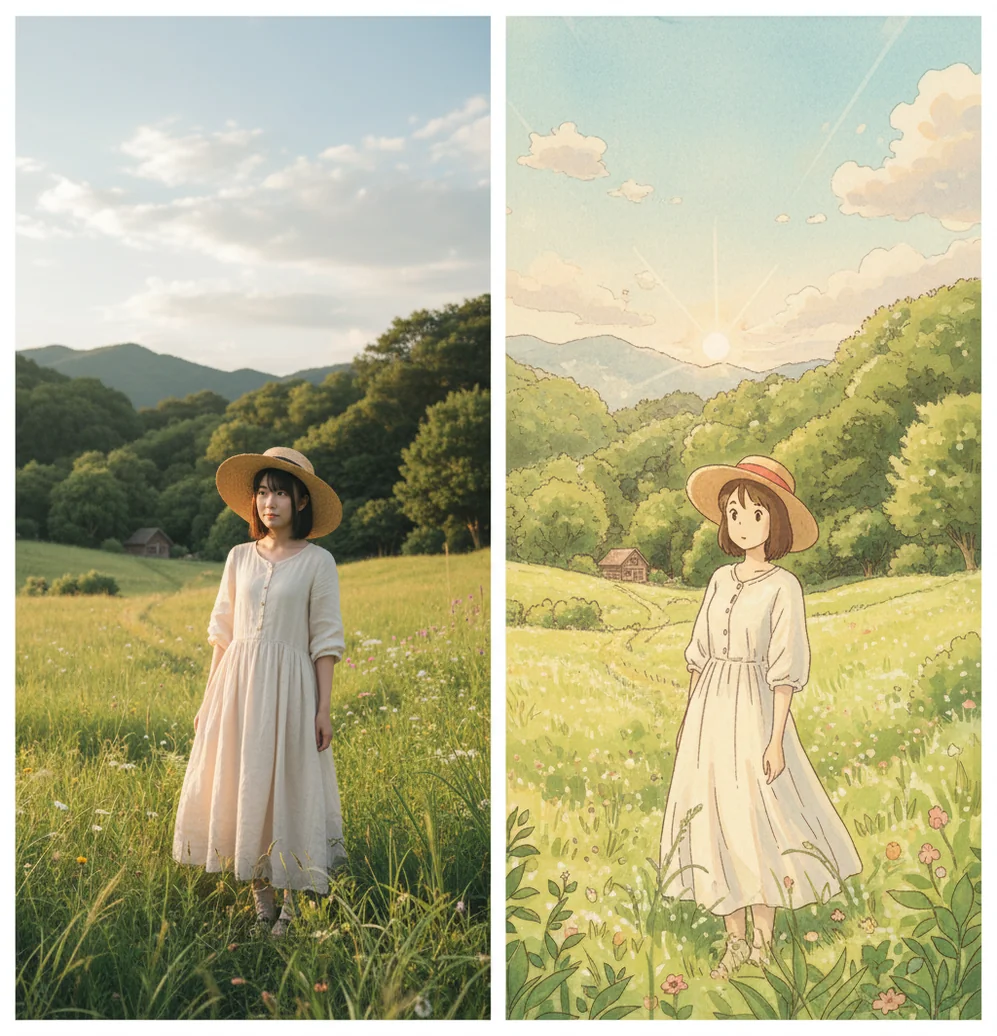
AI ジブリ フィルターは「色の指定」と「背景要素の指定」を短く入れると破綻が減り、Pict.AIでも調整の方向性が作りやすくなります。
ai ジブリ フィルターは、写真をあたたかい光、淡い水彩感、手描き背景の雰囲気に寄せるAI写真編集です。Pict AIでは、写真をアップロードして短い日本語プロンプトを入れ、生成結果を見ながら色味や背景要素を調整できます。公式作品や既存キャラクターの再現ではなく、似た空気感のオリジナル画像を作る用途として使うのが安全です。
ai ジブリ フィルターとは何ですか?
ai ジブリ フィルターとは、写真を入力して、手描きアニメ背景のような色味、柔らかい陰影、水彩に近い質感へ変換するAI編集機能です。人物を大きな目のキャラクターに変えるだけでなく、空、草木、木造家屋、夕方の光などを含めた「背景の空気感」を作ることが重要です。
成功しやすい素材は、被写体がはっきりしていて、露出が安定し、空や緑など面積の大きい背景要素がある写真です。プロンプトは長く書くより、「暖色の夕方光」「淡い水彩」「積乱雲」「草むら」のように、色・光・具体物を短く指定すると崩れにくくなります。
ai ジブリ フィルターの仕組み
ai ジブリ フィルターは、写真の構図を解析し、被写体の輪郭、明暗、背景領域を保ちながら、拡散モデルでアニメ調の色と質感を再生成する仕組みです。内部ではエッジ検出で顔や建物の輪郭を拾い、セマンティックセグメンテーションで空・人物・草木などの領域を分けます。
その後、プロンプトに含まれる「水彩背景」「柔らかい逆光」「緑の階調」などの指示を条件として、diffusion modelがノイズから画像を再構成します。人物や背景を分けて処理する場合は、alpha channelやマスク情報を使い、顔の保持と背景の描き換えのバランスを取ります。ただし、手指、文字、細い髪、ペットの毛並みは誤認識しやすく、再生成が必要になることがあります。
写真をジブリ風に変換する方法
写真を選ぶ
ブレが少なく、顔や主役がはっきり見える写真を選びます。風景なら空、草木、道、建物などの背景要素が広く写っている素材が向いています。
画像をアップロードする
Web、iPhone、Androidのいずれかで編集画面を開き、変換したい写真を取り込みます。人物、ペット、旅行写真、街角スナップでも始められます。
光と色を指定する
プロンプトには「朝の柔らかい光」「暖色の夕方」「淡い水彩」「深い緑」など、光を1つ、色の方向性を1〜2語だけ入れます。
背景要素を足す
「積乱雲」「木造の家」「草むら」「石畳」「電線」など、画面に欲しい具体物を2つ程度入れます。抽象語を増やすより名詞で指定する方が安定します。
再生成で1点ずつ直す
結果を見て、明るさ、彩度、線の強さ、ディテール量のうち1つだけ修正します。一度に多く直すと、構図や顔が変わりすぎることがあります。
AIアニメ風フィルターの主な機能
写真ベースの変換
元写真の構図や被写体の関係を残しながら、手描きアニメ調の色、線、背景質感へ寄せられます。
短い日本語プロンプト
「夕方の光」「淡い水彩」「草むら」「積乱雲」のような短い指示で、絵の方向性を指定できます。
再生成前提の編集
一発で完成させるより、生成、確認、微調整を繰り返して理想の雰囲気に近づける作業に向いています。
人物・ペット・風景対応
ポートレート、犬や猫、旅行写真、田園風景、街並みなど、複数の写真タイプをアニメ風に変換できます。
Webとアプリで継続
Pict AIは、PCで試作してスマホで確認する、外出先で作って自宅で詰める、といった編集の流れに対応します。
色味の方向調整
生成後に「もう少し淡く」「緑を深く」「線を柔らかく」など、仕上げの方向を決めやすい設計です。
ジブリ風AI変換 vs YouCam・Remini・Canva
| ツール | 向いている用途 | 環境 | 注意点 |
|---|---|---|---|
| Pict AI | 写真から手描きアニメ調の背景感を作り、短いプロンプトで再生成しながら調整 | Web、iPhone、Android | 無料条件や保存条件は表示を確認 |
| YouCam | スマホでテンプレート感のある加工や顔まわりの雰囲気変更を素早く試す用途 | 主にモバイルアプリ | 機能やフィルター名は時期により変わる |
| Remini | 顔写真の補正、人物の見え方調整、ポートレート寄りのAI加工 | 主にモバイルアプリ | 背景表現より人物補正が主目的になりやすい |
| Canva | 生成画像を使ったSNS投稿、カード、ポスター、文字入れデザイン | Web、モバイルアプリ | 写真全体のアニメ化は機能や素材に左右される |
背景の空気感を作るなら写真変換と再生成のしやすさ、SNS投稿まで作るなら文字入れやレイアウト機能も比較すると選びやすくなります。
ジブリ風画像生成は誰が使いますか?
旅行写真を絵葉書風にしたい人
田舎道、海辺、駅、古い街並みの写真を、思い出の空気感が残る手描き背景風に変換できます。
SNSアイコンを作りたいクリエイター
顔を過度に誇張せず、柔らかい線と淡い色で、プロフィール用の親しみやすいアニメ調画像を作れます。
ペット写真を絵本風にしたい飼い主
犬や猫の写真を、草むら、木漏れ日、暖色の背景と合わせて、絵本の挿絵のような雰囲気にできます。
家族や友人へのギフトを作る人
記念写真をイラスト化して、プリント、カード、アルバム表紙、スマホ壁紙など感情の残る贈り物に使えます。
イラストの参考資料を作るアーティスト
背景の色設計、光源、構図、緑の密度を検討するラフ資料として使えます。完成絵ではなく発想の土台に向きます。
タトゥーやポートフォリオの参考を作る人
人物と背景をやわらかく整理し、線の強さやシルエットの見え方を確認する参考画像として使えます。
アニメ風写真変換の制限事項
- 公式作品、既存キャラクター、ロゴ、作品名そのものを再現する用途には向きません。雰囲気の近いオリジナル表現として扱うのが安全です。
- 著作権、商標、パブリシティ権、SNS規約、商用利用条件は用途ごとに異なります。公開や販売の前に必ず確認してください。
- 顔、手指、歯、眼鏡、細い髪、ペットの毛並みは崩れやすく、再生成やトリミングが必要になる場合があります。
- 看板、Tシャツ、背景内の文字は正しく再現されにくく、読めない文字や架空の記号になることがあります。
Fix mismatched styles, lost details, and flickering frames
A Ghibli-style conversion can look attractive while losing details that matter to the photograph. These problems need different fixes: changing the prompt will not recover information already removed by an earlier edit.
- The result looks like a glossy 3D render. An image previously processed with a pixar-style filter app may carry rounded facial proportions and plastic-looking highlights into the next conversion. Return to the original photograph. Describe the desired rendering directly: flat cel shading, restrained highlights, painted background textures, and subtle outlines. Remove conflicting instructions such as “3D” or “photorealistic.”
- The hairstyle no longer matches the person. A portrait edited with a bangs filter can introduce a hairline that the next model treats as part of the subject. Use the unedited portrait if preserving the original hairstyle matters. If you want to retain the edited fringe, specify its length and shape rather than simply asking to preserve the hair.
- Decorative flowers become part of the scenery. Overlays from a flower language filter may be interpreted as real plants, clothing patterns, or objects beside the face. Remove the overlay before conversion, then add decorative elements afterward in a separate editing step. This also keeps labels and symbols from being repainted into unreadable marks.
- A video changes appearance from frame to frame. Applying an ai filter for instagram reels to separate frames can produce shifting colors, facial features, and background details. Choose a workflow with temporal consistency controls when available. For a still-image workflow, use one finished illustration with a slow pan or zoom rather than independently converting every frame.
- A recognizable landmark becomes generic scenery. Identify the features that must survive: a roof silhouette, bridge arches, or a distinctive tower. Request that those structures remain unchanged. If they still disappear, use selective editing where available and leave the landmark outside the edited region.
Questions about Ghibli-style photo conversion
A Ghibli-style filter may apply different levels of stylization to different people, especially when faces vary in size, lighting, or angle. Ask for consistent line weight, shading, and facial proportions across the group. Compare each person with the original before sharing. If one face changes substantially, selective editing may help; regenerating the entire image can alter people who already looked right.
Not reliably from the filtered image alone. Generative stylization replaces details rather than storing a reversible version of them. A photo-realistic conversion would invent plausible features, not recover the original face, clothing, or scenery. Keep the source photograph separately. If the editor retains an undo history or an original-image layer, use that instead of another AI conversion.
無料で試せる範囲が用意されている場合があります。回数、保存サイズ、透かし、商用利用の条件は利用前に最新表示を確認してください。
露出が安定し、主役がはっきり写っている写真が向いています。空、草木、道、建物など背景の面積があるとアニメ背景らしさを出しやすいです。
自然に見せたい場合は「自然な肌」「目は大きくしすぎない」「柔らかい輪郭」と指定します。顔を盛りすぎると元写真らしさが弱くなります。
犬や猫にも使えますが、毛並み、ヒゲ、耳の輪郭は崩れることがあります。背景込みで絵本風にする方が、アップの顔だけより安定しやすいです。
商用利用の可否はツールの規約、素材写真の権利、出力内容によって変わります。販売、広告、印刷物に使う前に利用条件を確認してください。
既存作品のキャラクター、ロゴ、作品名、特徴的な場面を再現する使い方は避けるのが安全です。公開するなら、オリジナルの写真と一般的な雰囲気表現に留めましょう。
元写真を高解像度でブレの少ないものに替え、プロンプトの装飾語を減らしてください。彩度、明るさ、線の強さを1つずつ直すと改善しやすいです。
「暖色の夕方光、淡い水彩、草むら、積乱雲、柔らかい線」のように、光を1つ、色を1つ、背景要素を2つ程度に絞るのがおすすめです。
使えますが、顔が小さすぎる写真は表情が崩れやすいです。肩上の構図で、背景はシンプルにするとアイコンとして見やすくなります。