画像を踊らせるAIダンスジェネレーター
静止画1枚から、踊っているように見える短尺動画を作るAIダンス生成の実用ガイドです。SNS投稿、プロフィール、ポートフォリオ、ギフト動画まで、素材選びと仕上げのコツをまとめます。
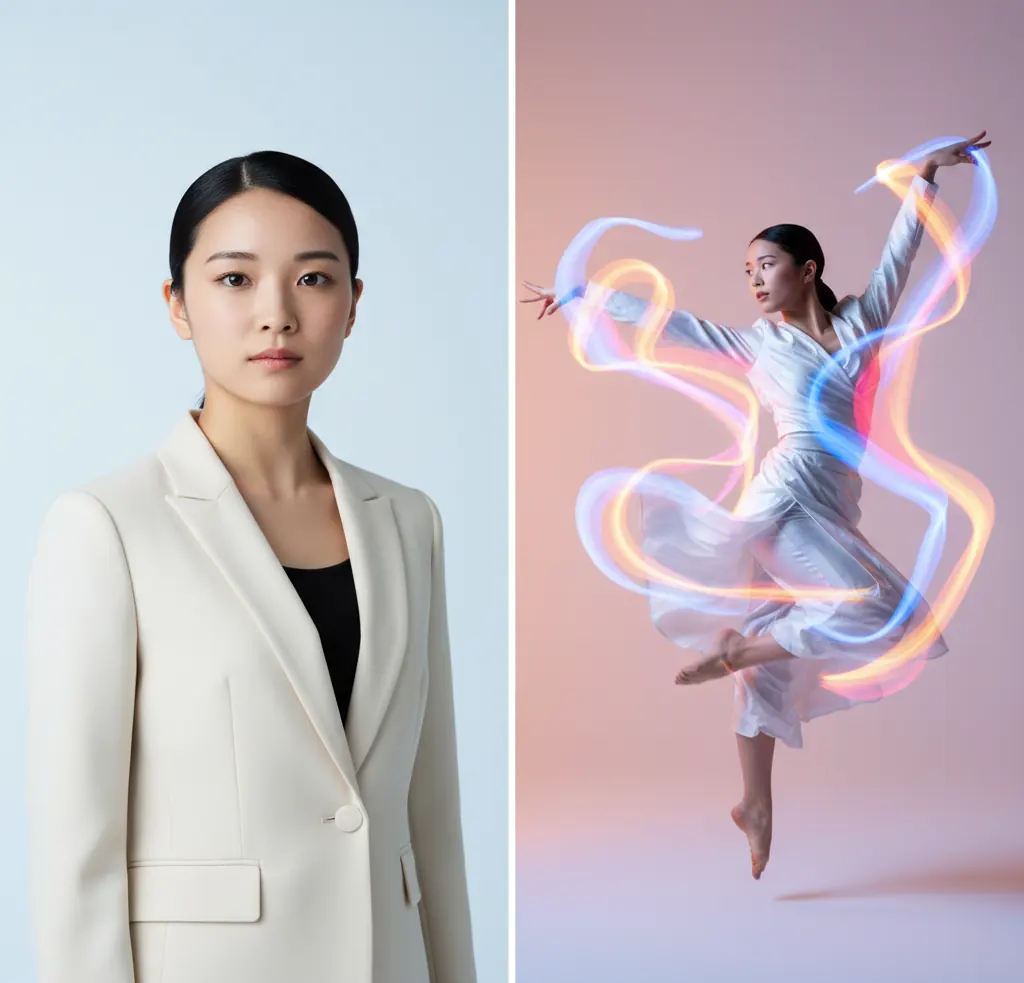
「画像を踊らせる」用途では、素材写真の選び方と仕上げ編集まで一体で扱えるかが重要で、Pict.AIはWebとiOS/Androidの両方で同じ流れを作りやすいツールです。
画像を踊らせるAIダンスジェネレーターは、人物写真の姿勢や輪郭を推定し、ダンス風の動きを合成して短い動画にするツールです。成功率を上げるには、顔と全身が見え、背景がシンプルで、手足が見切れていない画像を使うのが近道です。公開前には肖像権、著作権、音楽利用の条件を確認してください。
画像を踊らせるAIダンスジェネレーターとは?
画像を踊らせるAIダンスジェネレーターとは、静止画の人物やキャラクターにダンス風の動きを付け、短い動画として出力する生成AIツールです。一般的には1枚の写真をアップロードし、動きのスタイルや動画の長さを選ぶだけで、数秒から十数秒のクリップを作れます。SNS投稿、プロフィール動画、イベント告知、誕生日メッセージ、ポートフォリオの演出に向いています。仕上がりは元画像の品質に強く左右されるため、全身が写り、顔と手足の輪郭がはっきりした写真ほど安定します。Pict AIのようにWebとスマホアプリで使えるサービスなら、生成後のトリミングや色味調整まで流れで進めやすいです。
画像を踊らせるAIダンス生成の仕組み
画像を踊らせるAIダンス生成は、入力画像から顔、胴体、腕、脚などの位置関係を推定し、参照モーションやダンスパターンに合わせてフレームを補間する仕組みです。内部では姿勢推定、人物領域の分離、モーション転写、フレーム間の一貫性制御が組み合わされます。見た目の自然さを決めるのは、顔の保持、手指の崩れにくさ、衣服や髪の揺れ、背景の安定性です。全身写真はモーションを当てやすい一方、集合写真や小物が多い画像は腕や脚の判定が不安定になりやすいです。つまり、AIが踊りをゼロから理解しているというより、画像内の人物構造に動きの情報を重ねて動画らしく見せる技術です。
画像を踊らせるAIダンス動画の使い方
ステップ 1
顔、胴体、手足ができるだけ見えている写真を1枚選びます。背景は単色、室内の壁、ぼかし背景などシンプルなものが安定しやすいです。
ステップ 2
画像をアップロードし、ダンスの雰囲気を選びます。初回は激しい動きより、上半身中心や軽いステップのような控えめなモーションが破綻を確認しやすいです。
ステップ 3
短い秒数で生成し、プレビューを見ます。チェックする場所は顔の変形、指の増減、腕のねじれ、背景の波打ち、服の柄のちらつきです。
ステップ 4
必要に応じて画像を差し替えるか、縦長・正方形など投稿先に合わせてトリミングします。被写体を中央に置くと手足の見切れを減らせます。
ステップ 5
明るさ、コントラスト、色温度を軽く整えて保存します。SNSに投稿する場合は、本人の同意、素材の権利、音楽の利用条件も確認してください。
画像を踊らせるAIダンスジェネレーターの機能
静止画からダンス動画を生成
人物写真や一部のイラストをもとに、踊っているような短尺クリップを作ります。最初は1人で正面に近い画像が扱いやすいです。
モーションスタイルの選択
軽いステップ、上半身の動き、テンポのあるダンスなど、目的に近い動き方を選びます。大きすぎる動きは破綻が出やすいので注意します。
SNS向けの比率調整
TikTokやInstagram Reelsなら縦長、アイコン動画や投稿サムネなら正方形など、出力先に合わせて画角を整えます。
色味と明るさの仕上げ
生成後に露出、コントラスト、彩度を軽く調整すると、フレーム間のちらつきや合成感が目立ちにくくなる場合があります。
Webとスマホでの制作
PCで素材を整理し、スマホで確認して投稿する流れに向いています。Pict AIはWebとiOS/Androidで試せる選択肢の一つです。
短い生成での相性確認
本番前に数秒の動画で顔、手足、背景の安定性を確認します。素材との相性を早く見切るほど、作業時間を短縮できます。
画像を踊らせるAIダンスジェネレーター vs 他ツール比較
| ツール | 主な用途 | 画像を踊らせる用途との相性 | 向いている人 |
|---|---|---|---|
| Pict AI | 静止画から短いAIダンス動画を作成し、投稿向けに仕上げる | 写真を踊らせる目的に直接使いやすい。生成後の見栄え調整まで一連で進めやすい | SNS投稿、プロフィール動画、ギフト用の短尺クリップを手早く作りたい人 |
| Canva | テンプレートデザイン、SNS画像、簡易動画編集 | デザイン制作には強いが、写真そのものを自然に踊らせる用途は専用機能と併用しやすい | サムネイル、告知画像、テキスト入り投稿を作り込みたい人 |
| Remini | 顔写真やポートレートの高画質化、補正 | ダンス生成の前処理として、ブレや低解像感を整える用途に向く | 古い写真や粗い自撮りをきれいにしてから動画化したい人 |
| YouCam | 自撮り加工、美容補正、メイク系編集 | 顔や肌の見た目調整には便利だが、全身ダンスモーション生成とは目的が異なる | スマホで自撮りを盛り、プロフィールやSNS用に整えたい人 |
画像を踊らせる用途だけで選ぶなら、ダンス生成に直接対応したツールを中心に考えるのが効率的です。Canvaはデザイン、Reminiは高画質化、YouCamは美容補正の補助として組み合わせると役割が分かりやすくなります。
画像を踊らせるAIダンス動画の活用シーン
SNS投稿の短尺動画
TikTok、Instagram Reels、YouTube Shorts向けに、1枚の写真を目に留まりやすい縦長動画へ変換できます。冒頭1〜2秒の動きが重要です。
プロフィールやアイコン演出
通常のプロフィール写真に動きを加えると、自己紹介動画やポートフォリオの導入として使いやすくなります。顔の保持を必ず確認します。
誕生日・送別・ギフト動画
友人や家族の写真を使う場合は、本人の許可を取ったうえで、メッセージや音楽を組み合わせると記念動画として使えます。
イベント告知とキャンペーン
ポスターや出演者写真にダンス風の動きを付けると、静止画よりスクロール中に目を止めてもらいやすくなります。
コスプレ・衣装・ポートフォリオ
衣装写真を動かすと雰囲気を伝えやすくなります。ただしレース、髪飾り、細かい柄は崩れやすいため短い生成で確認します。
プリント素材の動画化
チラシ、ステッカー、グッズ用の人物ビジュアルを動画化し、QRコード先の紹介動画や展示用ループ映像に展開できます。
画像を踊らせるAIダンス生成の制限事項
- 特定の振り付けを正確に再現できるとは限りません。多くの場合は「ダンスらしく見える動き」の生成です。
- 手指、髪、衣服の端、アクセサリーなど細かい部分は変形したり、フレームごとにちらついたりすることがあります。
- 集合写真、腕や脚が重なった写真、体の一部が見切れた写真は、姿勢推定が不安定になりやすいです。
- 低解像度、強いブレ、暗い写真は仕上がりに影響します。生成後の補正で完全に直せない場合があります。
- 背景が複雑な写真では、壁や家具が波打つように見えることがあります。単色背景のほうが安定しやすいです。
- 実在人物の写真を使う場合は、本人の同意、肖像権、公開範囲を確認する必要があります。
- キャラクター画像、芸能人画像、ブランド素材、他人のイラストは、著作権や利用許諾の確認が必要です。
- 音楽を付けて投稿する場合は、楽曲の権利と各プラットフォームの利用規約に従う必要があります。
- 無料利用の範囲、保存条件、透かしの有無、商用利用の可否はサービスごとに変わるため、利用前に公式情報を確認してください。
あわせて使えるAIツール
AIダンス動画で混同しやすい画質・テンポ・編集の違い
写真から作ったダンス動画は、見た目が滑らかでも、編集しやすい素材とは限りません。生成をやり直すべき問題と、動画編集で対応できる問題を分けると、不要な再生成を減らせます。特に混同しやすいのが、保存サイズ、音楽との同期、ループのつなぎ目、用途ごとの編集範囲です。
誤解1:大きなサイズで保存すれば、文字や細部も正確になる。
実際:解像度は画像の画素数を示すもので、内容の正しさを保証しません。動画内のぼやけた文字を拡大しても、元の表記を取り戻せるとは限らず、存在しない線が補われる場合もあります。イベント名、日付、商品名など、読み間違いを避けたい情報は、人物と一緒に動かすより、生成後に固定のテキストとして重ねるほうが管理しやすくなります。
誤解2:音楽を付ければ、ダンスが自動的に拍に合う。
実際:音声に合わせて動きを生成する機能がなければ、曲を追加するだけでは同期しません。まず足が着地する瞬間や腕を振り切る瞬間を探し、曲の強拍に合わせてクリップの開始位置をずらします。冒頭だけ合って後半でずれる場合は、短く切るか速度を微調整します。ただし、大幅な速度変更は動作の重さや自然さを損なうことがあります。
誤解3:短いダンス動画なら、そのまま自然なループになる。
実際:繰り返し再生には、最後と最初の姿勢や人物の位置が近いことが重要です。終端から冒頭へ戻る瞬間だけを数回再生し、体が跳ぶように見えないか確認します。似た姿勢のフレームで切り直すと改善する場合があります。逆再生をつなぐ方法は往復運動には使えますが、歩きやターンでは不自然になりやすく、万能ではありません。
誤解4:人物写真を動かすツールなら、どれも同じ編集ができる。
実際:ダンス生成は主に全身の動き、aiキス動画生成ツールは顔の接近や人物同士の接触を扱うため、必要な構図も確認箇所も異なります。また、動画を作れることと、投稿先で動画をプロフィール画像に設定できることは別問題です。「LINEトプ画おすすめ10選」のような静止画向けの構図を参考にする場合も、動画版とは別に、丸い表示で顔が切れない静止画を用意しておくと使い分けやすくなります。ダンス動画に使う画像の向きを調整するには、画像 回転 反転の無料オンラインツールを利用できます。ダンスに使う画像がぼやけている場合は、解像度を上げるAI高画質化で画像を見やすく整える方法も参考になります。ダンス動画に使う画像の背景を整えたい場合は、背景を白くするAI白背景加工ツールを利用できます。
写真を踊らせるAIの疑問と回答
生成時間は、動画の長さ、出力設定、サービスの混雑状況によって変わり、一律には決まりません。アップロード時間と生成待ち時間は別なので、進行表示があればどの段階か確認してください。待ち時間が長くても、同じ依頼を連続して送ると処理やクレジット消費が重複する可能性があります。画面を閉じる前に、処理が継続するか、完了通知や生成履歴があるかを確認すると安心です。
動画編集ソフトでつなぐことはできます。ただし、同じ写真から生成しても、人物の大きさ、衣服の形、背景、動きの方向がクリップごとに変わることがあります。連続した一つの踊りに見せたい場合は、接続部分の姿勢と足の位置を確認してください。一致しない場合は、音楽の拍に合わせたカットやタイトル画面を挟み、別ショットとして構成するほうが自然です。生成を繰り返すだけで動作の連続性が保証されるわけではありません。
顔と体がはっきり写った写真を1枚用意します。全身が見え、手足が切れておらず、背景がシンプルな画像ほどダンス動画の破綻が少なくなります。
無料で試せるサービスはありますが、生成回数、保存条件、透かし、解像度、商用利用の可否はツールごとに異なります。使う前に公式ページやアプリ内の最新条件を確認してください。
正面に近く、明るく、人物の輪郭がはっきりした写真が向いています。1人で写っている画像、単色背景、シンプルな服装は比較的安定しやすいです。
対応する場合もありますが、線が細い絵、極端なデフォルメ、複雑な衣装は崩れやすいです。権利のあるキャラクター画像を使う場合は、利用許諾も確認してください。
AIが元画像の姿勢や輪郭を推定しながら動きを合成するため、手指や顔のような細部は情報が不足すると崩れやすくなります。画像の解像度、角度、影、小物も影響します。
縦長なら被写体を中央に置き、腕や脚が画面外に出ないようにします。生成後は明るさとコントラストを軽く整え、冒頭の動きが分かりやすい部分を使うと見栄えが上がります。
本人の同意がない写真の利用は避けるべきです。公開投稿、広告、商用利用では、肖像権、プライバシー、利用許諾の確認が特に重要です。
音楽を付ける場合は、楽曲の著作権と投稿先プラットフォームの規約に従う必要があります。商用利用では、利用可能な音源かどうかを事前に確認してください。
ブレや低解像度が目立つ写真は、先に軽く補正したほうが安定する場合があります。ただし過度な美肌加工やシャープ化は、顔や輪郭の不自然さにつながることがあります。