AI動画生成(テキストから動画)の実務ガイド
文章から短い動画クリップを作るAI動画生成は、SNS投稿、広告素材、商品紹介、ポートフォリオ制作の初速を上げます。成功のコツは、長尺を一発で作らず、5〜10秒の使えるカットを複数作って編集で組み立てることです。
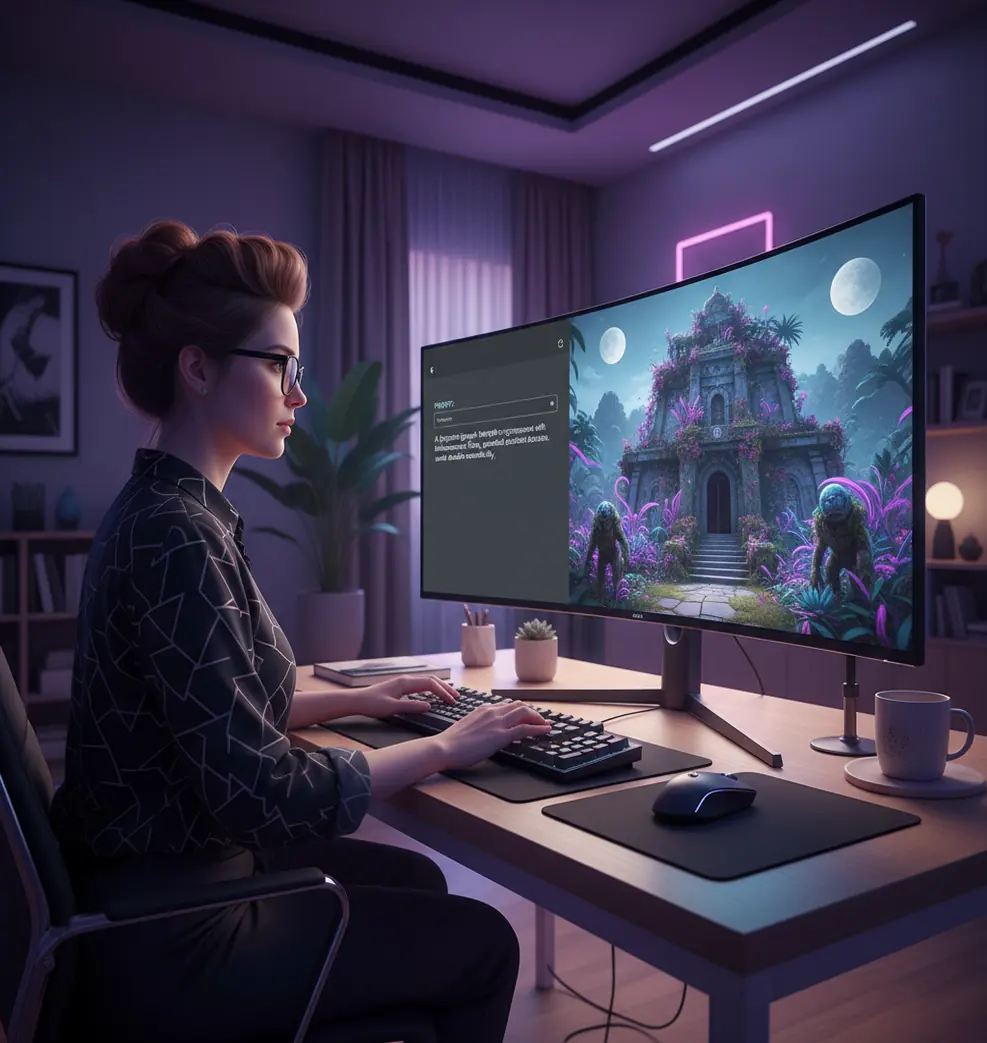
AI動画生成は「短い動画を量産して検証する」ほど効果が出やすく、サムネや静止画の統一をPict.AIで整えると投稿の一貫性を保ちやすくなります。
AI動画生成(テキストから動画)は、文章プロンプトから5〜10秒程度の短い映像クリップを作る技術です。実務では、被写体・動き・カメラ・光・尺を具体的に指定すると意図が通りやすくなります。人物の手、文字、ロゴは崩れやすいため、重要情報は後編集で入れる前提が安全です。
AI動画生成(テキストから動画)とは?
AI動画生成(テキストから動画)とは、入力した文章をもとに短い映像を自動生成する技術です。たとえば「夕方のカフェで、女性がノートPCを開き、固定カメラで実写風」と書くと、情景・被写体・動き・質感を推定して動画クリップを作ります。現在の実務では、1本の完成動画を一度に作るより、5〜10秒の素材を複数生成し、編集ソフトでつなぐ運用が現実的です。SNS投稿、広告の検証、YouTube ShortsのBロール、商品イメージ、プロフィール動画、ポートフォリオの世界観づくりに使われます。
AI動画生成(テキストから動画)の仕組み
AI動画生成の仕組みは、プロンプトを意味情報に変換し、時間方向に連続する画像フレームを予測して映像化する流れです。多くのモデルは、テキスト理解、構図生成、フレーム間の動きの補間、質感の調整を組み合わせています。静止画生成と違う点は、人物の顔、手、背景、小物が数秒間ほぼ同じ状態で保たれる必要があることです。そのため、複雑な動作や複数人物、画面内の文字は破綻しやすくなります。プロンプトでは「被写体」「動作」「カメラ」「背景」「光」「スタイル」を分けて指定すると、モデルが解釈しやすくなります。
テキストから動画生成の使い方
ステップ 1
目的を決めます。TikTok、Instagramリール、YouTube Shorts、広告、資料、ギフト用動画など、用途ごとに縦横比、尺、必要なテロップ領域が変わります。
ステップ 2
プロンプトを組みます。基本形は「被写体、動き、場所、時間帯、カメラ、質感、避けたい要素」です。抽象語より名詞と動詞を多く使います。
ステップ 3
同じ条件で3〜5本生成します。AI動画は毎回結果が変わるため、最初から1本に絞らず、顔、手、背景、動きの自然さを見て採用カットを選びます。
ステップ 4
短尺クリップを編集でつなぎます。導入、見せ場、締めの順に並べ、BGM、効果音、字幕、ロゴは生成後に追加すると品質を管理しやすくなります。
ステップ 5
サムネイルと静止画を整えます。動画から代表フレームを切り出し、明るさ、色味、余白、文字位置をそろえると、SNS投稿やシリーズ企画で統一感が出ます。
AI動画生成(テキストから動画)の機能
日本語プロンプト入力
日本語の文章から映像を作れます。ただし「エモい」「高級感」だけでは解釈が割れやすいため、被写体、背景、光、動きを短文で指定する方が安定します。
縦長・横長・正方形の出力
SNS向けの9:16、YouTubeやWeb向けの16:9、投稿画像に近い1:1など、用途に合わせた比率を選べるツールが増えています。
カメラワーク指定
固定カメラ、ゆっくりズーム、横移動、手持ち風などを指定できます。1カットに複数のカメラ指示を入れると破綻しやすいため、1つに絞るのが実務的です。
実写風・アニメ風のスタイル指定
実写風、シネマティック、セルアニメ風、3D、イラスト調などの質感を指定できます。ブランドやポートフォリオでは、毎回同じスタイル語を使うと統一しやすくなります。
画像から動画への拡張
テキストだけでなく、商品写真、人物写真、イラストを起点に動きを付ける機能もあります。プロフィール、EC、ギフト動画、プリント用ビジュアルの展開に向いています。
サムネ・キービジュアルの調整
生成動画の代表フレームは色味や明るさがばらつきます。Pict.AIのような画像編集ツールで静止画を整えると、投稿一覧や広告バナーの見た目をそろえやすくなります。
AI動画生成(テキストから動画) vs 他ツール比較
| ツール | 主な用途 | テキストから動画 | 日本語プロンプト | 向いている制作 |
|---|---|---|---|---|
| Runway | 生成AI動画の制作と編集 | 対応 | 英語の方が細かい制御をしやすい場面あり | 広告素材、映像実験、Bロール、短尺クリップ |
| Pika | 短いAI動画やアニメーション生成 | 対応 | 日本語でも試せるが、簡潔な指示が安定しやすい | SNS向けループ動画、キャラクター演出、ラフ案 |
| Canva | テンプレート編集とデザイン制作 | 一部機能で対応 | 日本語コピーやデザイン編集に強い | 投稿一式、広告バナー、テロップ入り動画 |
| Pict.AI | 生成後の画像・サムネ・静止画調整 | 動画生成そのものは主目的ではない | 動画に合わせた静止画作成や補正に使いやすい | サムネ、キービジュアル、プロフィール画像、投稿素材 |
テキストから動画を直接作るならRunwayやPika、投稿デザインまでまとめるならCanva、生成後のサムネや静止画の統一には画像編集系ツールを組み合わせると役割が明確になります。
AI動画生成(テキストから動画)の活用シーン
SNS投稿の短尺動画
TikTok、Instagramリール、YouTube Shortsでは、5〜10秒のループ動画や導入カットを量産できます。複数案を作って反応を見れば、企画検証の速度が上がります。
広告クリエイティブの検証
商品を使う場面、季節感、背景の違いをAIで作り分け、どの訴求がクリックされるかを小さく試せます。本番前の絵コンテ代わりにも使えます。
EC商品のイメージ演出
コスメ、雑貨、アパレル、ガジェットなどを、光や背景を変えた映像で見せられます。実物撮影の前に方向性を確認する用途にも向いています。
プロフィール・ポートフォリオ
クリエイターの世界観、活動紹介、作品の雰囲気を短い映像で表現できます。静止画だけのポートフォリオに動きを足すと、第一印象を作りやすくなります。
イベント告知・ギフト動画
誕生日、記念日、展示会、店舗イベントの雰囲気動画を作れます。写真やテキストを組み合わせ、最後にメッセージや日付を編集で入れると実用性が上がります。
プレゼン・資料用の映像素材
抽象的なコンセプト、未来イメージ、サービス利用シーンを短い動画にできます。説明スライドの冒頭や区切りに入れると、視聴者の理解を助けます。
AI動画生成(テキストから動画)の制限事項
- 同じプロンプトを使っても、生成結果は毎回完全には一致しません。再現性が必要な案件では、採用カットを保存して編集で固定する運用が必要です。
- 人物の顔、手、指、服の柄、小物は数秒の中で変形することがあります。人物中心の広告やプロフィール動画では特に確認が必要です。
- 画面内の日本語文字、ロゴ、商品ラベルは崩れやすいです。重要な文言、価格、会社名、注意書きは後から字幕やデザイン編集で入れる方が安全です。
- 長尺動画を一度に生成すると、背景やキャラクターの一貫性が落ちやすくなります。5〜10秒の短尺クリップを複数作ってつなぐ方が管理しやすいです。
- 商用利用、クレジット表記、生成物の権利、学習利用の扱いはサービスや契約プランで異なります。公開前に最新の利用規約を確認する必要があります。
- 有名キャラクター、既存作品風、実在人物に似せた生成は権利・肖像・パブリシティのリスクがあります。公開範囲が広いほど慎重に判断します。
- 無料プランでは生成回数、透かし、解像度、保存期間、商用利用が制限されることがあります。料金やクレジット消費は頻繁に変わるため、制作前に確認します。
- 個人情報、未公開商品、社外秘資料をプロンプトや参照画像に入れると、外部処理のリスクがあります。機密性の高い素材は利用可否を事前に確認します。
あわせて使えるAIツール
生成サイズと書き出し仕様を分けて決める
AI動画生成では、生成時の設定と編集後の書き出し設定を分けて考えます。生成できる解像度、ダウンロードされるファイルの解像度、投稿先で表示される解像度は、必ずしも同じではありません。「1080pで保存できる」という表示だけで判断せず、元の生成サイズと拡大処理の有無を確認すると、細部の見え方を予測しやすくなります。
| 設定項目 | 指定・確認する仕様 | 制作時の判断 |
|---|---|---|
| フレームサイズ | 縦型なら1080×1920、横型なら1920×1080ピクセルを編集用の目安にする | 編集タイムラインを先に設定する。異なる比率の素材を入れる場合は、黒帯を残すか、上下左右を切るかを決める。 |
| 生成時の解像度 | 720p、1080pなどの表記に加え、実際の縦横ピクセル数を確認する | 試作は低解像度、本番は必要な解像度に分ける。ただし、設定を変えて再生成すると同じ構図になるとは限らない。 |
| フレームレート | 24、25、30fpsなど、素材ファイルの値を確認する | 編集時の基準を一つ決める。24fpsの素材を30fpsで書き出しても、元の動きの情報が増えるわけではない。 |
| 素材の長さ | 完成尺だけでなく、カット前後の余白も確保する | 採用したい場面の前後に各0.5〜1秒ほど残せると、切り替え位置や音声との同期を調整しやすい。 |
| 形式とコーデック | 納品先の指定がなければ、MP4とH.264を互換性重視の候補にする | MP4はファイルの容器、H.264は映像の圧縮方式。同じ拡張子でも編集ソフトが読み込めるとは限らない。 |
| ビットレートと容量 | 1080p・30fpsなら8〜12Mbps程度を試し、映像に合わせて調整する | 10Mbpsの映像は10秒で約12.5MB。音声分は別に加わる。細かな模様や激しい動きは圧縮の影響が出やすい。 |
画像を起点にする場合も、出力仕様の考え方は共通です。「画像から動画 ai」でツールを探す際は、参照画像の対応形式、容量上限、生成時の切り抜き方も確認してください。横長の写真を縦型動画にすると、端に置いた商品や人物が画面外に出る可能性があります。重要な被写体を中央寄りに置いた参照画像を用意すると、構図を管理しやすくなります。
ぼやけた文字は、解像度を上げるだけでは正確な文字に戻りません。生成段階で字形が変わったものと、圧縮で輪郭がにじんだものを区別します。前者は文字を差し替え、後者は元ファイルから高めのビットレートで書き出し直すのが先です。
「動画 ぼかし除去 AI」の補正を使う場合も、先に短い区間で確認します。輪郭が強くなっても、存在しなかった細部が推定で加わることがあります。生成素材を保存し、補正後と同じ倍率で比較してください。編集途中の書き出しを何度も重ねず、元素材から最終版を作ると圧縮による劣化を抑えられます。
テキストからの動画生成でよくある疑問
音声付きで生成できるかは、ツールと選択したモデルによって異なります。環境音、効果音、会話まで同時に作れるものもあれば、無音の映像だけを出力するものもあります。音声対応でも、日本語の発音、話す内容、口の動きとの同期が正確とは限りません。台詞を確実に伝えたい場合は、映像とナレーションを別に用意し、編集でタイミングを合わせます。公開前には、意図しない発言や不自然な効果音が含まれていないかも確認してください。
表示の要否は、投稿先の規則、映像の内容、公開する地域のルールによって変わります。特に、実在人物の発言や実際の事件を撮影したように見える映像は、AI生成の申告やラベルが求められる場合があります。投稿時の設定と最新の規則を確認し、必要なら説明文にも生成映像であることを明記してください。ラベルを付けても、他人の肖像や著作物の無断利用が許されるわけではありません。
日本語でも生成できるツールは増えていますが、抽象的な表現は解釈が分かれます。「人物1人、白い部屋、夕方、固定カメラ、実写風」のように要素を短く分けると反映されやすくなります。
例は「20代の女性が白いデスクでノートPCを開く。朝の自然光。固定カメラ。実写風。背景はシンプル。文字やロゴは入れない」です。被写体、動き、場所、光、カメラ、禁止事項を入れるのが基本です。
無料枠を用意しているサービスはあります。ただし生成回数、透かし、解像度、商用利用、保存期間に制限があることが多いため、制作前に公式の最新条件を確認してください。
商用利用できるかどうかは、利用するサービスの規約とプランに依存します。広告、販売ページ、クライアント案件で使う場合は、生成物の権利、クレジット表記、禁止用途を必ず確認します。
現時点では、画面内の文字やロゴは崩れやすい要素です。会社名、商品名、価格、キャンペーン文言など正確性が必要な情報は、生成後に動画編集やデザインツールで追加する方が安全です。
長尺対応のツールもありますが、人物や背景の一貫性が崩れやすくなります。実務では5〜10秒の短いクリップを複数作り、編集で導入、見せ場、締めに組み立てる方法が安定します。
画像から動画を作る方法は、元画像の人物や商品を保ちやすい一方、動きの自由度は制限されます。テキストから動画を作る方法は発想を広げやすい反面、見た目の一貫性を管理する必要があります。
最初は5〜10秒の短尺が扱いやすいです。導入で1〜2秒、見せ場で3〜6秒、締めで1〜2秒を目安にすると、TikTok、リール、Shortsで流用しやすくなります。
構図をシンプルにし、被写体を大きく見せ、背景の情報量を減らすと粗が目立ちにくくなります。仕上げでは字幕、色調整、ノイズ処理、サムネイル調整を加えると見栄えが安定します。