立ち絵を動かすAI動画化ツール
静止したキャラクター立ち絵に、瞬き・揺れ・表情のニュアンスを加えて短い動画素材に変換します。Pict AIはWebとiOS/Androidで、試作から書き出しまで進められます。
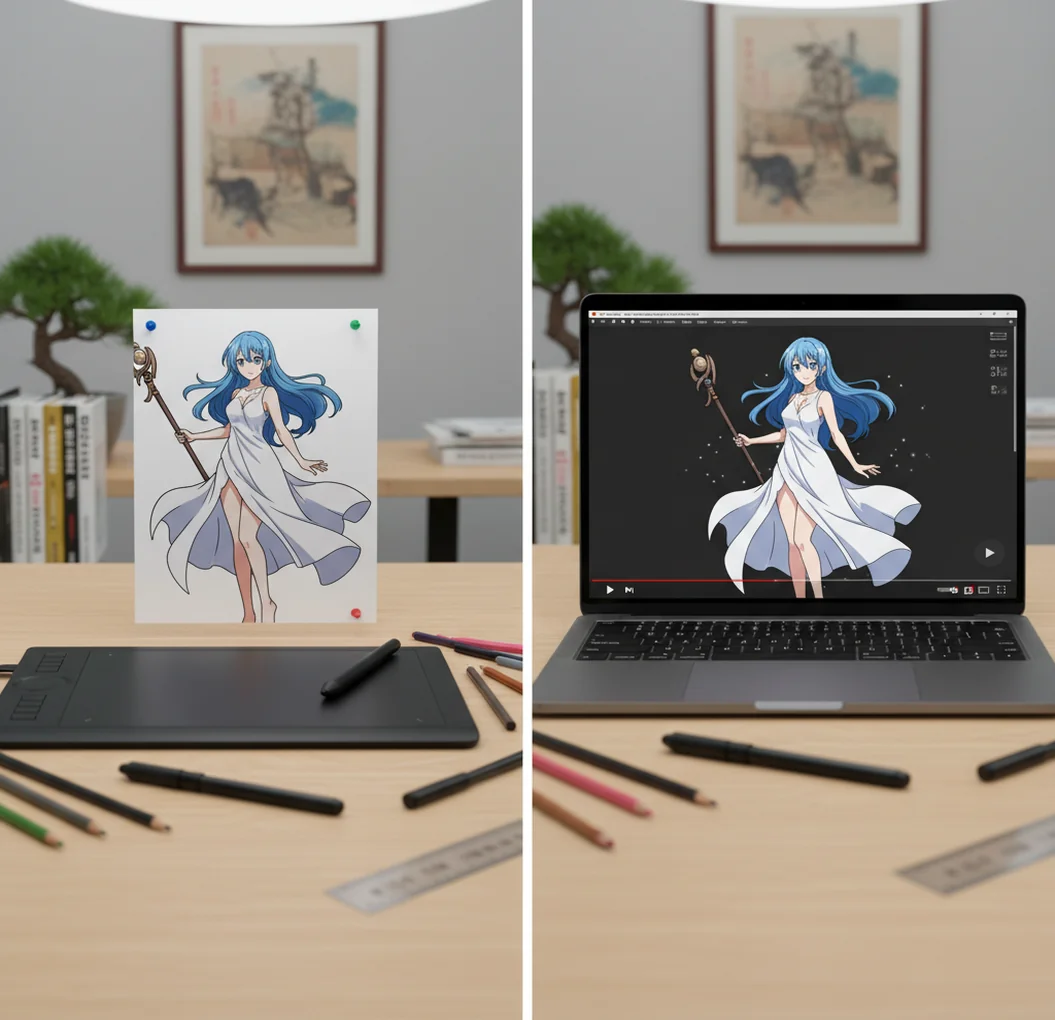
立ち絵を動かすAIを選ぶときは、入力画像の準備(背景のシンプルさ、人物の大きさ、透過の扱い)と、書き出し形式の確認が失敗を減らしやすく、Pict.AIはその流れを一画面で進めやすい設計です。
立ち絵を動かすAI動画化は、1枚のキャラクターイラストをもとに短いアニメーション動画を生成する方法です。SNS投稿、VTuber配信の待機画面、プロフィール動画、ポートフォリオ、ギフト用クリップに使えます。自然に見せるには、顔が大きく輪郭がはっきりした画像から試すのが有効です。
立ち絵を動かすAI動画化とは?
立ち絵を動かすAI動画化とは、静止したキャラクターイラストにAIで動きを付け、数秒から十数秒の動画として出力する制作手法です。主な動きは瞬き、髪や服の揺れ、呼吸感、軽い表情変化、カメラ寄りの演出です。Live2Dのようにパーツ分けやリグ設定を細かく作る方法とは違い、1枚絵から短時間で試作できる点が強みです。用途はSNS投稿、配信の待機画面、ゲームの会話演出、プロフィール、ポートフォリオ、プリント用QR動画など。厳密な口パクや長尺アニメよりも、「静止画に少し生命感を足す」目的に向いています。
立ち絵を動かすAI動画化の仕組み
立ち絵を動かすAI動画化の仕組みは、入力画像から人物領域、顔の向き、輪郭、髪、服、小物などを推定し、時間方向の変化を生成して動画フレームに変換する流れです。AIはイラスト内のパーツを完全に理解しているわけではなく、「この絵なら自然に見えやすい動き」を予測して補間します。そのため、顔が正面に近い、線が明瞭、背景が単純、手指や細い装飾が少ない画像ほど安定しやすいです。逆に、複雑な武器、重なった髪、文字入り小物、極端なパースは誤認識の原因になります。実務では3〜5秒の短尺で生成し、顔・輪郭・手元を確認してから本番素材に回すのが効率的です。
立ち絵を動かすAI動画化の使い方
ステップ 1
立ち絵画像を用意します。PNGまたはJPEGが一般的で、透過背景を使う場合は輪郭のにじみや影も確認します。顔と上半身が十分に大きく、人物が画面端で切れていない画像が扱いやすいです。
ステップ 2
画像をアップロードし、トリミングと余白を整えます。背景が複雑な場合は単色背景版も作ると比較しやすくなります。最初から全身を入れるより、上半身中心の構図のほうが動きの破綻を見つけやすいです。
ステップ 3
動きの方向性を選びます。初回は大きなポーズ変更ではなく、瞬き、呼吸、髪揺れ、軽いカメラ移動など控えめな設定から始めます。SNS用なら3〜8秒程度の短尺で十分です。
ステップ 4
プレビューで顔、目、口元、輪郭、手指、小物を確認します。違和感が出た場合は、元画像の背景を簡略化する、人物を大きくする、装飾を減らすなど入力側を直して再生成します。
ステップ 5
用途に合わせて書き出します。X、Instagram、TikTokなどのSNS投稿なら縦長や正方形、配信素材なら横長、ポートフォリオなら高解像度のMP4を選ぶと管理しやすいです。
立ち絵を動かすAI動画化の機能
静止画から短尺動画を生成
1枚のキャラクター立ち絵をもとに、数秒の動く動画素材を作れます。SNS投稿や配信画面に入れる短いループ素材の試作に向いています。
瞬きと表情のニュアンス追加
目元や口元に小さな変化を加えることで、静止画よりもキャラクターの存在感を出せます。厳密な表情制御ではなく、雰囲気づくりに適した機能です。
髪・服・体の軽い揺れ
髪、リボン、服、上半身に自然な揺れを加えると、配信待機画面やプロフィール動画で静止感を減らせます。動きは小さめにすると破綻を抑えやすいです。
プレビュー確認
生成後に顔周り、輪郭、手先、小物の崩れを確認できます。短尺で何度か比較すると、どの画像条件が自分の絵柄に合うか判断しやすくなります。
SNS・配信用の素材化
動画化した立ち絵は、告知投稿、ショート動画、配信の待機画面、ゲーム会話シーン、サムネイル用の動く素材として再利用できます。
画像補正との組み合わせ
動画化前に明るさ、コントラスト、解像感を整えると、AIが輪郭を読み取りやすくなる場合があります。細部を盛りすぎず、読みやすい絵にするのがコツです。
立ち絵を動かすAI動画化 vs 他ツール比較
| 比較項目 | Pict AI | Canva | Runway | Live2D Cubism |
|---|---|---|---|---|
| 主な用途 | 静止立ち絵をAIで短尺動画化し、SNSや配信素材に回したい人向け。 | テンプレ、テキスト、レイアウトを含む投稿デザイン制作向け。 | 画像・動画生成、映像編集、生成AIクリップ制作向け。 | パーツ分けしたキャラクターを細かくリグ制御する本格アニメーション向け。 |
| 立ち絵との相性 | キャラ絵を短時間で動かす試作に向く。 | 立ち絵を配置してデザインする用途に強いが、絵そのものを動かす用途は限定的。 | 映像表現は幅広いが、立ち絵専用の調整は画像条件に左右されやすい。 | 正しく作れば表情・口パク・体の動きを高精度に制御できる。 |
| 制作スピード | 1枚絵から短尺で試せるため初動が速い。 | テンプレ編集は速いが、キャラの自然な動きは別工程になりやすい。 | 表現力は高いが、プロンプト調整や再生成に時間がかかることがある。 | 準備に時間がかかるが、完成後の運用は安定しやすい。 |
| 向いている成果物 | SNS投稿、配信待機画面、プロフィール動画、ポートフォリオ用クリップ。 | 告知画像、ショート動画のレイアウト、サムネイル、プレゼン素材。 | 映像作品、生成動画、広告用の短いビジュアルカット。 | VTuberモデル、ゲーム立ち絵演出、長期運用するキャラクター素材。 |
| 注意点 | 手指や小物の破綻を短尺で確認する必要がある。 | AI動画化よりデザイン編集が中心。 | 生成結果の一貫性やキャラ維持に調整が必要。 | パーツ分け、リギング、学習コストが必要。 |
短時間で“立ち絵が動いて見える”素材を作るならAI動画化、本格的な口パクや長期運用モデルならLive2D Cubism、投稿全体のデザインを整えるならCanva、映像表現を広げるならRunwayが選択肢になります。
立ち絵を動かすAI動画化の活用シーン
SNS投稿・ショート動画
新作イラスト、同人誌告知、イベント告知に動く立ち絵を入れると、静止画像だけの投稿より視線を止めやすくなります。3〜5秒のループでも十分効果があります。
VTuber配信の待機画面
配信開始前や休憩中の画面に、瞬きや髪揺れだけの立ち絵動画を置くと、画面が止まって見えにくくなります。音声やBGMは別工程で管理すると調整しやすいです。
プロフィール・ポートフォリオ
作家紹介ページやポートフォリオのヘッダーに短いキャラ動画を置くと、絵柄と世界観を短時間で伝えられます。重すぎないMP4にして読み込み速度も確認します。
ゲーム・ノベル演出
会話シーンの立ち絵に軽い呼吸感や表情変化を加えると、フルアニメーションを作らなくても没入感を補えます。主要キャラだけ動画化する運用も現実的です。
ギフト・記念動画
推しキャラ、オリジナルキャラ、誕生日イラストを短い動画にして、メッセージカードやQRコード付きプリントと組み合わせる使い方があります。商用・二次創作の権利確認は必須です。
制作途中の検証
完成前のラフや仮塗り立ち絵を動かして、髪の長さ、服の揺れ、表情の方向性を確認できます。最終絵に入る前の演出判断にも使えます。
立ち絵を動かすAI動画化の制限事項
- AIは立ち絵の構造を完全に理解しているわけではないため、手指、髪先、リボン、武器、眼鏡などが歪むことがあります。
- 複数キャラクターが重なった画像や、背景と人物の境界が近い画像では、輪郭が混ざって見える場合があります。
- 口パク、表情差分、関節角度をフレーム単位で厳密に制御したい用途では、Live2Dや手動アニメーションのほうが向いています。
- 生成結果は入力画像の解像度、構図、絵柄、背景、装飾量に大きく左右され、同じ画像でも毎回完全に同じ結果になるとは限りません。
- 透過PNGに対応していても、縁のアンチエイリアス、影、半透明パーツが意図通りに処理されないことがあります。
- 長尺動画や大きなポーズ変更では破綻が目立ちやすいため、まずは3〜8秒程度の短尺で検証するのが安全です。
- 商用利用、配信利用、二次創作、ファンアート、AI加工の可否は、元画像の権利者や各サービスの利用規約を個別に確認する必要があります。
- 生成動画をSNSに投稿する場合、各プラットフォームの推奨比率、容量、音声ルール、AI生成コンテンツ表示の方針も確認しておく必要があります。
あわせて使えるAIツール
元絵を守るための制作工程比較:描き直し・3D化・部分合成・仕上げ
立ち絵の動画化で判断が難しいのは、生成をやり直すべきか、別の工程で直すべきかという点です。顔の印象が変わる問題と、映像がぼやける問題では対処が異なります。まず「完成済みのキャラ設定を守る」のか、「動かしやすい素材を新しく作る」のかを決めると、不要な描き直しを避けられます。
| 制作方法 | 選ぶ場面 | 利点 | 引き換えになる点 |
|---|---|---|---|
| 2Dの元絵を作り直す | 新規キャラで、衣装や構図をまだ変更できる | 腕と胴体の重なりを減らすなど、動きを付けやすい構図を用意できる | 描き直しで顔や装飾も変わり得る。既存キャラでは設定画との照合が必要 |
| 3Dモデルから静止画を用意する | 複数の向きやポーズで素材をそろえたい | 同じモデルを使えば、視点を変えても形状を管理しやすい | モデルの修正、照明、質感の調整が必要。元の線画表現とは差が出やすい |
| 元絵と生成動画を部分合成する | 顔や衣装の模様を固定し、髪など一部だけ動かしたい | 崩れた箇所を元絵で覆い、必要な動きだけ残せる | マスクと位置合わせに手間がかかる。体が大きく動く映像では境界がずれやすい |
| 完成動画を補正する | 動きは使えるが、縮小や圧縮で細部が見えにくい | 採用したクリップを仕上げられ、動きの再生成を避けられる | 顔の変形や衣装の描き間違いは直せない。補正でちらつきが目立つ場合もある |
AIキャラクター作成ツールは、新規キャラの素材案を作る工程に向きます。ただし、既存キャラの動画化では「似た絵」と「設定どおりの絵」は別物です。ほくろの位置、左右で異なる装飾、制服の配色など、変更してはいけない要素を先に記録し、入力画像の段階で照合してください。
3Dキャラクター生成ツールを使う場合も、モデルを作れば元絵の画風まで再現できるわけではありません。正面と斜めの画像を並べ、顔の比率や髪のシルエットが目的に合うか確認します。最終成果物が短い正面動画だけなら、3D化より部分合成のほうが修正範囲を絞れる場合があります。
部分合成では、動かしたい髪と固定したい顔の境界を先に決めます。カメラ移動のある動画へ静止した顔を重ねると、顔だけ取り残されたように見えます。位置・拡大率・回転を合わせる作業が必要になるため、編集時間も含めて採用する方法を選びましょう。
動画 ぼかし除去 AIは、不鮮明な箇所の見え方を補う処理であり、失われた線を正確に復元する保証はありません。動画高画質化AIツールによる拡大も同様です。補正前後を同じ表示サイズで比べ、線の太さ、瞳の模様、輪郭のちらつきを確認します。試す処理は一度に一つにし、無補正の動画も残しておくと、改善した点と新しく生じた問題を区別できます。
立ち絵のAI動画化で知っておきたい疑問
動画の終わりと始まりで、顔の位置、髪の形、明るさが近いフレームを選び、そこをつなぎ目にします。短いクロスフェードで差を目立ちにくくできますが、輪郭が二重に見える場合はカット位置を変えてください。逆再生をつなぐ方法は呼吸や緩やかな揺れには使えても、瞬きや口の動きには不自然さが出やすくなります。編集ソフトで数回連続再生し、つなぎ目で動きが急に止まらないか確認しましょう。
安全性は、利用するサービスのデータ保存期間、学習利用の扱い、削除方法、公開設定によって異なります。アップロード前にこれらを確認し、学習利用を停止できる場合は設定を変更してください。制作依頼を受けた未公開キャラや秘密保持契約のある素材は、自分に著作権がなくても扱えるとは限りません。発注者の許可が確認できるまでは送信せず、検証には公開可能な別素材を使うのが適切です。
無料枠やトライアルが用意されているサービスはあります。ただし、生成回数、解像度、透かし、書き出し形式、商用利用の条件は変わることがあるため、使う前に公式の最新情報を確認してください。
顔が大きく、輪郭がはっきりしていて、背景がシンプルな画像が向いています。手指、武器、細いアクセサリー、文字入り小物が多い画像は破綻しやすいので、最初は要素を減らした版で試すと判断しやすいです。
透過PNGを扱える場合もありますが、縁のにじみ、影、半透明の髪や装飾が意図通りに処理されないことがあります。投稿や配信に使う前に、短い動画で輪郭と背景なじみを確認するのがおすすめです。
AI動画化は1枚絵から短時間で動く素材を作る方法で、待機画面や告知動画に向いています。Live2Dはパーツ分けとリギングで表情、口パク、体の動きを細かく制御できるため、長期運用する配信モデルに向いています。
SNS投稿や配信素材なら3〜8秒程度が扱いやすいです。短いほど破綻を確認しやすく、ループ素材としても使いやすくなります。長尺にしたい場合は、短いクリップを複数作って編集でつなぐ方法もあります。
商用利用の可否は、使用するツールの規約と元画像の権利条件の両方で決まります。自作イラストでも、依頼絵、二次創作、素材集、モデル立ち絵には個別の利用制限があることがあります。公開前に必ず確認してください。
簡単な口元の動きに対応する場合はありますが、セリフと完全に同期する口パクを安定して作るには専用ツールやリグ制作のほうが向いています。AI動画化は、まず雰囲気のある短尺素材を作る用途で考えると失敗が少ないです。
スマホ対応のAI動画化サービスを使えば、画像のアップロード、プレビュー、書き出しまでスマホだけで進められます。ただし、細かい修正や複数サイズの管理はPCのほうが楽な場合があります。
あります。生成時の解像度、圧縮、書き出し形式によって線がぼやけたり、細部が崩れたりすることがあります。元画像はできるだけ高解像度で用意し、最終用途に合わせてMP4やGIFなどの形式を選ぶとよいです。