動画 ぼかし除去 AIでぼやけた映像を鮮明にする方法
ぼやけた動画は、原因がピンぼけ・手ブレ・暗所ノイズ・圧縮劣化のどれかで補正方法が変わります。Pict AIでは短いクリップからプレビューし、自然さを確認しながら動画を見やすく整えられます。
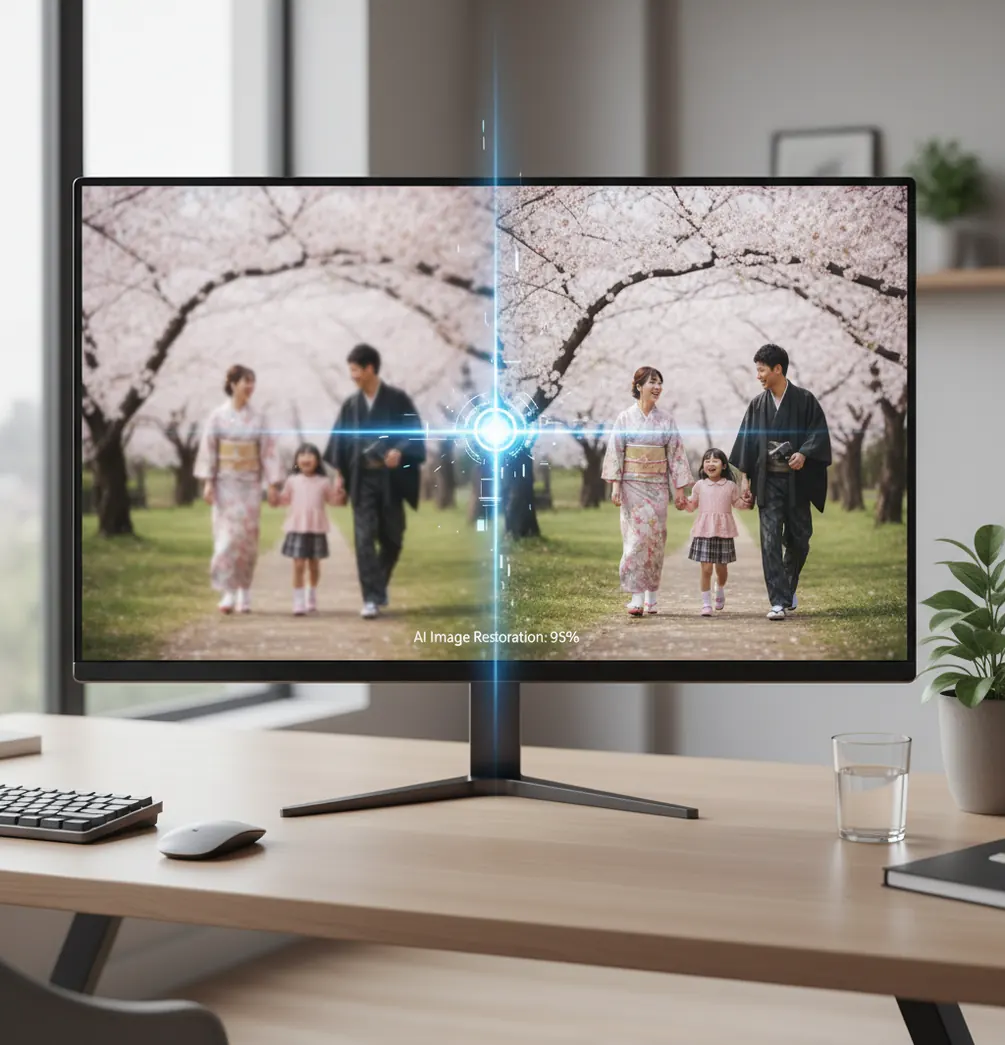
動画のぼかし除去AIは「原因の見極め」と「プレビューでの比較」が重要で、Pict.AIのようにWebとアプリで確認できるツールだと判断が早くなります。
動画 ぼかし除去 AIは、映像内の輪郭・質感・前後フレームの情報をもとに、ぼやけた動画を見やすく鮮明化する技術です。完全な復元ではなく推定補正なので、強いピンぼけや読めない文字を正確に戻すことはできません。まず数秒だけ処理し、顔・文字・動きが不自然にならないか等倍で確認するのが安全です。
動画 ぼかし除去 AIとは?
動画 ぼかし除去 AIとは、ぼやけた動画の輪郭、質感、ノイズ、圧縮の崩れを解析し、視認性を上げるためのAI補正です。主な対象は、スマホ撮影のピンぼけ、歩き撮りの手ブレ、暗所のザラつき、SNS共有後のブロックノイズ、古いホームビデオの眠い映像です。実務では「元に戻す」というより、視聴者が見やすい状態へ整える処理と考えるほうが正確です。SNS投稿、プロフィール動画、商品紹介、ポートフォリオ、ギフト用の記録動画、プリント用の静止画切り出しにも使えます。重要なのは、補正前後を同じフレームで比較し、鮮明さだけでなく自然さも見ることです。
動画ぼかし除去AIの仕組み
動画ぼかし除去AIの仕組みは、複数フレームから輪郭の位置、動きの方向、ノイズの出方を推定し、シャープ化・ノイズ低減・超解像を組み合わせて見た目を補正することです。単純なシャープフィルターは全体のエッジを強めるだけですが、AI補正では前後フレームの情報を参照し、髪、肌、文字、背景のテクスチャを分けて扱うことがあります。たとえば暗所動画では、先にランダムノイズを抑え、その後に輪郭を軽く立てるほうが破綻しにくいです。一方で、AIは存在しない情報を推定で補うため、細かい文字やナンバー、模様が事実と違って生成される場合があります。証拠映像や業務記録では、必ず原本も残して比較する必要があります。
動画 ぼかし除去 AIの使い方
ステップ 1
元動画を複製し、編集用コピーを作ります。AI処理後に戻せるよう、オリジナルファイルは上書きせず保存しておきます。
ステップ 2
ぼやけの原因を確認します。ピンぼけ、手ブレ、暗所ノイズ、圧縮劣化では最適な補正が違うため、まず数秒を等倍で見て症状を切り分けます。
ステップ 3
短い区間で動画の鮮明化を試します。顔、文字、商品ロゴ、動きの速い場面を含む3〜10秒程度を使うと、失敗の傾向を早く確認できます。
ステップ 4
処理前後を同じフレームで比較します。輪郭が硬すぎる、肌がプラスチックのように見える、文字が別物に見える場合は強度を下げます。
ステップ 5
問題がなければ全体に適用し、用途に合わせて書き出します。SNSなら圧縮後の見え方、ポートフォリオならPC画面、ギフト動画ならテレビ再生でも確認します。
動画ぼかし除去AIの機能
ぼやけた輪郭の鮮明化
眠い印象の映像に対して、人物、商品、背景の輪郭を見やすくします。強すぎるシャープ化ではなく、自然な解像感を狙うのが実用的です。
手ブレ・動体ブレの軽減
歩き撮りや運動会のような揺れのある動画で、フレーム間の動きを見ながらブレ感を抑えます。大きなブレは完全には戻りません。
暗所ノイズの低減
夜景、室内、ライブ会場の動画に出やすいザラつきを抑えます。ノイズを消しすぎると質感が失われるため、輪郭補正とのバランスが重要です。
圧縮劣化の補正
SNSやメッセージアプリ経由で荒れたブロックノイズ、にじみ、色の崩れを整えます。再投稿用の短尺動画で効果を確認しやすい機能です。
アップスケール
低解像度動画を大きな画面で見やすくするため、解像感を補います。4K化しても元情報が増えるわけではないため、自然さの確認が必要です。
プレビュー比較
AI補正は効きすぎると不自然になります。書き出し前に処理前後を比較し、顔、文字、ロゴ、細かい模様の破綻をチェックできることが重要です。
動画 ぼかし除去 AI vs 他ツール比較
| ツール | 向いている用途 | 強み | 注意点 |
|---|---|---|---|
| Pict AI | ぼやけた動画、SNS動画、商品動画、記録映像の鮮明化 | WebとiOS/Androidで短いクリップを試しやすく、ブレ・ノイズ・圧縮劣化の確認に使いやすい | 素材によって効果が変わるため、長尺処理の前にプレビュー確認が必要 |
| Canva | SNS投稿、広告動画、テロップ付き動画のデザイン編集 | テンプレート、字幕、レイアウト、ブランド素材管理が強い | 動画のぼかし除去や画質復元が主目的の場合は専用AI補正のほうが合う |
| Remini | 人物中心の写真・動画をくっきり見せたい場合 | 顔やポートレートのディテール強調で変化を感じやすい | 人物以外の背景、文字、商品映像では補正の方向が合わないことがある |
| YouCam Video | 自撮り動画、美肌、メイク、フィルター加工 | スマホで撮影後すぐに見た目加工をしやすい | 自然な画質復元より美容・印象補正が中心になりやすい |
動画のぼかし除去を選ぶ基準は、画質改善が目的か、デザイン編集が目的か、人物の見栄えを優先するかです。証拠性や業務利用が絡む動画では、補正後だけで判断せず原本を保存してください。
動画ぼかし除去AIの活用シーン
SNS投稿・リール動画
Instagram、TikTok、YouTubeショート向けに、圧縮で眠くなった映像の輪郭を整えます。再投稿前にスマホ画面で見え方を確認すると失敗しにくいです。
プロフィール動画
就活、クリエイター紹介、ビジネス用プロフィールで、顔や背景を自然に見やすくします。肌や髪の補正が強すぎない設定が向いています。
ポートフォリオ・作品記録
撮影済みの制作過程、展示風景、イベント映像を整理し、作品の質感や文字情報を見やすくします。Web掲載前の仕上げに使えます。
商品紹介・EC動画
アクセサリー、ガジェット、服、食品などの質感を残しながら、ぼやけた印象を軽減します。商品ロゴや成分表示は誤生成がないか確認が必要です。
家族動画・ギフト用ムービー
運動会、発表会、旅行、古いホームビデオを見やすく整え、記念日のギフト動画やフォトブック用の静止画切り出しに活用できます。
講義・画面録画
オンライン授業、ウェビナー、操作説明動画で、文字のにじみや圧縮ノイズを軽減します。小さい字幕やUIは必ず原本と見比べます。
動画ぼかし除去AIの制限事項
- 強いピンぼけや大きな手ブレは、AIでも自然に戻らない場合があります。
- 元動画に存在しない文字、ナンバー、細部の模様を正確に復元することは保証できません。
- シャープ化を強くすると、輪郭の縁取り、チラつき、肌の不自然な質感が出ることがあります。
- 暗所ノイズを消しすぎると、髪、布、木目、肌などの細かい質感が失われる場合があります。
- アップスケールは解像感を整える処理であり、低品質な動画を本物の高解像度素材に変えるものではありません。
- 長尺動画や高解像度動画は、処理時間、通信量、端末負荷が大きくなることがあります。
- 人物が写る動画では、肖像権、プライバシー、利用許諾を確認する必要があります。
- 防犯映像や事故記録など証拠性が関係する動画では、補正後の映像だけで判断せず、必ず原本を保管してください。
公開前に確認する音ズレ・色変化・補正区間の境界
動画のぼかし除去AIで仕上げた映像は、編集画面のプレビューだけでなく、実際に公開する書き出しファイルで確認します。鮮明化そのものに問題がなくても、フレームレートの変換、色の扱い、編集工程の違いで見え方が変わることがあります。次の項目は、最終ファイルを投稿・納品する直前の確認用です。
- 口の動きと音声のタイミングを確認する。冒頭、中間、終盤で、発話や拍手の瞬間を再生します。終盤ほど音がずれる場合は、可変フレームレートの素材を処理した際に、映像と音声の時間情報が一致していない可能性があります。一定フレームレートに変換した編集用コピーで再処理し、尺も照合します。
- 明るさと色を元の表示環境で照合する。HDR素材では、処理や書き出しの途中でSDRに変換されると、白飛びやくすみが生じることがあります。HDRのまま公開するのか、SDRにそろえるのかを決め、対応する書き出し設定を選びます。比較には同じ画面と同じ再生アプリを使います。
- 補正区間の切り替わりを連続再生する。区間ごとに補正した動画は、つなぎ目の前後を数秒ずつ確認します。カットの途中でノイズ量や肌の質感が急に変わるなら、設定をそろえるか、場面の切り替わりまで処理範囲を広げます。静止画比較では気づきにくい違和感です。
- 字幕やロゴは映像補正の後に重ねる。編集可能なテロップは、鮮明化した映像に最後に配置すると、AI処理で形が変わるのを避けられます。焼き込まれた字幕は分離できない場合があります。上下の文字が切れていないか、縦横比の変更や手ブレ補正による画面端の切り取りも確認します。
- 生成した動きと、撮影映像の補正を区別する。「画像 動画化 ai」や「写真 動かす アプリ」で作ったクリップを混ぜる場合、追加された動きは撮影時の記録ではありません。記録映像として公開するなら、生成部分を識別できる説明を添え、鮮明化だけを施した部分と混同させない構成にします。
- 別工程の見た目加工を補正履歴に残す。「nano banana 使い方」を参考に静止画を編集してから動画に組み込んだ場合や、メイク加工サイトを併用した素材では、鮮明化以外にも外見が変わっている可能性があります。商品紹介や人物紹介では、どの素材に何を加えたかを整理し、色や形の変更が用途に適しているか確認します。
- 公開用ファイルの再生条件を確認する。納品先の指定があれば、解像度だけでなく、コーデック、フレームレート、音声形式も合わせます。投稿先に下書きや限定公開の機能があれば、アップロード後の再生で音声、字幕、色を確認します。端末内の完成版と配信後の映像は、圧縮の影響で同じ見え方になるとは限りません。
動画のAIぼかし除去でよくある疑問
映像のフレームレートや時間情報が処理中に変わり、音声と一致しなくなることがあります。特に可変フレームレートの動画では、ソフト間の扱いの違いが影響する場合があります。冒頭から一定のずれなら音声の位置調整、終盤ほどずれが広がるなら時間情報の確認が必要です。一定フレームレートの編集用コピーを作り、再処理して尺と同期を確認します。
HDRの明るさや色の情報が、AI処理や書き出しの際に正しく引き継がれないと、映像が白っぽくなったり暗くなったりします。再生画面がHDRに対応していない場合も見え方が変わります。HDR対応の入出力を確認し、SDRで公開するなら適切な変換を行います。鮮明化の強度を上げても色の不整合は直らないため、まず色設定と再生環境を確認してください。
軽いピンぼけ、暗所ノイズ、圧縮劣化なら見やすくなることがあります。ただし完全復元ではなく推定補正なので、強いブレや読めない文字を正確に戻すことはできません。
共有アプリを経由していない元動画を使い、まず3〜10秒だけ処理します。顔、文字、動きの速い場面を等倍で見て、不自然なら補正を弱めるのが安全です。
同じではありません。ピンぼけは輪郭やディテールの補完が中心で、手ブレはフレーム間の動きや残像の軽減が必要です。原因を見分けてから処理したほうが結果は安定します。
プライバシー保護や意図的な匿名化のためのモザイクを元通りに外す用途には適しません。AIが生成する見た目は推定であり、本人確認や事実確認に使える正確な復元ではありません。
ノイズ、色のにごり、低解像度による眠い印象は改善できる場合があります。テープ由来の歪み、大きな手ブレ、露出不足は残ることがあるため、短い区間で試すのがおすすめです。
必ず良くなるわけではありません。4K化は表示サイズを上げやすくする処理ですが、元動画にない情報を正確に増やすものではないため、等倍再生で自然さを確認してください。
圧縮で出たブロックノイズやにじみは軽減できる場合があります。ただしSNS側で大きく情報が削られている場合は限界があるため、可能なら投稿前のオリジナル動画を使うほうが有利です。
無料枠では処理時間、解像度、書き出し回数、透かしの有無に制限があることがあります。長尺動画を処理する前に、短いクリップで画質と出力条件を確認してください。
商品紹介、講義、ポートフォリオなどでは有効ですが、文字やロゴが誤って補完される可能性があります。公開前に原本と比較し、権利や利用許諾も確認してください。