AI写真加工・画像編集プラットフォームで写真編集を一元化
写真の高画質化、不要物除去、背景編集、レタッチを一つの流れで扱える編集ハブです。SNS投稿、プロフィール、EC出品、ポートフォリオ、プリント用の写真まで、目的別に短時間で整えられます。
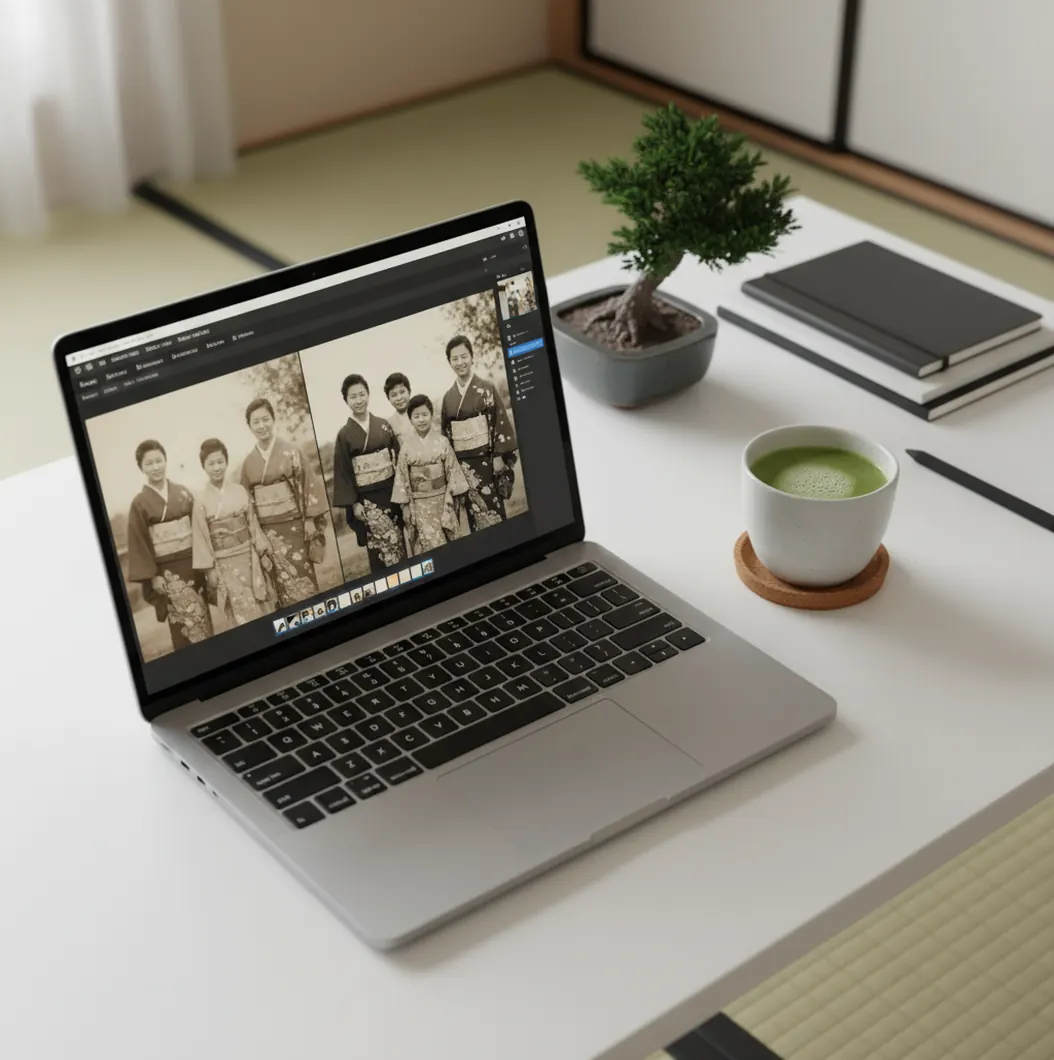
AI写真加工は「何を直したいか」を先に決めると選ぶ機能が絞れるため、Pict.AIのような総合ハブ型で作業が速くなります。
AI写真加工・画像編集プラットフォームは、写真の補正、除去、切り抜き、背景変更などをAIで効率化する編集環境です。最初に「何を直したいか」を決めると、必要な機能を選びやすく、仕上がりの確認も速くなります。AIは推測で画像を補うため、書き出し前の拡大確認と再調整は必要です。
AI写真加工・画像編集プラットフォームとは?
AI写真加工・画像編集プラットフォームとは、AIを使って写真の高画質化、不要物除去、背景除去、色補正、顔まわりのレタッチをまとめて行う編集環境です。単機能アプリを何度も切り替えるのではなく、1枚の写真を目的に合わせて段階的に仕上げられる点が特徴です。たとえばSNS投稿なら明るさとノイズを整え、EC出品なら背景を白にし、プロフィール写真なら肌や影を自然に補正します。Pict AIのようなハブ型ツールは、Webとスマホで作業を続けたい個人や小規模チームに向いています。
AI写真加工・画像編集プラットフォームの仕組み
AI写真加工の仕組みは、画像内の被写体、背景、輪郭、明るさ、ノイズ、欠けた情報をモデルが解析し、自然に見えるよう補正や生成を行うことです。高画質化では低解像度のディテールを推定し、不要物除去では消した部分の周辺パターンから背景を再構成します。背景除去では人物や商品の境界をセグメンテーションで判定し、髪、指先、半透明素材などを切り分けます。ただしAIは実物を復元しているのではなく、確率的にもっとも自然な見た目を作るため、文字、模様、顔の細部では違和感が出ることがあります。
AI写真加工・画像編集プラットフォームの使い方
ステップ 1
編集する写真を選び、目的を一つに絞ります。例として、写真を鮮明にしたい、通行人を消したい、背景を透明化したい、プロフィール用に顔まわりを整えたい、などです。
ステップ 2
最初に全体補正を行います。明るさ、色味、ノイズ、解像感を先に整えると、後から不要物除去や背景編集をしたときに境界の違和感が出にくくなります。
ステップ 3
次に局所修正を行います。不要物除去は一度に広範囲を消さず、小さな範囲に分けて処理すると、壁、床、空、髪などのつながりが自然になりやすいです。
ステップ 4
背景を編集する場合は、切り抜き後に輪郭を拡大して確認します。EC用なら白背景、SNS用なら雰囲気のある背景、資料用なら透明PNGなど、用途に合わせて書き出します。
ステップ 5
最後に100%以上で拡大し、顔、文字、手、髪、商品ロゴ、影の破綻を確認します。気になる箇所だけ再実行し、必要なら元画像と比較して仕上げます。
AI写真加工・画像編集プラットフォームの機能
写真高画質化
ぼやけ、圧縮ノイズ、暗さを整え、SNS投稿やプリント用に見栄えを上げます。古いスマホ写真や保存を繰り返した画像にも使いやすい機能です。
不要物除去
通行人、電線、ゴミ、小物、影の一部などを選択して消します。背景が複雑な写真では、範囲を小分けにして処理すると自然に仕上がります。
背景除去・背景変更
人物や商品を切り抜き、白背景、透明背景、別背景に差し替えます。EC出品、資料、サムネイル、ポートフォリオ制作で特に使われます。
AIレタッチ
肌の明るさ、影、赤み、目立つムラを自然な範囲で整えます。証明写真や履歴書では、本人性を損なわない控えめな補正が基本です。
色調補正
ホワイトバランス、彩度、コントラストを整え、複数枚の写真に統一感を出します。ECの商品写真やInstagramの投稿セットで便利です。
用途別書き出し
SNS向けの軽い画像、印刷向けの高解像度、資料向けの透明PNGなど、目的に合わせて形式とサイズを確認して出力します。
AI写真加工・画像編集プラットフォーム vs 他ツール比較
| ツール | 向いている用途 | 主な強み | 注意点 |
|---|---|---|---|
| Pict AI | 写真の高画質化、不要物除去、背景編集を一つの流れで試したい人 | WebとiOS/Androidで、複数のAI写真加工を横断して扱いやすい | 細部の修復や高度な合成は、再実行や手動確認が必要になることがある |
| Canva | バナー、SNS画像、資料などのデザイン制作と写真編集を一緒に行いたい人 | テンプレート、文字入れ、レイアウト作成が強く、非デザイナーでも使いやすい | 写真修復や不要物除去だけを細かく詰める用途では専用ツールの方が合う場合がある |
| Remini | 人物写真や顔写真の鮮明化を優先したい人 | ポートレートのディテール改善や古い顔写真の見栄え向上に使われやすい | 背景編集、商品写真、デザイン用途までまとめるには別工程が必要になりやすい |
| YouCam | 自撮り、美肌、メイク、ビューティー加工をスマホで素早く行いたい人 | セルフィー向けの肌補正、メイク演出、顔まわりの加工が得意 | 汎用的な背景処理や商品写真編集では用途が限定されることがある |
写真そのものを直す作業が中心ならAI写真加工のハブ型、デザイン制作まで含めるならCanva、人物の鮮明化を優先するならRemini、自撮り加工を重視するならYouCamが選びやすいです。
AI写真加工・画像編集プラットフォームの活用シーン
SNS投稿
暗いカフェ写真、夜景、室内写真を明るくし、ノイズを抑えて投稿前の見栄えを整えます。フィード全体の色味をそろえる使い方にも向いています。
プロフィール写真
肌の明るさ、影、背景の雑然さを控えめに整えます。LinkedIn、X、Instagram、社内ツール用など、本人らしさを残す補正が重要です。
EC・フリマ出品
商品を切り抜いて白背景にし、不要な写り込みや影を減らします。メルカリ、BASE、Shopifyの商品一覧で視認性を上げやすくなります。
ポートフォリオ制作
作品写真の色味を統一し、背景のノイズを取り除きます。デザイナー、ハンドメイド作家、フォトグラファーの実績整理に使いやすいです。
ギフト・プリント
家族写真、旅行写真、古い写真を補正し、フォトブック、年賀状、ポスター、記念ギフトに使える見た目へ近づけます。印刷前は解像度確認が必須です。
資料・スライド
人物や商品を背景透過にして、プレゼン資料、営業資料、サムネイルに配置します。撮り直しが難しい素材の再利用にも役立ちます。
AI写真加工・画像編集プラットフォームの制限事項
- AIは画像を推測で補うため、細い髪、指先、眼鏡、アクセサリー、商品ロゴ、細かな文字が崩れることがあります。
- 不要物除去は、背景が複雑な場所ほど跡が残りやすく、壁紙、木目、群衆、反射面では複数回の調整が必要です。
- 背景除去は、半透明素材、逆光、白い服と白背景、毛先の多い被写体で境界判定が不安定になる場合があります。
- 古い写真の修復やカラー化は、元の色や形を正確に復元するものではなく、自然に見える推定結果です。
- 証明写真、履歴書、応募書類では、顔の形や本人性を変える加工が規定違反になる可能性があります。
- 商用利用では、元画像の権利、人物の肖像権、生成・置換された背景素材の利用条件を確認する必要があります。
- 無料枠、透かし、保存サイズ、処理回数、Web版とアプリ版の提供機能は変更されることがあります。
あわせて使えるAIツール
写真補正と写真生成を混同しないための4つの誤解
AI写真加工では、撮影済みの情報を調整する処理と、新しい内容を描き足す処理が同じ画面に並ぶことがあります。見た目が似た仕上がりでも、記録としての意味は異なります。家族のアルバム、仕事用の顔写真、販売用の画像では、完成画像だけでなく「何を変更したか」も判断材料になります。
誤解1:写真修復なら、欠けた部分も元の記録として保存できる
実際:傷や折れ目を補う処理と、欠けた顔や建物を描き足す処理は区別が必要です。ai 写真修復・復元ツールを使う際は、保存用の未加工スキャンと、鑑賞用の修復画像を別ファイルにします。裏面の手書きメモや撮影日の印字も別に撮影しておくと、画像を整えた後も人物や年代を確認できます。家族に渡す場合は、ファイル名に「修復版」と添えると、原本との取り違えを防げます。
誤解2:ポラロイド風に加工すれば、当時撮った写真と同じになる
実際:白い余白、色かぶり、粒状感は外観の演出であり、撮影年代やフィルムの種類を証明するものではありません。AIポラロイド写真生成ツールで作る画像も、レトロな表現として扱います。印刷するなら、余白を含む画像全体の縦横比と、印刷サービスの自動トリミングを確認してください。画面上では残っていた下部の広い余白が、紙のサイズに合わせた切り抜きで消えることがあります。
誤解3:生成したポートレートは、そのまま撮影実績として見せられる
実際:AI写真館・AIポートレート生成では、実際には使っていない照明、衣装、スタジオ空間が描かれる場合があります。雰囲気を伝えるイメージ画像には使えても、写真家の撮影技術や会場の設備を示す資料とは分ける必要があります。仕事の実績紹介に掲載するなら「AI生成イメージ」などの説明を添え、実写の作例と混在させない配置にすると、閲覧者が内容を判断しやすくなります。
誤解4:服の着せ替え画像で、購入後のサイズ感まで判断できる
実際:AI置換・服着せ替えツールの画像は、服装や配色の候補を比べる用途と、実物の着用感を確かめる用途では意味が異なります。身体や衣服の寸法を正確に反映する仕組みが明示されていなければ、袖丈、ゆとり、生地の落ち方を購入判断の根拠にしないでください。サイズ表、素材表記、実物の着用写真も確認します。柄やボタンが変化した生成画像は、商品の仕様を説明する写真の代わりにはなりません。
AI写真加工・画像編集で迷いやすい疑問
編集ツールがHEICに対応していれば、撮影時のファイルをそのまま読み込むと、事前の変換を減らせます。対応していない場合は、元画像を残して高品質のJPEGに変換してください。HEICのHDR画像は、変換先や表示環境によって明るさや色の見え方が変わることがあります。変換後に白飛びや暗部を確認し、編集途中のJPEGを何度も保存し直すのは避けます。
処理の種類と保存形式によります。JPEGを繰り返し書き出すと圧縮による劣化が積み重なる場合があり、生成型の補正を重ねると、顔や模様が元画像から徐々に変わることもあります。仕上がりが崩れたら、加工済み画像への追加処理ではなく、元画像か途中の保存版に戻してください。履歴を保持できる編集環境では、工程を取り消して必要な補正だけを残す方法が有効です。
主に写真の高画質化、不要物除去、背景除去、背景変更、色調補正、顔まわりのレタッチができます。用途はSNS投稿、プロフィール、EC出品、資料作成、プリント用写真などです。
無料で試せる範囲があるサービスは多いですが、回数、透かし、保存解像度、利用できる機能はサービスごとに異なります。使う前に公式の最新条件を確認するのが安全です。
明るさ不足、軽いぼやけ、ノイズ、色かぶりは改善できることがあります。ただし大きな手ブレ、強いピンぼけ、極端に低解像度の画像は、自然な復元に限界があります。
空、壁、床、海、単純な背景のように周辺パターンが読み取りやすい写真は成功しやすいです。人混み、文字、複雑な模様、反射の多い場所では跡が残ることがあります。
髪、指先、レース、透明素材などは境界が細かく、AIが被写体と背景を判定しにくい部分です。拡大して確認し、必要なら再処理や手動の微調整を行うと改善しやすくなります。
強度を控えめにすれば自然に仕上げやすいです。肌を完全に均一にしたり、顔の形を大きく変えたりすると違和感が出やすいため、明るさと影の補正を中心にするのがおすすめです。
背景整理や明るさ補正には便利ですが、商品の色、形、傷、付属品が実物と違って見える加工は避けるべきです。購入者に誤解を与えない範囲で使うことが重要です。
先に傷、汚れ、折れ目などを補正し、その後に明るさ、色味、必要ならカラー化を行うと破綻が減りやすいです。最後に顔、手、服の模様を拡大して確認します。
アップロードの有無、保存期間、学習利用の扱い、削除方法、共有設定を確認してください。顔写真、免許証、子どもの写真、職場や自宅が写る画像は特に慎重に扱うべきです。