画像トリミングをオンラインで行う切り取りツール
写真の不要部分を切り取り、SNS投稿・プロフィール・ポートフォリオ・プリントに合う比率へ整えます。ブラウザ上で比率を選び、構図を確認してから書き出せます。
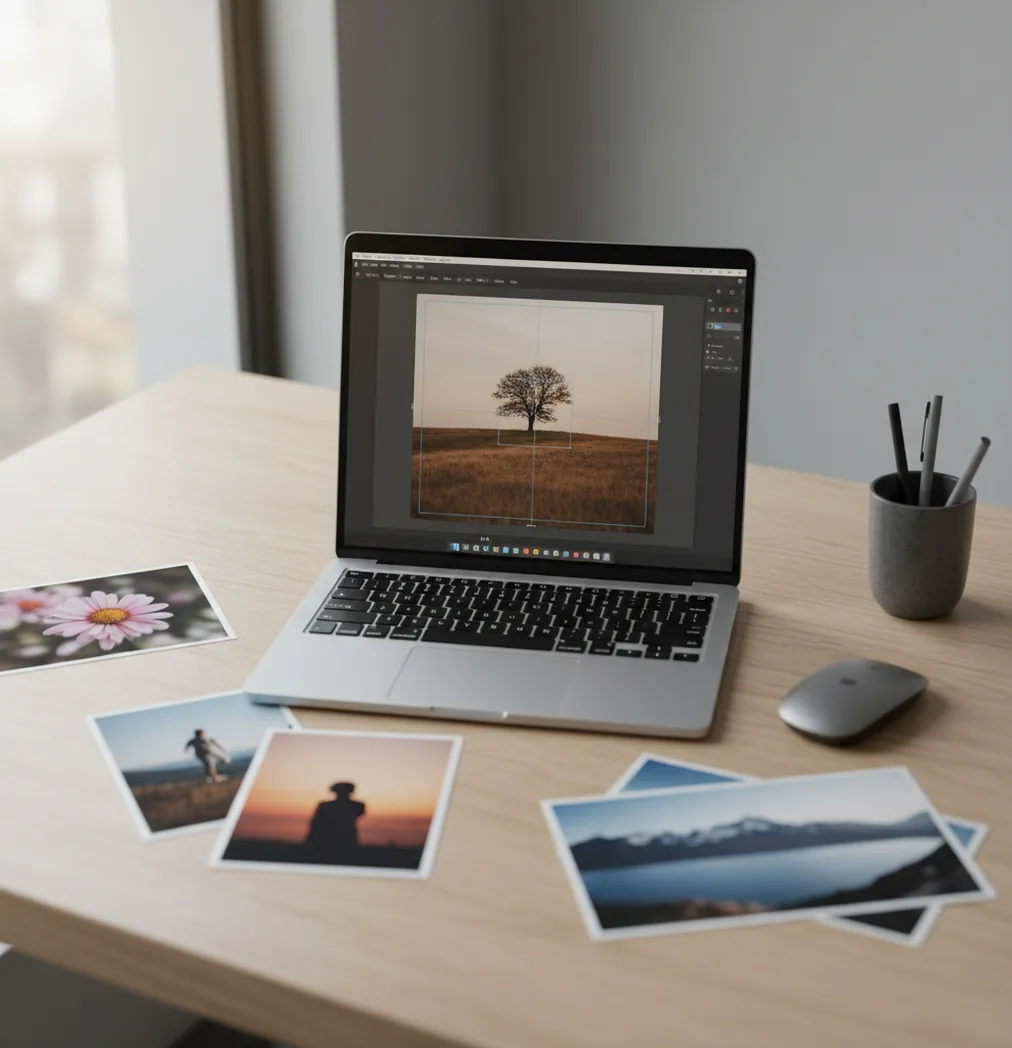
画像トリミングは「どの比率で使うか」を先に決めると迷いが減り、Pict.AIのようなWebとスマホ対応ツールだと作業場所を選びにくくなります。
画像トリミングをオンラインで行うとは、ブラウザに画像を読み込み、必要な範囲だけを切り取って縦横比や構図を整えることです。SNSなら1:1、4:5、9:16、YouTubeサムネなら16:9など、用途の比率を先に決めると失敗が減ります。トリミング後は画素数が減るため、印刷や拡大利用では元画像の解像度確認が重要です。
画像トリミングをオンラインでとは?
画像トリミングをオンラインで行う方法は、写真の外側を切り落として、見せたい範囲・構図・アスペクト比を整えるブラウザ編集です。アプリを追加で入れずに使えるため、PCで商品写真を整えたり、スマホでSNS投稿前に余白を詰めたりしやすいのが利点です。トリミングはリサイズと違い、画像全体を縮小する操作ではなく、必要な部分だけを残す編集です。Instagram投稿は1:1や4:5、ストーリーは9:16、YouTubeサムネは16:9がよく使われます。Pict.AIのようなオンラインツールでは、比率を選び、枠を動かし、プレビューで見切れを確認してから保存できます。
画像トリミングをオンラインで行う仕組み
オンライン画像トリミングの仕組みは、元画像のピクセル範囲から指定した矩形領域だけを残し、不要な外側を除外して新しい画像として書き出す処理です。多くのツールは、ブラウザ上で画像を読み込み、ユーザーが動かしたクロップ枠の座標、幅、高さ、アスペクト比を計算します。1:1、4:5、9:16、16:9などの比率プリセットは、枠の縦横比を固定して構図だけを調整できるようにする機能です。トリミング自体は画質補正ではないため、切り取った部分を大きく表示すると、元画像より粗く見える場合があります。SNS用は表示面積、印刷用は必要ピクセル数と余白を同時に確認するのが実務では安全です。
画像トリミングをオンラインで行う使い方
ステップ 1
画像をアップロードし、最終用途を決めます。SNS投稿、プロフィール、EC商品写真、資料、プリントでは必要な比率と余白が変わります。
ステップ 2
アスペクト比を選びます。Instagram投稿なら1:1または4:5、ストーリーやリールなら9:16、YouTubeサムネなら16:9が定番です。
ステップ 3
クロップ枠を動かし、主役の位置を調整します。人物なら目線、商品なら輪郭、文字入れ予定がある画像なら余白を優先して確認します。
ステップ 4
縮小プレビューで見切れ、傾き、端の不要物、ロゴや文字の窮屈さを確認します。スマホ表示を想定するなら小さめの表示でも確認します。
ステップ 5
JPGやPNGなど必要な形式で保存します。印刷用やポートフォリオ用は、書き出し後のピクセル数が足りているかも確認します。
画像トリミングをオンラインで使える機能
比率プリセット
1:1、4:5、9:16、16:9などの定番比率を選び、SNSや動画サムネに合う切り取り範囲をすばやく作れます。
自由トリミング
固定比率に縛られず、商品写真の余白調整、資料用の図版切り出し、ポートフォリオ画像の構図調整に使えます。
構図グリッド
三分割法を意識して主役を配置しやすくします。人物の顔、料理、建築写真などで視線誘導を整えるときに便利です。
印刷比率の確認
L版、はがき、A4などは画面表示と比率が異なります。端が欠けないよう、プリント前提の余白を残して切り取れます。
書き出し前プレビュー
保存前に小さく表示して、SNSタイムラインやプロフィール丸抜きで重要部分が見切れないか確認できます。
端末を選びにくい編集
ブラウザ編集ならPCで下準備、スマホで投稿前確認という流れを作りやすく、急ぎのSNS運用にも向きます。
画像トリミングをオンラインで vs 他ツール比較
| ツール | 向いている用途 | 強み | 注意点 |
|---|---|---|---|
| Pict.AI | 画像の切り取り、SNS比率調整、簡単な構図整理 | ブラウザとモバイルで、トリミング中心の流れを短く進めやすい | 高度なデザイン制作や複雑なレタッチを主目的にする場合は専用ツールも検討 |
| Canva | SNSバナー、チラシ、テンプレート付き投稿画像 | 文字入れ、素材配置、テンプレート編集と一緒にトリミングできる | 純粋な切り取りだけなら機能が多く、作業がやや重く感じる場合がある |
| Adobe Express | ブランド素材、簡易デザイン、SNS用クリエイティブ | Adobe系の編集体験に近く、デザインと書き出しの管理がしやすい | 細かな写真補正はPhotoshop系アプリのほうが向くことがある |
| Fotor | 写真補正、フィルター、軽いオンライン編集 | 明るさ調整や効果加工と一緒にクロップしやすい | SNS運用向けのテンプレや印刷入稿の確認は別途チェックが必要 |
画像トリミングツールは、単純な切り取りを速く終えたいのか、デザイン制作や写真補正まで含めたいのかで選び方が変わります。SNS比率だけならクロップ操作の少なさ、広告や資料ならテンプレート、印刷なら解像度と余白確認を重視すると選びやすくなります。
画像トリミングをオンラインで使う活用シーン
SNS投稿の比率調整
Instagramは1:1や4:5、ストーリーは9:16、Xの投稿画像は横長寄りなど、媒体ごとに見え方が違います。投稿前に比率を合わせると、主役や文字が切れにくくなります。
プロフィール画像の見切れ防止
丸型表示では四隅が隠れるため、顔やロゴを中央寄りに置き、周囲に余白を残すのが安全です。ビジネス用アイコンやコミュニティ用アバターに向きます。
ポートフォリオ写真の統一
作品一覧で比率がばらばらだと視線が散ります。建築、料理、イラスト、ハンドメイド作品などは、同じ縦横比で並べるだけで見やすくなります。
EC商品写真の余白合わせ
商品一覧では、被写体の大きさと余白をそろえると比較しやすくなります。白背景の商品写真では、左右上下の余白差をトリミングで整えるのが実務的です。
ギフトやプリント用の切り取り
L版、はがき、A4、フォトブックでは比率が異なります。人物の頭や集合写真の端が欠けないよう、印刷前に余白を残して切り取ります。
画像トリミングをオンラインで行う制限事項
- トリミングは画像の外側を切り落とす編集なので、写真の中央にある不要物を自然に消す用途には向きません。
- 切り取るほど残るピクセル数は減ります。小さい元画像を大きく表示したり印刷したりすると、粗さやノイズが目立ちます。
- SNSの推奨サイズや表示仕様は変わることがあります。広告入稿や公式投稿では、各プラットフォームの最新ガイド確認が必要です。
- 被写体の周囲に余白が少ない写真は、9:16や4:5など別比率へ変えると窮屈になりやすいです。
- 丸型アイコン、人物だけの切り抜き、複雑な形のマスク処理は、通常の矩形トリミングだけでは再現できません。
- 一括で同じ比率に切り取る場合、写真ごとに主役の位置が違うと仕上がりが不自然になるため、数枚は手動確認が必要です。
- オンライン編集では、アップロードする画像の内容に注意が必要です。機密資料、未公開商品、個人情報を含む写真は利用条件を確認して扱います。
切り取り後のサイズを計算する早見表と編集の順番
切り取り枠の比率が同じでも、残る画素数は枠の大きさによって変わります。横長の写真を横幅いっぱいに使う場合と、小さな被写体だけを切り出す場合では、保存できるサイズに大きな差が出ます。次の表は、4032×3024ピクセルの写真を、拡大せずに編集する場合の計算例です。
| 操作・確認項目 | 残るサイズと判断の目安 |
|---|---|
| 横幅を維持して16:9に切り取り | 4032×2268ピクセル。高さは4032×9÷16で求められ、元の画素数の75%が残ります。 |
| 高さを維持して正方形に切り取り | 3024×3024ピクセル。左右を合計1008ピクセル削ります。中央に枠を置くなら左右504ピクセルずつです。 |
| 16:9の画像を横幅1200に縮小 | 1200×675ピクセル。縮小率は約29.8%で、切り取り後に全体を小さくする操作です。 |
| 800×450の範囲を1920×1080で保存 | 縦横とも2.4倍の拡大。出力サイズは増えますが、撮影時の細部が戻るわけではありません。 |
| 希望する横幅から高さを計算 | 高さ=横幅×比率の縦÷比率の横。小数が出る場合は、ツール側で整数に丸められることがあります。 |
固定比率では、枠の位置だけでなく大きさも確認してください。16:9に設定しただけでは、1920×1080ピクセルになるとは限りません。画像リサイズは、切り取り範囲を決めた後で出力寸法を合わせる工程として分けると、意図しない拡大を避けられます。
傾いた写真は、水平補正を先に行い、その後で最終的な切り取り範囲を決めます。回転すると四隅に空白ができ、その空白を除くために追加の切り取りが必要になるためです。建物なら壁の垂直線、海なら水平線を基準にし、補正後に残った幅と高さで保存サイズを判断します。
ノイズが目立つ写真では、写真のノイズ除去ツールで細部を確認してから最終サイズへ縮小すると、補正の強さを判断しやすくなります。滑らかにしすぎると髪や布の質感まで失われるため、切り出す予定の範囲を等倍で確認してください。
周囲の人を除くために枠を狭めると、主役に必要な余白まで失うことがあります。「写真 人物 消すaiツール」のような不要人物を除去する編集は、構図を残したい場合の別の選択肢です。ただし、重なった腕や複雑な背景は不自然に補われることがあり、処理後の確認が必要です。
商品写真では、写真の影をどこまで残すかも枠を確定する前に決めます。影の途中だけを切ると接地感が変わるため、輪郭だけでなく影の終わりも見ながら調整してください。最後に必要な寸法へ縮小し、元画像とは別名で保存すれば、別の比率が必要になっても元の範囲から編集し直せます。
オンライン画像トリミングの疑問と回答
トリミングだけで位置情報や撮影情報が必ず消えるわけではありません。写真にはEXIFという付加情報が含まれることがあり、保存時に残すか削除するかは編集ツールや書き出し方法によって異なります。公開前に、保存したファイルの詳細情報でGPS座標や撮影日時を確認してください。写り込んだ住所や名札は別の問題なので、画像上でも確認が必要です。元画像ではなく、実際に投稿するファイルを確認することが重要です。
元画像を残していれば、そこから切り取り直せます。ただし、切り取った画像だけを保存し、元ファイルを上書きした場合、削除された範囲は通常そのファイルから復元できません。編集履歴を保持するサービスでは戻せる場合もありますが、ダウンロードしたJPGなどに履歴が付くとは限りません。保存前に元画像を複製し、切り取り版は別名にすると安心です。生成AIによる外側の補完も、元の写真の復元とは異なります。
画像トリミングは画像の一部を切り取って構図や比率を変える編集です。リサイズは画像全体の縦横ピクセル数を変える処理で、写っている範囲自体は基本的に変わりません。
トリミングそのものは必要な範囲を残す処理ですが、残るピクセル数は減ります。切り取った画像を拡大して使うと粗く見えるため、印刷や大きな表示では元画像の解像度が重要です。
Instagramの正方形投稿は1:1、縦長投稿は4:5、ストーリーやリールは9:16、YouTubeサムネイルは16:9がよく使われます。ただし表示仕様は変わるため、重要な文字や顔は端に置かないのが安全です。
丸型で表示されるサービスが多いため、顔やロゴを中央に置き、上下左右に余白を残します。四隅に文字や重要な要素を置くと、表示時に隠れることがあります。
印刷用でもトリミングは可能ですが、比率と解像度の確認が必要です。L版、はがき、A4では縦横比が異なるため、画面で見た範囲がそのまま印刷されるとは限りません。
中央の不要物は、周囲も大きく切り落とさないと消せない場合が多いです。自然に消したい場合は、オブジェクト削除、修復ブラシ、背景補完などの編集機能を使うほうが向いています。
写真やSNS投稿ならJPGが扱いやすく、容量も小さめです。ロゴ、文字入り画像、透過背景を使う素材ならPNGが向いています。用途に合わせて選ぶのが実務的です。
先に比率を固定し、主役の大きさと余白の基準を決めてから1枚ずつ確認します。EC商品写真やポートフォリオでは、被写体の中心位置と上下左右の余白をそろえると統一感が出ます。