写真かすみ除去aiオンラインで霧・もやを自然に補正
霧、湿気、春霞、ガラス越しのくもりで白っぽくなった写真を、AIで見通しのよい印象に整えます。風景、旅行、不動産、SNS投稿用の画像を短時間でクリアにしたいときに使えます。
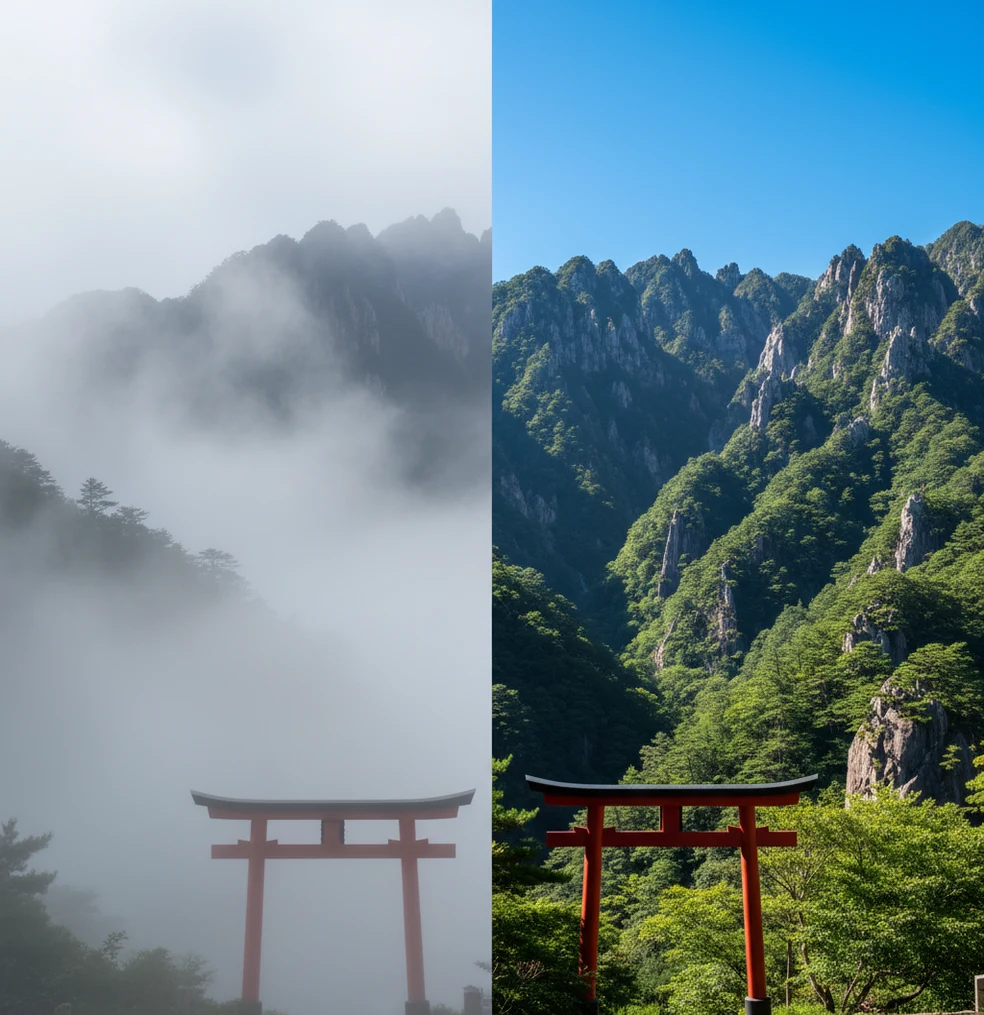
写真のかすみ除去は「コントラスト回復+色かぶり補正」をセットで考えると失敗しにくく、Pict.AIのようなAI補正でまず全体を整えてから微調整すると自然にまとまりやすいです。
写真かすみ除去AIオンラインは、霧やもやで低下したコントラストと色の抜けを補正し、写真の見通しを改善するオンライン画像編集です。自然に仕上げるには、補正を強くかけすぎず、空・遠景・輪郭を等倍表示で確認することが重要です。濃霧や白飛びで元の情報が失われた写真は、完全復元ではなく見え方の改善が現実的です。
写真かすみ除去AIオンラインとは?
写真かすみ除去AIオンラインとは、霧・もや・湿気・逆光などで白っぽくなった画像を、ブラウザ上で補正するAI編集機能です。主にコントラスト低下、黒レベルの浮き、青や緑の色抜け、遠景の眠さをまとめて整えます。単に明るさを下げる処理ではなく、空の階調や山の稜線、建物の輪郭を見ながら、自然な見通しに近づけるのが目的です。風景写真、旅行写真、不動産写真、ドローン空撮、SNS投稿、プロフィール背景、ポートフォリオ用画像など、印象をクリアにしたい写真で効果を確認しやすい補正です。
写真かすみ除去AIオンラインの仕組み
写真かすみ除去AIオンラインの仕組みは、画像内の低コントラスト領域、白っぽいベール、色かぶり、輪郭の弱さを推定し、局所的にコントラストと色を再配分することです。霧やもやがある写真では、遠くの被写体ほど黒が持ち上がり、彩度が落ち、青白く見えやすくなります。AIは空、地面、建物、山、人物などの領域差を見ながら、暗部を締め、ハイライトを守り、必要な部分だけ明瞭度を上げます。実務では「デハイズ」「明瞭度」「トーンカーブ」「色温度」「ノイズ抑制」が近い役割を持ち、仕上げでは空のムラや輪郭の出すぎを確認します。
写真かすみ除去AIオンラインの使い方
ステップ 1
補正したい写真を選び、白っぽさが強い場所を確認します。山の遠景、空、海面、窓外、建物の外観など、かすみの影響が出ている部分を先に把握すると判断しやすくなります。
ステップ 2
オンライン編集画面またはスマホアプリに画像を読み込みます。JPEGやPNGなど一般的な形式を使い、できればSNSで圧縮された画像ではなく元データに近い写真を選ぶと仕上がりが安定します。
ステップ 3
かすみ除去、デハイズ、鮮明化、コントラスト補正に相当するAI処理を適用します。最初から最大強度にせず、弱めから中程度で変化を確認するのが自然に仕上げるコツです。
ステップ 4
補正前後を比較し、空のグラデーション、山やビルの輪郭、人物の肌、暗部ノイズを等倍に近い表示で確認します。違和感があれば強度を下げ、色温度や彩度を微調整します。
ステップ 5
用途に合わせて保存します。SNS投稿なら全体の見栄え、プリントやポートフォリオなら細部のノイズと階調、不動産写真なら窓外や白い壁の不自然さを最後に確認します。
写真かすみ除去AIオンラインの機能
霧・もやの白っぽさを軽減
写真全体にかかった薄いベールのような白さを抑え、遠景や背景の見通しを改善します。旅行写真や山岳風景で特に使いやすい機能です。
コントラストと黒レベルを補正
霧や湿気で浮いた黒を締め、眠く見える写真にメリハリを戻します。明るさを下げるだけではなく、暗部と中間調のバランスを整えます。
色かぶりと彩度を自然に調整
青白さ、灰色っぽさ、緑の抜けを補正し、空や草木の色を自然な範囲に戻します。過度な彩度アップを避けることで写真らしさを保ちます。
空・遠景・輪郭の確認に対応
かすみ除去で破綻しやすい空のムラ、稜線の強調、建物の縁取りを確認しながら調整できます。全体表示と拡大表示の両方で判断するのが実用的です。
Webとスマホで編集しやすい
PCでは大きな画面で細部を確認し、スマホでは外出先でSNS用に素早く整えられます。Pict AIはWebとiOS/Androidで使える選択肢の一つです。
写真かすみ除去AIオンライン vs 他ツール比較
| ツール | 向いている用途 | かすみ除去の特徴 | 注意点 |
|---|---|---|---|
| Pict AI | 風景、旅行、不動産、SNS投稿用の白っぽい写真を短時間で整えたい場合 | AIでコントラスト、色かぶり、遠景の見通しをまとめて補正しやすい | 濃霧や白飛びの完全復元は難しく、仕上げ確認は必要 |
| Adobe Photoshop Express | スマホで細かく明るさ、コントラスト、色、シャープを調整したい場合 | 手動調整の自由度が高く、狙った雰囲気に寄せやすい | 初心者はどの項目を触るべきか迷いやすく、作業時間が増えやすい |
| Canva | 写真補正後にバナー、チラシ、SNS画像としてデザインしたい場合 | テンプレートと組み合わせて見た目を整えやすい | 写真の霧除去そのものを深く追い込む用途では専門性が限定的 |
| Remini | 人物写真や顔のディテールを鮮明に見せたい場合 | ポートレートの印象改善や解像感アップに向くことがある | 風景全体の霧・もや・空気遠近感の補正は写真によって向き不向きが出る |
写真かすみ除去AIオンラインを選ぶ基準は、霧やもやを消したいのか、人物を鮮明にしたいのか、デザインまで作りたいのかで変わります。風景や物件写真の見通し改善が主目的なら、デハイズ系の補正を中心に確認すると選びやすくなります。
写真かすみ除去AIオンラインの活用シーン
旅行写真・風景写真
富士山、海、湖、雪景色、展望台からの街並みなど、遠景が白っぽく眠く見える写真の見通しを改善します。SNS投稿や旅行アルバムで印象を整えたいときに便利です。
不動産・宿泊施設の写真
外観、窓外、バルコニー、眺望写真の白かぶりを抑え、建物や景色を見やすくします。物件紹介、民泊ページ、ポータル掲載用画像では自然な清潔感が重要です。
ドローン空撮・屋外イベント
高度が上がるほど空気遠近法で遠景が薄くなりやすいため、AI補正で全体のメリハリを戻します。会場全体、山並み、海岸線の視認性を上げたい場面に向きます。
プロフィール・ポートフォリオ
背景の風景が白っぽいポートレートや作品記録を整え、人物や作品を引き立てます。強く補正しすぎると肌や輪郭が硬くなるため、自然な範囲で使うのが実務的です。
プリント・ギフト制作
フォトブック、ポストカード、記念写真、ギフト用プリントでは、画面上より白っぽさが目立つことがあります。印刷前にかすみを軽く抑えると、仕上がりの密度感が上がります。
写真かすみ除去AIオンラインの制限事項
- 濃霧、ホワイトアウト、強い白飛びで被写体情報が写っていない写真は、AIでも完全には復元できません。
- 補正を強くかけると、空のムラ、山の稜線の縁取り、建物の輪郭強調が目立つ場合があります。
- 夜景や高ISO写真では、かすみ除去によって暗部ノイズやザラつきが強調されることがあります。
- ガラスの反射、水滴、レンズの汚れ、手ブレ、ピンぼけは、霧やもやとは別要因なので除去しきれないことがあります。
- 人物写真では、肌の質感、髪の輪郭、背景との境界が硬く見える場合があるため、強度を控えめにする必要があります。
- オンライン処理は通信環境、画像サイズ、サーバー混雑の影響を受け、アップロードや保存に時間がかかることがあります。
- 対応ファイル形式、保存解像度、無料利用範囲、商用利用条件はサービスごとに変わるため、利用前に最新表示を確認してください。
全体補正・部分補正・RAW現像・生成編集の選び分け
かすみ除去の方法は、白っぽさが画面全体に広がっているか、遠くの山だけに出ているかで選びます。手前の木々が十分に濃く写っている写真では、全体のコントラストを上げるより、遠景だけを調整するほうが手前の質感を保ちやすくなります。また、実際に写った景色を整える補正と、景色を描き足す生成編集は区別が必要です。
| 方法 | 選びたい写真 | 利点 | 調整の手間・注意点 |
|---|---|---|---|
| 全体のかすみ除去 | 画面の広い範囲が均一に白っぽい写真 | 一つの設定で全体の調子をそろえやすい | 手前と遠景でかすみの量が違うと、手前だけ暗くなりやすい。部分ごとの調整には向かない |
| マスクによる部分補正 | 山並みや窓外など、補正したい範囲が限られる写真 | 人物や室内の明るさを変えずに、背景を調整できる | 範囲指定と境界のぼかしに手間がかかる。木の枝や髪の隙間では補正漏れが出やすい |
| RAW現像での調整 | RAW形式で撮影し、露出や色も直したい写真 | JPEGに変換する前に、ホワイトバランスや階調と合わせて調整できる | 対応ソフトが必要。JPEGをRAWとして保存し直しても、撮影時の情報は増えない |
| 生成AIによる背景の再構成 | 実景の忠実さより、創作上の見栄えを優先する画像 | 写っていない部分も含めて、別の景観として作り直せる | 建物や地形が変わる可能性がある。記録写真や物件の眺望写真では、通常のかすみ除去と混同しない |
部分補正では、距離に応じて効果を変えると自然です。山頂から麓へ一律にかけるのではなく、遠い稜線にはやや強く、手前の斜面には弱く設定します。直線的な範囲指定で境目が見える場合は、グラデーションや境界のぼかしを使います。写真の影まで濃くなってしまうなら、かすみ除去の強度だけでなく、補正範囲に近景が入り込んでいないかを確認してください。
夜明けの風景や薄霧の森では、白さが距離感や光の柔らかさを表しています。黒い部分を増やすことだけを目標にせず、主役の輪郭が読める程度で止めると、撮影時の雰囲気を残せます。部分補正が使えない編集ツールなら、手前の被写体が不自然にならない強さを上限にするのが現実的です。
複数の編集を組み合わせるときは、先に不要な変更を増やさないことも重要です。写真 人物 消すaiツールを併用するのは、写り込んだ人を取り除く目的がある場合に限ります。除去した箇所に山や空が生成されたら、かすみ補正後に周囲との色と質感がつながっているかを確認します。
写真のノイズ除去ツールは、細部を残す設定を選びます。元画像のざらつきが強い場合は軽く処理してからかすみを補正し、その後に必要な分だけ追加で調整します。最後に画像リサイズを行い、掲載する大きさで遠景の見え方を確認します。小さな表示では強い補正が不要になることもあるため、編集画面の拡大表示だけで仕上がりを決めないでください。
写真のかすみ除去で迷いやすい点と対処法
同じ設定を一括適用できる編集ソフトはあります。ただし、同じ場所でも撮影方向、露出、焦点距離が変わると、かすみの見え方は異なります。撮影時刻と構図が近い写真をまとめ、代表の一枚で設定を決める方法が実用的です。逆光の写真や空の割合が大きい写真は別に分け、同期する項目を選べる場合は、マスクや露出まで一律に適用しないようにします。
画像にGPS情報などのEXIFデータが残っていれば、アップロードするファイルに含まれる可能性があります。サービス側で削除するかどうかは処理方式によって異なるため、位置情報を渡したくない場合は送信前に削除してください。書き出した画像のメタデータも確認すると確実です。住所が分かる看板や車のナンバーは画像自体に写っているため、位置情報の削除とは別に対処する必要があります。
まず写真をオンライン編集画面に読み込み、かすみ除去やデハイズに相当するAI補正を弱めに適用します。その後、空のムラ、遠景の輪郭、暗部ノイズを確認しながら強度を調整すると自然に仕上がります。
明るさだけを下げるのではなく、コントラスト、黒レベル、色かぶりをセットで整えるのがコツです。特に空と遠景は破綻しやすいので、全体表示だけでなく等倍に近い表示でも確認してください。
スマホ写真でも補正できます。圧縮済みの画像より、撮影直後の元データに近い写真を使うほうが、階調や色の情報が残っているため自然な結果になりやすいです。
かすみ除去は霧やもやによる白っぽさ、コントラスト低下、色抜けを整える処理です。シャープ加工は輪郭を強調する処理なので、先にシャープを強くかけるとノイズや不自然な縁取りが目立つことがあります。
使えますが、窓外が完全に白飛びしている場合は情報が残っていないため復元には限界があります。軽いもやや白かぶりなら、コントラストと色を整えることで眺望や外観の見通しが改善することがあります。
無料で試せる範囲を用意しているオンライン画像編集ツールはあります。ただし、保存解像度、ウォーターマーク、処理回数、商用利用の条件は変わるため、使う前に各サービスの最新表示を確認するのが安全です。
薄い霧やもやなら見通しを改善できますが、濃霧で被写体が写っていない部分は完全復元できません。AI補正は存在しない細部を正確に戻すものではなく、見え方を自然に改善する処理と考えるのが現実的です。
スマホ画面では少し強めの補正が映えることもありますが、空のムラや輪郭の強調は目立ちやすくなります。補正後に一度小さい表示で見て、さらに等倍で確認し、違和感がない範囲に抑えるのがおすすめです。
印刷では画面より暗部のつぶれや色の濃さが目立つことがあります。かすみ除去後はコントラストを上げすぎず、空や白い壁の階調を残した状態で保存すると、フォトブックやギフトプリントでも自然に見えます。