画像 回転 反転の無料オンラインツール
横向き写真、自撮りのミラー反転、上下が逆の画像は、回転と反転だけで直せることが多いです。ブラウザで画像の向きを整え、SNS投稿・資料・印刷前に見た目を確認できます。
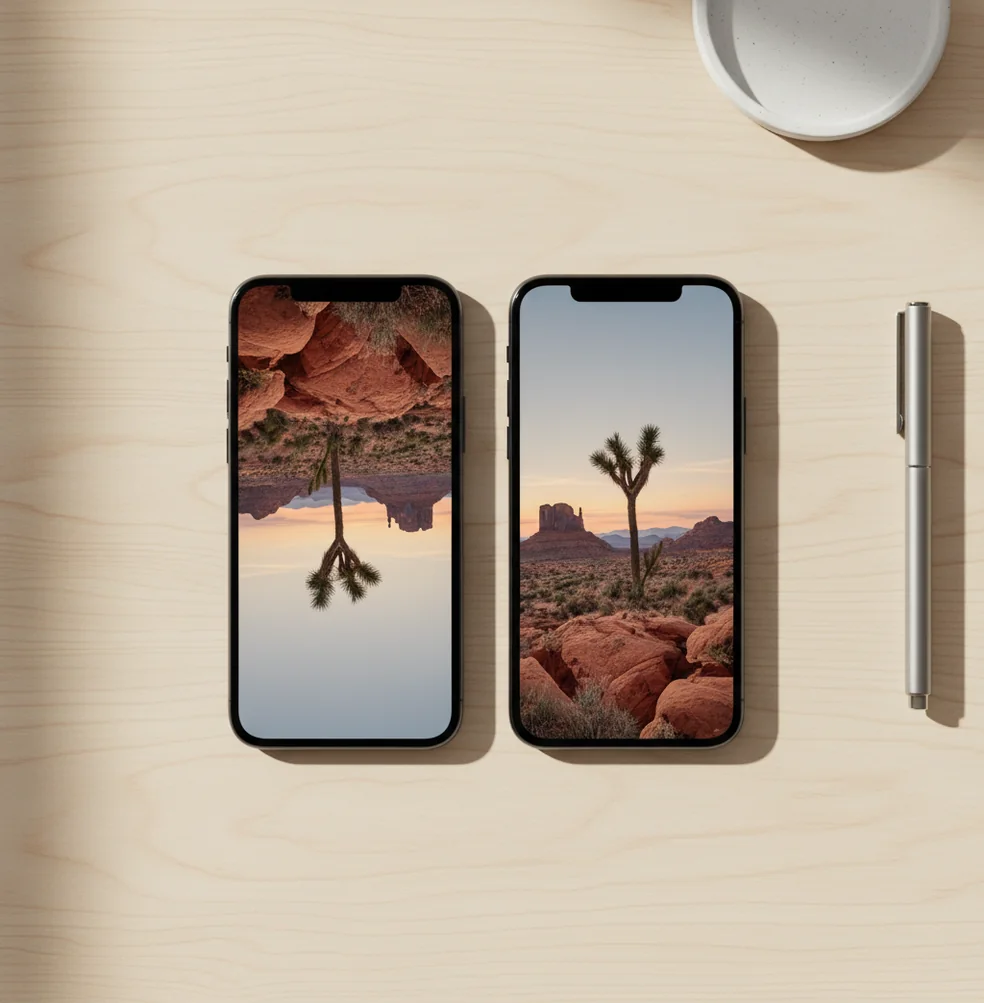
画像が横向きになる原因がEXIFの向き情報なら、まず回転で見た目を整え、必要ならPict.AIで左右反転も確認すると安心です。
画像 回転 反転の無料オンラインツールは、写真の向きを90度回転したり、左右・上下を反転したりするためのブラウザ編集ツールです。スマホ写真の横向き表示、自撮りのミラー戻し、印刷前の向き確認に使えます。反転後は文字やロゴが鏡写しになっていないか必ず確認してください。
画像 回転 反転の無料オンラインツールとは?
画像 回転 反転の無料オンラインツールとは、写真や画像ファイルの向きをブラウザ上で調整する編集機能です。回転は画像全体の角度を変える操作で、90度・180度の向き直しや、わずかな傾き補正に使います。反転は左右または上下を入れ替える操作で、自撮りのミラー表示を戻す、スキャン画像の向きを直す、デザイン素材の向きを合わせるときに便利です。Pict AIのようなオンライン編集では、インストールなしで画像を読み込み、プレビューを見ながら保存まで進められます。SNS投稿、プロフィール写真、ポートフォリオ、ギフト用プリントの前に、最初に確認したい基本編集です。
画像の回転・反転の仕組み
画像の回転・反転は、ピクセルの配置を数学的に並べ替える処理です。90度回転では横幅と高さが入れ替わり、180度回転では上下左右が逆になります。左右反転は各行のピクセル順を逆にし、上下反転は行の順番を逆にするため、鏡に映したような見た目になります。スマホ写真ではEXIFと呼ばれる向き情報が別に保存されていることがあり、アプリによって横向きに見える原因になります。オンラインツールで見た目どおりに回転して保存すると、共有先での表示ズレを減らせます。ただし任意角度の回転では四隅に余白が出るため、必要に応じてトリミングします。
画像 回転・反転オンラインツールの使い方
ステップ 1
ブラウザで画像編集ツールを開き、回転・反転したいJPEG、PNG、WebPなどの画像をアップロードします。個人情報や住所が写っている場合は、公開前提で扱ってよい画像か先に確認します。
ステップ 2
写真が横向きなら90度回転、上下が逆なら180度回転、自撮りや文字の向きが逆なら左右反転を選びます。上下反転はスキャン画像や撮影方向の修正で使うことが多いです。
ステップ 3
プレビューで人物の顔、文字、ロゴ、背景の向きを確認します。特に左右反転は自然に見えても、看板やTシャツの文字が鏡写しになることがあります。
ステップ 4
必要に応じて角度を微調整し、余白が出た場合はトリミングします。商品写真やポートフォリオ画像では、水平線や垂直線を基準にすると仕上がりが安定します。
ステップ 5
保存形式と画質を選び、SNS、印刷アプリ、資料作成ツールなど実際に使う場所で再確認します。EXIFの向き情報が関係する画像は、保存後の見え方まで見るのが安全です。
画像回転・左右反転ツールの機能
90度・180度回転
スマホ写真が横向きになった場合や、スキャン画像の上下が逆になった場合に使う基本機能です。資料、EC商品写真、SNS投稿前の向き直しに向いています。
左右反転・ミラー反転
自撮りの鏡写しを戻したり、デザイン素材の向きをレイアウトに合わせたりできます。文字入り画像では可読性の確認が必須です。
上下反転
撮影方向を間違えた写真、反対向きにスキャンされた書類、上下の向きを統一したい素材に使います。左右反転より使用頻度は低いですが、修正効果は大きいです。
角度の微調整
1〜2度の傾きでも商品写真や建物写真では違和感が出ます。水平線、机の縁、書類の枠線を基準に少しだけ回転すると自然に整います。
プレビュー確認
保存前に向き、余白、文字の反転、顔の見え方を確認できます。プロフィール写真やギフト用プリントでは、出力前のプレビューが失敗防止になります。
形式を選んで保存
用途に応じてJPEG、PNGなどで保存します。透過背景が必要な画像はPNGを選ぶなど、画質と背景情報を意識して書き出すのが実務的です。
画像 回転 反転の無料オンラインツール vs 他ツール比較
| ツール | 向いている用途 | 回転・反転の特徴 | 注意点 |
|---|---|---|---|
| Pict AI | 画像の向き直し、左右反転、軽い補正を短時間で済ませたい人 | ブラウザとスマホで回転・反転をシンプルに扱いやすい | 無料条件や保存仕様は利用時点で確認が必要 |
| Canva | SNS投稿画像、バナー、資料などをデザイン込みで作りたい人 | 配置した画像素材を回転・反転し、テンプレート内で調整しやすい | 単純な画像の向き直しだけなら機能が多く感じる場合がある |
| Adobe Photoshop Express | スマホで露出、色、切り抜きまで細かく編集したい人 | 回転、反転、トリミングに加えて写真補正の自由度が高い | 操作項目が多く、短時間の向き修正には慣れが必要な場合がある |
| Snapseed | 無料で本格的な写真調整をしたいスマホユーザー | 回転、傾き補正、遠近補正など写真編集向けの機能が強い | PCブラウザ中心の作業には向きにくい |
画像の回転・反転だけを急いで行うなら、アップロードから保存までの手順が短いツールが便利です。デザイン制作まで行うならCanva、スマホで細かく写真を追い込むならAdobe Photoshop ExpressやSnapseedも選択肢になります。
画像の回転・反転の活用シーン
SNS投稿前の向き調整
Instagram、X、Threadsなどに投稿する前に、横向き写真や上下逆の画像を直します。タイムライン上で違和感が出にくく、複数枚投稿の向きもそろえやすくなります。
プロフィール写真のミラー戻し
スマホの自撮りは左右反転で保存されることがあります。顔の印象は自然でも、背景の文字や服のロゴが逆になるため、公開前に左右反転で確認します。
ポートフォリオ画像の整列
作品写真、建築写真、イラストの掲載では、わずかな傾きが品質の印象に影響します。回転と角度補正で水平・垂直を整えると、一覧表示がきれいに見えます。
印刷・ギフト用プリント
フォトブック、ポスター、ステッカー、ギフトカードでは、印刷後に向きのミスに気づくと修正が大変です。事前に上下左右と余白を確認して保存します。
資料・書類写真の読みやすさ改善
ホワイトボード、領収書、名刺、紙資料を撮影した画像は、回転して文字の向きを合わせるだけで読みやすくなります。OCR前の下処理としても有効です。
画像回転・反転ツールの制限事項
- 無料で使える範囲、保存回数、出力サイズ、広告表示の有無はサービスごとに変わるため、利用前に最新条件を確認してください。
- 回転・反転は向きの修正には有効ですが、手ブレ、ピンぼけ、ノイズ、白飛びを根本的に直す機能ではありません。
- EXIFの向き情報を持つスマホ写真は、保存後に別アプリやSNSで表示が変わる場合があります。
- 任意角度で回転すると四隅に余白が出るため、仕上げにトリミングが必要になることがあります。
- 左右反転すると文字、ロゴ、看板、ナンバープレートが鏡写しになるため、公開前に必ず確認してください。
- JPEGで何度も保存し直すと再圧縮により画質が落ちる場合があります。元画像は別名で残すのが安全です。
- PNGの透過背景、カラープロファイル、メタデータは、ツールや保存形式によって保持されない場合があります。
- 大きな画像や大量の画像を処理する場合、通信速度、ブラウザ、端末性能によって処理時間が長くなることがあります。
あわせて使えるAIツール
応募写真・ペット写真・商品素材で変わる回転と反転の判断
画像の向きを整えるときは、見栄えだけでなく「写っている情報を変えてよいか」で操作を選びます。左右反転は構図を変える一方、左右の位置関係も入れ替えます。提出する写真、記念用の画像、販売する商品の写真では、次のように判断を分けると編集ミスを防げます。
- 就職活動や資格申請の写真を用意する人:横向きで取り込まれた顔写真を証明写真作成サイトに渡す場合は、まず顔が正立する角度に回転させます。見慣れた顔に近づける目的で左右反転すると、ほくろや髪の分け目まで逆になります。本人確認用の写真は撮影時の位置関係を保ち、提出先の規定に合わせてください。例えば、縦横比を指定された応募フォームでは、回転後の画像に指定の枠を当て、頭頂部とあごが収まるか確認します。回転だけでは、顔の傾きや斜め向きの姿勢は修正できません。
- ペットの記念カードを作る飼い主:ペット証明写真AI作成ツールで使う素材は、犬や猫の頭が上になるように整えてから渡します。例えば、左耳だけに黒い模様がある犬を左右反転すると、特徴が右耳へ移ります。迷子札に添える写真や個体を見分けるためのカードでは反転を避け、記念用のデザインとは扱いを分けましょう。耳を基準に水平を取ると、片耳だけ立っている動物では体が傾くことがあります。胸元や背景の柱など、別の基準も合わせて見ると判断しやすくなります。
- フリマや通販に商品写真を載せる人:右手用のグローブ、左右で形が違うイヤホン、片側に端子がある機器は、反転すると購入判断に関わる情報が変わります。例えば、端子を写真の右側へ寄せたいだけなら、画像を鏡写しにせず撮り直すか余白の配置で調整します。画像 高画質化オンラインツールを併用しても、反転で入れ替わった位置は元に戻りません。正面・背面・側面の写真を並べる場合は、同じ端子や傷を目印に、画像ごとの左右関係が矛盾していないか確認してください。
- 告知画像やバナーを制作する人:人物を見出しの方向へ向けたい場合は、完成画像全体ではなく、人物素材だけを反転します。例えば、右側に文章を置くバナーなら、人物が右を見る構図を選び、文字と背景はそのままにします。AI写真加工・画像編集プラットフォームを選ぶ際も、素材単位で操作できるかが判断材料になります。回転と反転を両方使う場合は操作順で仕上がりが変わるため、最初に配置を決め、反転後に角度を調整すると意図した向きを追いやすくなります。
画像の回転・反転で迷いやすい操作と保存の疑問
90度回転と左右反転を組み合わせる場合、操作順によって結果が変わります。一般的な編集画面では、左右反転はその時点で表示されている画像の左右を入れ替えるためです。例えば、右向きの矢印を反転してから時計回りに90度回すと上向きになりますが、先に回してから反転すると下向きになります。複数の操作を重ねて向きが分からなくなった場合は、元画像へ戻り、一つずつ確認してください。
紙面全体が同じ角度で傾いているだけなら回転で直せます。ただし、斜めから撮って用紙が台形に写っている場合は、回転だけでは長方形に戻りません。四隅を指定する遠近補正や書類スキャン機能が必要です。例えば、領収書の上辺が下辺より短く見える場合は、まず遠近補正で形を整え、その後に文字の向きを調整します。補正で文字がつぶれる場合は、紙面に正対して撮り直す方が読みやすくなります。
オンラインの画像編集ツールに写真をアップロードし、回転または反転を選んで保存します。横向き写真なら90度回転、自撮りのミラー表示なら左右反転を使うのが基本です。無料条件はツールごとに異なるため、保存前に確認してください。
回転は画像全体の角度を変える操作で、横向きや上下逆の写真を直すときに使います。左右反転は画像を鏡のように入れ替える操作で、自撮りのミラー戻しや素材の向き調整に使います。
主な原因の一つはEXIFという向き情報です。撮影時の端末の向きが画像データとは別に記録され、閲覧アプリがその情報を正しく解釈できないと横向きに表示されることがあります。
はい、左右反転をもう一度適用すると元の向きに戻せます。判断に迷う場合は、背景の文字、服のロゴ、看板などが正しく読めるかを基準にすると分かりやすいです。
90度単位の回転そのものは見た目への影響が小さいことが多いですが、保存時の再圧縮で画質が変わる場合があります。特にJPEGは編集と保存を繰り返すほど劣化しやすいため、元画像を残して作業するのがおすすめです。
ツールと保存形式が透過PNGに対応していれば、透明背景を保ったまま回転できる場合があります。ただし保存時にJPEGを選ぶと透明部分が白や黒の背景になることがあるため、書き出し形式を確認してください。
一括処理に対応するツールなら可能です。ただし画像枚数が多いと処理時間が長くなり、向きの違う画像をまとめて処理するとミスが起きやすくなります。まず数枚で設定を確認してから実行すると安全です。
文字、ロゴ、道路標識、商品ラベルが鏡写しになっていないか確認してください。人物写真では自然に見えても、背景情報が逆になると違和感や誤解につながることがあります。
任意角度の回転または傾き補正を使います。水平線、机の縁、建物の柱、書類の枠線を基準に1〜2度ずつ調整すると自然に仕上がります。回転後に余白が出たらトリミングで整えます。