AI色調補正ツールで写真の色味を自然に整える
暗い写真、青かぶり、黄ばみ、彩度のズレをAIでまとめて補正します。まず自動で基準を作り、必要な部分だけ微調整すると、SNS投稿や商品写真でも自然に仕上がります。
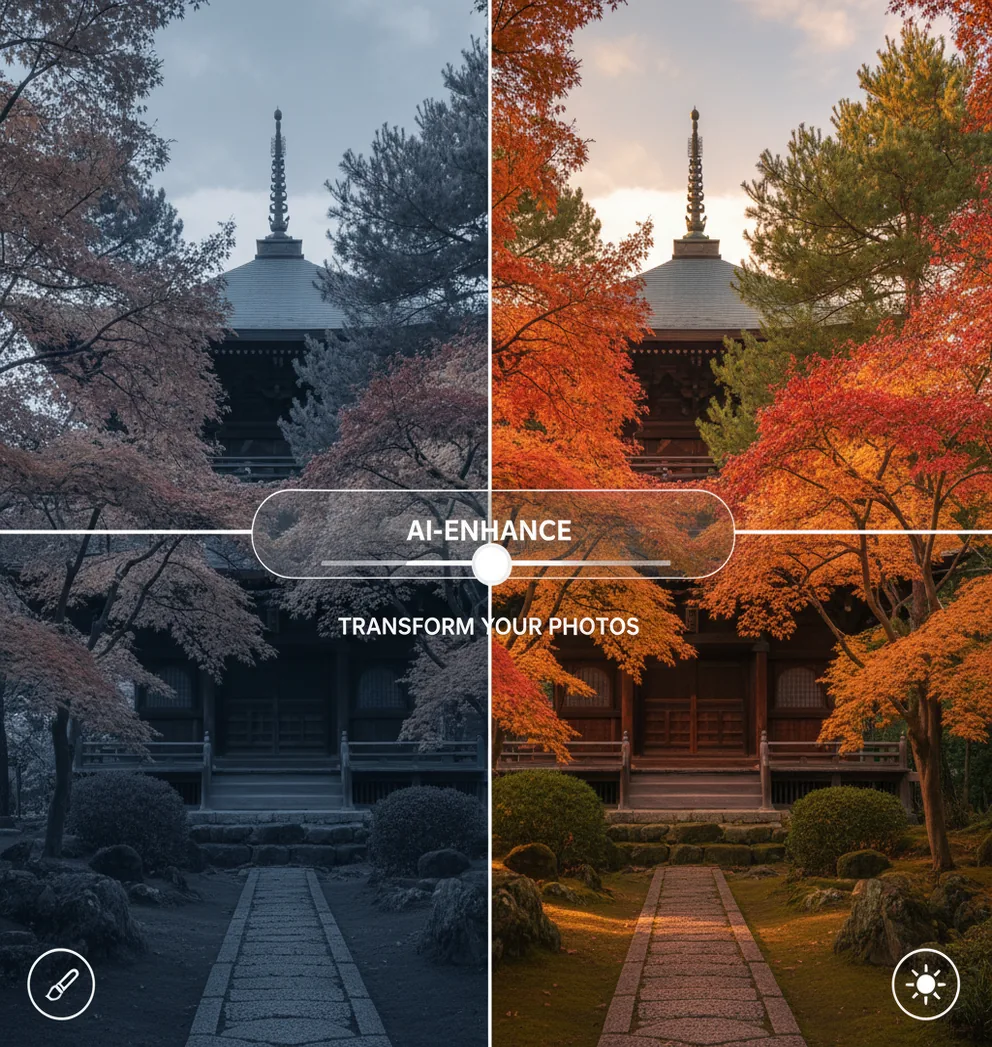
AI 色調補正は「色のズレを直して見やすくする」作業で、Pict.AIのようにWebとアプリで同じ流れで確認できると撮影後の手戻りを減らしやすいです。
AI色調補正ツールは、写真の露出・ホワイトバランス・コントラスト・彩度をAIが解析し、自動で見やすい色味に整えるツールです。手動編集の前に自動補正で基準を作ると、作業時間を短縮しながら失敗を減らせます。人物の肌色や商品の実物色は、補正後に目視で確認するのが安全です。
AI色調補正ツールとは?
AI色調補正ツールとは、写真の明るさ、色かぶり、ホワイトバランス、コントラスト、彩度をAIが解析し、自動で自然な見た目に整える画像編集ツールです。室内撮影の黄ばみ、夕方の赤み、逆光で暗くなった顔、スマホ写真の青かぶりなどを短時間で補正できます。実務では、最初に自動補正を適用して基準を作り、最後に色温度や彩度を少しだけ調整する流れが安定します。Pict AIのようにWebとスマホアプリで確認できる環境なら、SNS投稿、出品写真、プロフィール画像、ポートフォリオ用の写真を同じ感覚で整えやすくなります。
AI色調補正ツールの仕組み
AI色調補正ツールの仕組みは、画像内の明暗分布、白に近い領域、肌色、空、商品面、影の階調などを推定し、露出・ホワイトバランス・トーンカーブ・彩度を調整することです。たとえば白い皿が黄色く見える写真では色温度を下げ、逆光で顔が暗い写真では中間調を持ち上げます。AIは単に明るくするだけでなく、白とび、黒つぶれ、色飽和が起きにくい範囲を探します。ただし混在光や強いフィルターが入った画像では推定が外れることがあります。補正後は白い被写体、肌のハイライト、商品のロゴ色を確認すると判断しやすいです。
AI色調補正ツールの使い方
ステップ 1
補正したい写真をアップロードし、まず元画像の問題点を確認します。暗い、青い、黄色い、彩度が弱いなど、直したい方向を先に決めると判断がぶれません。
ステップ 2
自動色調補正を適用し、露出とホワイトバランスの変化を見ます。顔や商品が自然に見えるか、白い部分が不自然に色づいていないかを確認します。
ステップ 3
必要に応じて色温度、明るさ、コントラスト、彩度を小さく調整します。彩度は上げすぎると肌や食品が不自然になるため、控えめが安全です。
ステップ 4
補正前後を比較し、用途に合わせて保存します。商品写真は実物色、SNS投稿は見栄え、プリントは白とびしない階調を優先すると失敗しにくいです。
AI色調補正ツールの機能
露出の自動補正
暗い写真や逆光の写真を解析し、見せたい被写体が分かる明るさへ調整します。明るくしすぎるとノイズが増えるため、階調を残す補正が重要です。
ホワイトバランス補正
蛍光灯の緑かぶり、室内照明の黄ばみ、曇天の青かぶりを自然な白に近づけます。肌色や白い背景の違和感を減らしたいときに役立ちます。
彩度とコントラスト調整
色の鮮やかさと明暗差を整え、眠い印象の写真を引き締めます。料理、花、風景では効果が出やすい一方、人物では控えめな設定が向いています。
補正前後の比較
編集前と編集後を見比べることで、補正が強すぎないか判断できます。SNS投稿やポートフォリオ用の写真では、比較しながら微調整するのが実用的です。
商品写真向けの色確認
服、コスメ、雑貨、ハンドメイド作品では、実物に近い色を保つことが重要です。彩度よりも色温度と明るさを優先して整えると信頼感が出ます。
AI色調補正ツール vs 他ツール比較
| 項目 | Pict AI | Canva | Adobe Photoshop Express | Snapseed |
|---|---|---|---|---|
| 主な用途 | 写真の色味、露出、ホワイトバランスをAIで素早く整える | SNS画像、資料、バナーなどのデザイン制作と簡易補正 | スマホで本格的な写真編集と手動調整を行う | 無料アプリで細かい手動補正や部分調整を行う |
| 自動補正の向き | 撮影後の色の違和感を短時間で整えたい人向け | テンプレートに合わせて見栄えを整えたい人向け | 自動と手動を組み合わせて追い込みたい人向け | 自分でスライダーを触って調整したい人向け |
| 得意な写真 | SNS投稿、商品写真、プロフィール、ポートフォリオ | 告知画像、サムネイル、プレゼン資料、投稿デザイン | 人物、風景、旅行写真、日常写真の編集 | 風景、料理、街歩き写真、雰囲気作り |
| 注意点 | 重要な商品色や肌色は補正後に目視確認が必要 | 写真単体の厳密な色補正よりデザイン用途が中心 | 機能が多く、初心者は調整量を迷いやすい | 自動だけで完結せず、手動操作の理解が必要 |
自動で写真の色味を整えたいならAI色調補正ツール、デザイン制作まで含めるならCanva、細かい手動編集を重視するならAdobe Photoshop ExpressやSnapseedが選択肢になります。
AI色調補正ツールの活用シーン
SNS投稿の写真補正
Instagram、X、TikTok用の写真で、暗さや色かぶりを整えて見やすくします。料理は暖色寄り、風景は空の青を残すなど、投稿内容に合わせた調整ができます。
プロフィール画像の印象調整
顔が暗い、肌が青く見える、背景がくすむといった問題を補正します。過度な加工ではなく、清潔感や自然な明るさを出したいビジネスプロフィールに向きます。
フリマ・ECの商品写真
服、アクセサリー、コスメ、雑貨の色を見やすく整えます。購入後の認識違いを避けるため、彩度を盛るより実物に近いホワイトバランスを優先します。
ポートフォリオ写真の統一
作品写真の明るさや色温度をそろえると、一覧表示したときの完成度が上がります。イラスト、ハンドメイド、建築、撮影実績の掲載前チェックに便利です。
ギフトやプリント用の写真
家族写真、旅行写真、記念写真を印刷前に整えます。プリントでは画面より暗く見えることがあるため、白とびしない範囲で少し明るめに調整すると安定します。
AI色調補正ツールの制限事項
- AIの推定は万能ではなく、夕日、ネオン、舞台照明など意図的な色を通常の白に戻しすぎる場合があります。
- 蛍光灯と自然光が混ざる混在光では、画面の一部だけ色かぶりが残ることがあります。
- 暗い写真を大きく明るくすると、ノイズ、ざらつき、階調の荒れが目立つ場合があります。
- 白とびして情報が失われた部分や、黒つぶれした部分の細部は完全には復元できません。
- 人物の肌色、コスメ、服、食品、商品写真は、補正で印象が変わりやすいため目視確認が必要です。
- スマホ、PC、外部モニターでは色の見え方が違うため、重要な用途では複数環境で確認するのが安全です。
- 無料で使える範囲、保存形式、解像度、商用利用条件はサービスやアプリの最新条件を確認してください。
髪色や服の色を比較するための補正・保存の手順
パーソナルカラー診断や髪色のシミュレーションに写真を使う場合、見栄えをよくする補正と、比較条件をそろえる補正は分けて考えます。肌まで暖色に寄せると、本来は似合わない色もなじんで見えることがあります。写真 色調補正 オンラインのツールを使う際も、候補ごとに自動補正をかけ直すのではなく、共通の基準画像を先に作ると比較しやすくなります。
- 比較用の写真を同じ照明で撮る。
顔と髪に均一な光が当たる位置で撮影し、色の強い壁やカーテンからの反射を避けます。撮影中に照明や立ち位置を変えると、服の色以外の条件まで変わります。コツは、比較したい服を替えても、カメラの位置と顔の向きを固定することです。
- 色の基準を一枚に記録する。
撮影用の中性グレーカードがあれば、顔と同じ光が当たる位置に入れて基準写真を撮ります。白い紙は紙自体の色味や白とびの影響があるため、厳密な基準には向きません。コツは、カードを光源に向けすぎず、反射で明るく光らない角度に置くことです。
- 表示環境による色の変化を止める。
画面を黄色くする夜間モードや、周囲の光に合わせて画面の色を変える機能を一時的にオフにします。画面の明るさも途中で変えないようにします。コツは、色の強い照明の下を避け、同じ端末で候補を続けて確認することです。これだけで画面の色が正確になるわけではありません。
- 補正済みの基準画像から候補を作る。
露出と色かぶりを整えた画像を別名で保存し、それを共通の入力画像にします。髪色変えるサイトで複数の色を試すときも、毎回同じ画像を使います。コツは、髪色を変えた後に画像全体の自動補正をかけないことです。肌や背景まで変わると、髪色だけの差を判断しにくくなります。
- 書き出し条件をそろえる。
共有用に書き出す際、色空間を選べる編集ソフトでは、一般的な閲覧環境で扱いやすいsRGBを選びます。候補間で画像サイズとJPEG品質もそろえます。コツは、スクリーンショットではなく画像の書き出し機能を使うことです。スクリーンショットでは解像度や色の扱いが変わる場合があります。
- 保存後のファイルを開いて比較する。
保存した画像を同じ閲覧アプリで並べ、肌と背景が候補間で変化していないか確認します。編集画面と見え方が違う場合は、閲覧アプリの色管理やHDR表示の違いも確認します。コツは、元画像も並べて残すことです。写真による色比較は撮影・表示条件に左右されるため、最終判断は実際の服や髪色見本でも行います。
写真のAI色調補正で迷いやすい点と回答
ホワイトバランスや明るさを大きく直すなら、撮影時の情報を多く保持するRAWが向いています。JPEGはすでにカメラ内で色や階調が処理されているため、強い補正で色むらや階調の段差が出る場合があります。ただし、AI色調補正ツールがRAWを読み込めるとは限りません。非対応ならRAW対応ソフトで先に調整し、高品質のJPEGなどに書き出して使います。RAWでも、完全に白とびした情報は戻せません。
色調補正は、露出や色かぶりのずれを直し、意図した基準の色へ整える作業です。カラーグレーディングは、影を青くする、全体を暖色にするなど、表現として色の雰囲気を作る作業を指します。ただし、編集ソフトによって機能名や分類は異なります。両方を行うなら、先に色調補正で土台をそろえ、その後に表現用の色を加えると調整しやすくなります。商品の記録写真では、演出的な色づけは控えるのが適切です。
主に露出、ホワイトバランス、コントラスト、彩度、色かぶりを自動で整えます。暗い写真、青っぽい写真、黄色く見える室内写真の補正に向いています。
AI自動補正は短時間で基準を作れるのが強みです。手動補正は細かい表現を作れますが、露出や色温度の判断に慣れが必要です。
室内照明で黄色くなった写真、曇りの日に青く写った写真、蛍光灯で緑っぽくなった写真に効果があります。白い服や皿が自然に見えるかを確認すると判断しやすいです。
ある程度は明るく補正できます。ただし元画像が極端に暗い場合は、ノイズやざらつきが増えることがあります。顔や商品が見える範囲で控えめに補正するのが安全です。
彩度を上げすぎず、白い背景やグレーの影が自然に見えるように調整します。服、コスメ、アクセサリーでは、補正後に実物と見比べる確認が重要です。
まず自動補正を当て、明るさと色温度だけを少し調整する程度が自然です。肌、空、料理の色が強くなりすぎたら彩度を戻すと見やすくなります。
無料で試せるツールはありますが、回数、解像度、透かし、保存形式に制限がある場合があります。使う前に最新の料金条件と書き出し条件を確認してください。
最初にホワイトバランス、次に露出、最後に彩度を確認します。撮影時のフィルターが残っていると色が崩れやすいため、可能なら元画像から補正するのがおすすめです。
画面表示と印刷では色域、明るさ、紙質が違うためです。プリント用途では白とびを避け、少し明るめに整えたうえで、必要なら試し印刷で確認します。