写真フィルター加工オンラインで写真の雰囲気を整える
写真の印象は、明るさだけでなく色温度、コントラスト、粒状感、影の締まり方で大きく変わります。オンラインの写真フィルター加工なら、SNS投稿、プロフィール、ポートフォリオ、プリント用の写真を短時間で整えられます。
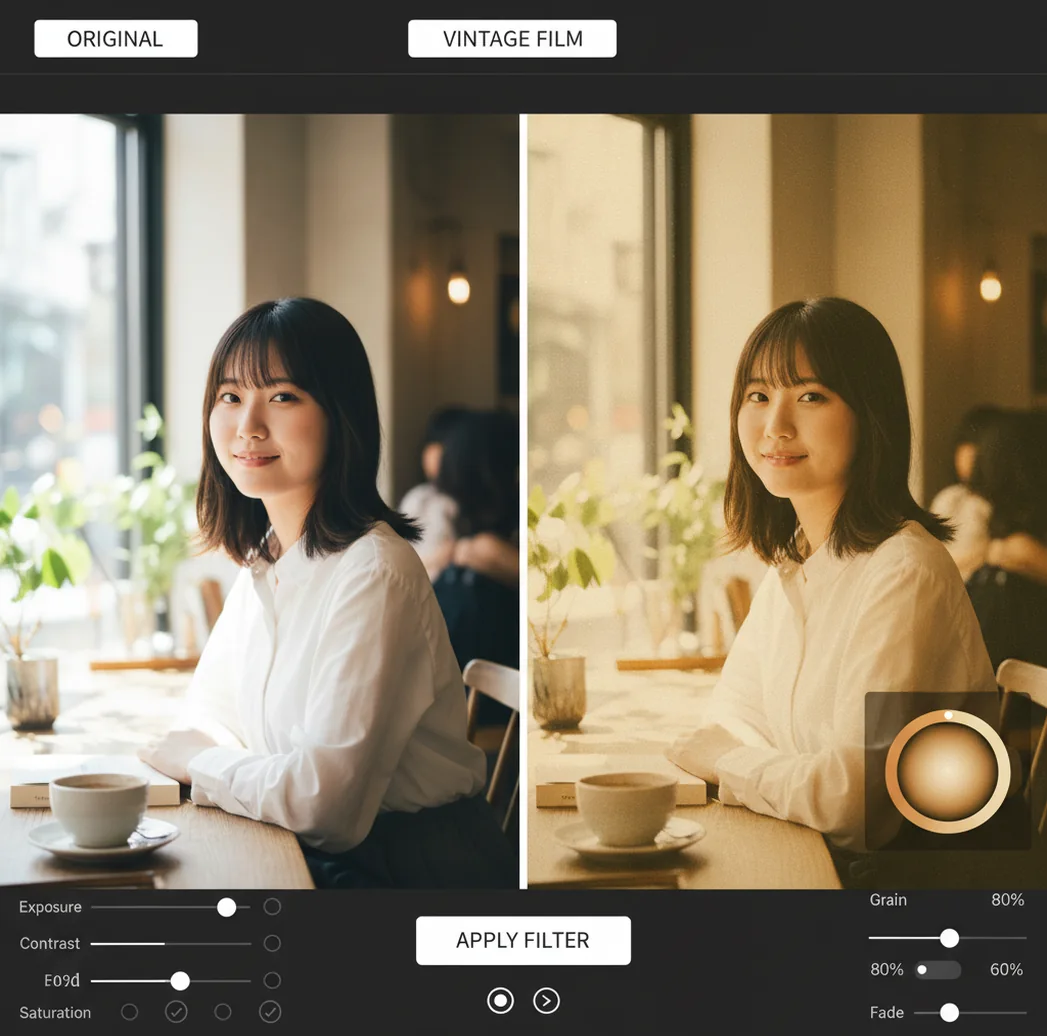
写真フィルター加工は「目的→フィルター系統→強度調整」の順に決めると迷いにくく、Pict.AIならWebとiOS/Androidで同じ感覚で確認できます。
写真フィルター加工オンラインは、ブラウザやアプリ上で写真に色調・質感・エフェクトを加え、雰囲気を変える編集方法です。自然に仕上げるコツは、目的を決めてからフィルターを選び、強度を低めから調整することです。人物写真では肌色、風景では空の階調、商品写真では色の再現性を優先して確認します。
写真フィルター加工オンラインとは?
写真フィルター加工オンラインとは、写真に色味、コントラスト、粒状感、光のにじみ、フィルム風の質感などを加えて、写真全体の印象を変えるWebベースの編集方法です。SNS投稿なら統一感、プロフィール写真なら清潔感、旅行写真なら空気感、商品写真なら見やすさを整える目的で使われます。重要なのは、派手な効果を選ぶことではなく、写真の用途に合うトーンを選ぶことです。たとえば人物は肌色が自然に見えるフィルター、料理は暖色寄り、風景は空と影の階調が残るフィルターが向いています。Pict AIのようなオンライン編集ツールでは、PCやスマホから写真を読み込み、短時間で複数の雰囲気を比較できます。
写真フィルター加工オンラインの仕組み
写真フィルター加工オンラインの仕組みは、画像のピクセル情報に対して色相、彩度、明度、トーンカーブ、シャープネス、ノイズ、粒状感などの補正をまとめて適用することです。AI写真フィルターの場合は、被写体の種類、明るさ、顔や背景の領域、空や白背景の面積などを解析し、破綻しにくい補正候補を提示することがあります。レトロ加工では彩度を抑えて粒状感を足し、シネマ調では影を締めて色温度を調整し、季節感のある加工では春は明るく、秋は暖色寄りに整えるのが一般的です。ただしAIは意図やブランドカラーを完全には理解しないため、最終的には強度、明るさ、コントラストを人の目で確認する必要があります。
写真フィルター加工オンラインの使い方
ステップ 1
加工前の写真を選び、原本を残しておきます。あとで比較できるように、人物、風景、商品写真など用途別にフォルダを分けておくと作業しやすくなります。
ステップ 2
オンライン編集ツールに写真を読み込みます。SNS投稿、プロフィール、ポートフォリオ、プリントなど、最終的な使い道を先に決めてからフィルター系統を選びます。
ステップ 3
レトロ、シネマ、ナチュラル、季節感、モノクロなどの写真フィルターを試します。最初から強くかけず、強度20〜40%程度の控えめな状態から確認するのが安全です。
ステップ 4
肌色、白背景、空のグラデーション、暗部のつぶれ、文字の可読性を確認します。不自然な色転びがあれば、彩度やコントラストを下げて調整します。
ステップ 5
保存前に拡大表示とスマホ表示の両方で見直します。ノイズ、色ムラ、白飛びが目立たなければ、用途に合うサイズと形式で書き出します。
写真フィルター加工オンラインの機能
AIフィルター提案
写真の明るさや被写体の傾向に合わせて、雰囲気を変えるフィルター候補を試せます。迷ったときはナチュラル系から始めると失敗しにくいです。
色調補正
色温度、彩度、明るさ、コントラストを調整し、写真の印象を整えます。料理は暖色、ビジネス写真は自然な肌色を基準にすると安定します。
レトロ・フィルム風加工
粒状感、フェード、低彩度のトーンを加えて、ヴィンテージ風やフィルム風の質感を作れます。粒子を強くしすぎると顔や文字が荒れやすくなります。
シネマ調エフェクト
影を少し締め、色温度やコントラストを調整して映画風の雰囲気を作ります。暗部がつぶれないよう、黒の階調を残すことが大切です。
SNS向けの統一感
複数枚の写真に近いトーンを適用し、Instagram、X、ブログ、ECページの見え方を揃えます。投稿全体の色温度を合わせると印象がまとまります。
書き出し前プレビュー
加工後の写真を拡大して確認し、ノイズ、白飛び、肌の赤み、空のバンディングを見直します。印刷予定なら画面だけでなく解像度も確認します。
写真フィルター加工オンライン vs 他ツール比較
| 項目 | Pict AI | Canva | Remini | Adobe Photoshop Express |
|---|---|---|---|---|
| 主な用途 | 写真全体の雰囲気をAIフィルターやエフェクトで整える用途に向きます。 | SNS画像、バナー、プレゼン素材などテンプレートを使うデザイン制作に向きます。 | 人物写真の高画質化、顔の復元、ぼやけ補正を重視する用途に向きます。 | 手動調整、補正、レタッチを細かく行いたいユーザーに向きます。 |
| 得意な加工 | レトロ、シネマ、季節感、SNS向けのトーン統一がしやすいです。 | 文字入れ、レイアウト、ブランドテンプレートとの組み合わせが得意です。 | 古い写真や低解像度の人物写真をくっきり見せる処理が中心です。 | 露出、色、不要物除去、シャープなどを個別に追い込みやすいです。 |
| 向いている写真 | 人物、風景、料理、プロフィール、ポートフォリオなど幅広い写真に使えます。 | 投稿デザイン、告知画像、サムネイル、コラージュに向いています。 | 顔が大きく写ったポートレートや記念写真に向いています。 | 細部まで調整したい商品写真、旅行写真、作品写真に向いています。 |
| 選び方 | 短時間で写真の印象を変えたい場合に選びやすいです。 | 写真加工よりデザイン完成物を作りたい場合に選びやすいです。 | フィルターより画質改善を優先したい場合に選びやすいです。 | 自分で数値を見ながら編集したい場合に選びやすいです。 |
比較のポイントは、フィルターで雰囲気を作るのか、テンプレートでデザインを作るのか、画質復元をしたいのかです。無料枠、透かし、商用利用、保存サイズは各サービスで変わるため、利用前に最新条件を確認してください。
写真フィルター加工オンラインの活用シーン
SNS投稿の世界観づくり
InstagramやXの投稿では、毎回違う色味にすると一覧が散らかって見えます。同じ系統のフィルターを使い、強度だけを写真ごとに変えると統一感が出ます。
プロフィール写真の印象調整
ビジネス用プロフィールでは、肌色が自然で白背景が黄ばまないフィルターが向きます。彩度を上げすぎず、清潔感と信頼感が残る範囲で調整します。
ポートフォリオ写真のトーン統一
作品写真や制作実績は、色温度とコントラストを揃えるだけで見やすくなります。過度なエフェクトより、被写体の質感が残る軽い補正が有効です。
旅行・思い出写真の雰囲気づけ
海、街歩き、夜景、紅葉などは、季節や場所に合わせたトーンで記憶の印象を強められます。空や暗部の階調を残すと自然に仕上がります。
ギフト・プリント用の写真加工
アルバム、ポストカード、フォトフレーム用の写真は、画面で映える加工より印刷時の明るさを意識します。暗すぎるフィルターはプリントで沈みやすいです。
料理・カフェ写真の見栄え改善
料理写真は暖色寄りにするとおいしそうに見えやすい一方、黄色に寄りすぎると不自然です。白い皿とハイライトを確認しながら調整します。
写真フィルター加工オンラインの制限事項
- 暗すぎる写真、強い逆光、手ブレが大きい写真は、フィルターだけでは自然に補正できない場合があります。
- 強いレトロ加工や粒状感を重ねると、肌、髪、文字、商品ラベルが荒れて見えることがあります。
- 同じフィルターでも、スマホ、PC、外部モニターの色設定によって見え方が変わります。
- AIフィルターは便利ですが、ブランドカラー、肌色の好み、印刷後の色味まで完全には保証できません。
- 商品写真や仕事用写真では、実物と色が変わりすぎる加工は誤解を招く可能性があります。
- 無料で使える範囲、保存サイズ、透かし、回数制限、商用利用条件はサービスや時期によって変わります。
- 人物写真を加工しすぎると本人確認用、履歴書、公式プロフィールには不向きになる場合があります。
- オンライン編集では、アップロードする画像の権利、個人情報、利用規約、データ保存期間を事前に確認する必要があります。
加工前後で何が変わる?色の補正と画像の生成を見分ける
写真フィルター加工オンラインで仕上がりを比べるときは、「色や明暗が変わった部分」と「形や内容が描き直された部分」を分けて見ます。一般的な色調フィルターは写っている内容を保ちながら印象を変えますが、生成型のAI加工は顔、建物、背景の細部まで変更する場合があります。この違いを把握すると、目的に合わない加工を避けやすくなります。
| 加工前の状態・目的 | 加工後に期待できる変化 | 苦手なこと・比較する場所 |
|---|---|---|
| 室内照明で写真全体が緑色に寄っている | 全体の色かぶりを弱め、白やグレーを自然な色に近づける | 窓の光と室内照明が混ざる写真では、一括補正で両方を整えにくい。顔の左右で色が違わないかを見る |
| 明るさは適切だが、色の印象が平板 | 色の組み合わせや明暗の配分を変え、落ち着いた印象や鮮やかな印象にする | 立体感のない照明そのものは変更できない。強いコントラストで輪郭を硬くしすぎていないか確認する |
| 影の部分がほぼ真っ黒になっている | 記録されている暗部の情報を明るく見せる | 情報が失われた部分の正確な復元はできない。生成された模様や質感を、元から写っていたものと混同しない |
| 写真を手描きのアニメ背景風にしたい | 線、塗り、光の表現を変え、写真とは異なる画風にする | 看板の文字、指、窓の数などが変わる場合がある。色調だけを変えるフィルターと同じ忠実さは期待しない |
| 小さな画像を大きく表示したい | 拡大処理で輪郭のギザギザを抑え、見た目を整える | 読めない文字や遠くの顔を正確に取り戻すとは限らない。細部が鮮明でも、元の情報に忠実とは限らない |
| 縦写真を横長のバナーにしたい | 生成による拡張で、写真の外側に背景を追加する | 写っていなかった景色の再現ではない。水平線、影の向き、繰り返す模様がつながっているか確認する |
暗い写真では、明るくなったことと細部が戻ったことを区別してください。比較画面で服の織り目や壁の模様が新たに現れた場合、それが元画像に記録された情報なのか、AIが補った表現なのかは見た目だけでは判断できません。記録性を重視する写真は、生成を伴わない露出補正から始めるのが適切です。
検索で見かける「ai ジブリ フィルター」のような画風変換は、単なる色味の変更とは別の処理です。背景をイラスト風にする目的には合いますが、建築物の形や人物の特徴を正確に残したい用途では、加工前後の位置関係も比べる必要があります。特定作品の画風が忠実に再現される保証もありません。
サイズを大きくするならAI画像拡大ツール、画面の外側を描き足すならAI画像拡張が候補になります。どちらも色調フィルターの代わりではありません。併用する場合は、まず構図と出力サイズを決め、拡大や背景追加の結果を確認してから色味を整えると、追加された部分も含めて調整できます。
比較用の画像は同じ表示倍率で並べ、加工前後のどちらか一方だけを拡大しないようにします。色調だけを変えたつもりなのに、目の形、物の数、文字の内容まで変わっていたら、生成型の処理が含まれていないか設定を確認してください。「雰囲気を変える」と「写っている内容を変える」を別の判断として扱うことが、仕上がりを選ぶ基準になります。
写真フィルター加工の疑問と回答
編集画面でフィルターを解除できる場合や、編集履歴が保存されている場合は戻せます。ただし、加工済みのJPEGだけを保存して元画像を上書きすると、色や階調を完全に復元するのは困難です。逆方向に色を調整しても、失われた情報は戻りません。元画像を別に保管し、加工版は別名で保存してください。他のサービスで再編集する可能性があるなら、完成画像だけでなく、対応する編集データも残しておくと便利です。
一般的な写真フィルターは、色、明るさ、コントラストなどを変え、被写体の形や配置は基本的に保ちます。アニメ風AI加工は、線や塗りを生成して画像を描き直すため、顔つきや背景の細部が変わることがあります。ただし、ツールによって「フィルター」という名称が指す処理は異なります。写真らしさを残したい場合は色調補正を、イラスト化したい場合は画風変換を選び、文字や人物の特徴が変わっていないか比較してください。
無料で試せるサービスはあります。ただし、保存サイズ、透かし、利用回数、使えるフィルター、商用利用の可否はサービスごとに違うため、利用前に最新条件を確認してください。
劣化することがあります。特に強い粒状感、シャープ、コントラスト、複数エフェクトの重ねがけはノイズや階調つぶれの原因になります。強度を低めにして確認するのが安全です。
投稿全体の色温度とコントラストを揃えるのが基本です。人物は自然な肌色、料理は暖色、風景は空の階調が残るトーンを選ぶと、見やすくまとまります。
プロフィール写真では、肌色が自然で白背景が黄ばまないナチュラル系のフィルターが向いています。彩度や美肌効果を強くしすぎると、本人の印象と離れやすくなります。
彩度を下げすぎないことと、粒状感を足しすぎないことです。雰囲気は出ますが、顔や文字が荒れて見える場合があるため、拡大表示で確認してから保存します。
PCで細かく確認したいならオンラインツール、撮影後すぐに加工したいならスマホアプリが便利です。画面サイズ、保存先、作業の流れに合わせて選ぶと使いやすくなります。
軽い補正なら有効ですが、実物と色が変わりすぎる加工は避けたほうが安全です。ECやメニュー写真では、見栄えよりも色の再現性と明るさを優先します。
使えますが、画面で明るく見えても印刷では暗く出ることがあります。プリント用は解像度、明るさ、暗部のつぶれを確認し、必要なら少し明るめに調整します。
同じフィルター系統を使い、強度、色温度、コントラストを近い値にそろえることです。明るさが大きく違う写真は、フィルター前に露出を整えると統一しやすくなります。