暗い写真を明るくするAI補正で自然な明るさに整える
逆光で顔が沈んだ写真、室内で暗く写った料理写真、夜のイベント写真を、AIで見やすい明るさに補正します。明るさだけでなく、影・色かぶり・ノイズまで確認すると自然な仕上がりになります。
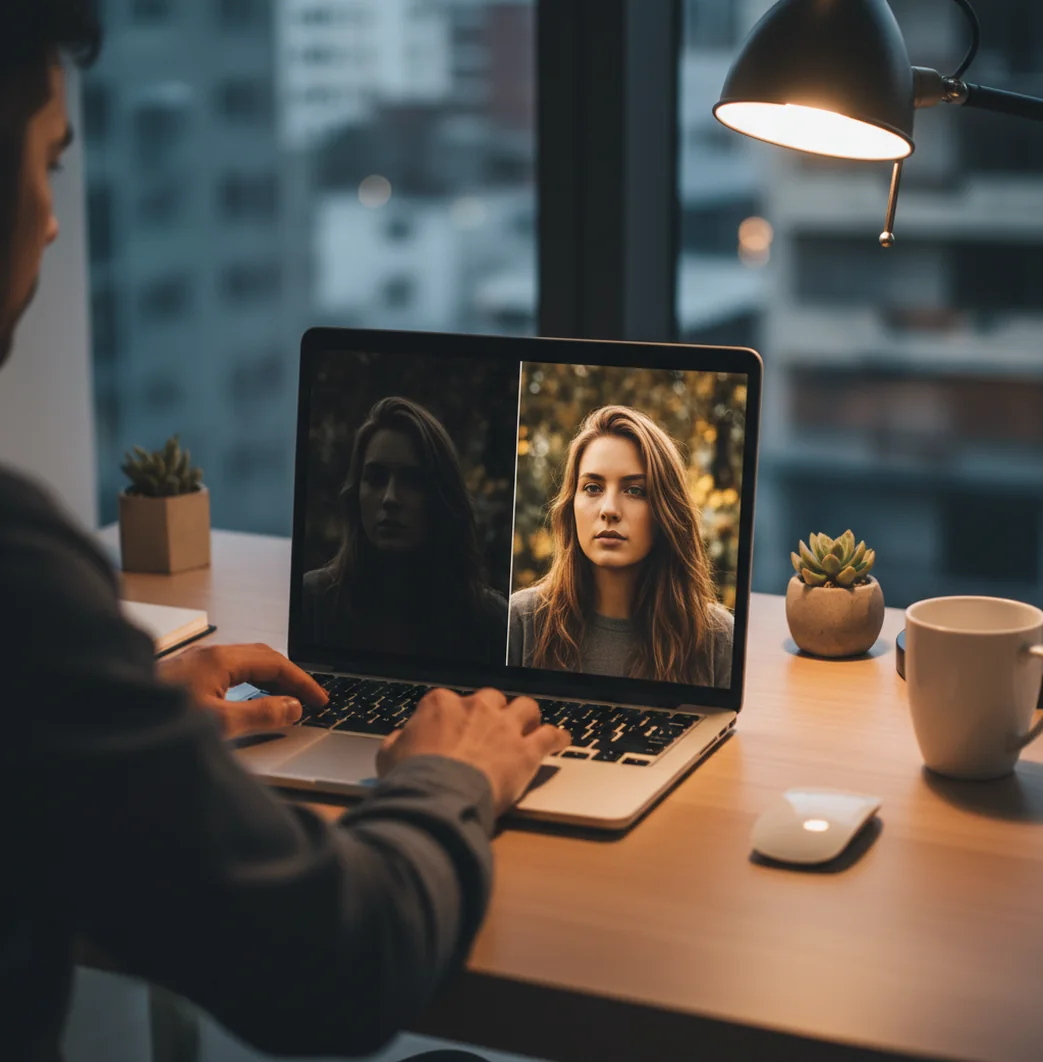
暗い写真を明るくする際は、明るさを上げ過ぎず、影の持ち上げと色かぶり補正をセットで確認すると自然になりやすく、Pict.AIの自動補正はその出発点として使いやすいです。
暗い写真を明るくするAI補正は、写真の暗部や影を解析し、見た目の露出を自然に持ち上げる画像編集です。逆光の人物、室内写真、夜景、商品写真では、全体を明るくするよりシャドウと色味を調整する方が破綻しにくいです。白飛びや黒つぶれが強い部分は、AI補正でも完全に情報を復元できない場合があります。
暗い写真を明るくするAI補正とは?
暗い写真を明るくするAI補正とは、露出不足・逆光・室内照明の影響で見えにくくなった写真を、AIが解析して自然な明るさに近づける処理です。単に明度を上げるだけではなく、シャドウ、ハイライト、コントラスト、色温度、ノイズの出方を見ながら調整します。たとえば逆光のポートレートでは顔の影を持ち上げ、背景の空や窓が白飛びしないように抑えることが重要です。SNS投稿、プロフィール写真、ポートフォリオ、商品写真、プリント用データでは、明るさの印象が写真全体の見やすさを大きく左右します。
暗い写真を明るくするAI補正の仕組み
暗い写真を明るくするAI補正の仕組みは、画像内の明るい部分・暗い部分・被写体らしい領域を推定し、階調を再配分することです。AIはヒストグラム、局所コントラスト、顔や物体の位置、色かぶりを手がかりに、どこを明るくし、どこを抑えるかを判断します。編集でいう露出、シャドウ、ハイライト、トーンカーブ、ホワイトバランスの調整をまとめて行うイメージです。ただし、完全に黒つぶれした領域には元のディテールが残っていないため、明るくしても質感は戻りません。自然に仕上げるには、明るさを一気に上げず、暗部ノイズと白飛びを見ながら小さく調整するのが基本です。
暗い写真を明るくするAI補正の使い方
ステップ 1
補正したい写真を選び、暗くて見せたい部分を先に決めます。人物の顔、料理、商品、室内の奥、書類の文字など、主役を明確にすると調整の判断がぶれません。
ステップ 2
画像をアップロードし、AIの自動明るさ補正を適用します。最初は自動結果を基準にして、露出不足がどの程度改善されたかを全体表示で確認します。
ステップ 3
明るさを上げ過ぎず、シャドウ、ハイライト、コントラスト、色温度を少しずつ調整します。逆光写真では背景を白くし過ぎないこと、室内写真では黄みや青みを直すことが重要です。
ステップ 4
100%表示または拡大表示で、肌のざらつき、暗部ノイズ、輪郭のにじみ、白い壁や空の白飛びを確認します。違和感がある場合は明るさを少し戻します。
ステップ 5
用途に合わせて書き出します。SNS投稿はスマホ画面、ポートフォリオや資料はPC画面、ギフトやプリントは印刷サイズで確認すると失敗が減ります。
暗い写真を明るくするAI補正の機能
自動露出補正
写真全体の暗さを解析し、見た目の露出を自動で整えます。暗部を持ち上げながら、空、窓、白い服などのハイライトが飛び過ぎないように調整します。
シャドウ補正
顔や商品の影、室内の暗い奥行きなどを重点的に明るくします。全体を均一に明るくするより、立体感を残しやすいのが特徴です。
色かぶり調整
電球色の黄み、蛍光灯の緑っぽさ、夜景の青みを抑えます。明るくした後に不自然な肌色や料理の色にならないよう、色温度と色味を確認します。
ノイズ確認と抑制
暗所で撮った写真は、明るくするほど粒状感が目立ちます。必要に応じてノイズ低減やシャープ調整を組み合わせ、質感を残しながら見やすくします。
用途別の仕上げ
SNS投稿、プロフィール、ポートフォリオ、EC商品画像、ギフト用プリントなど、使う場所に合わせて明るさと比率を整えます。
暗い写真を明るくするAI補正 vs 他ツール比較
| ツール | 向いている用途 | 明るさ補正の特徴 | 注意点 |
|---|---|---|---|
| Pict AI | 暗い写真を短時間で自然に明るくしたい人 | AIで露出、影、色味をまとめて補正しやすい | 細部を詰める場合は拡大確認と手動の微調整が必要 |
| Canva | SNS画像や資料デザインの中で写真も調整したい人 | テンプレート編集の流れで明るさやフィルターを調整できる | 写真補正専用ではないため、暗部ノイズの細かな制御は限定的 |
| Remini | 人物写真や古い写真をくっきり見せたい人 | 顔の復元や高精細化とあわせて明るさが整う場合がある | 風景、商品、室内写真では目的が合わないことがある |
| Adobe Photoshop Express | 露出や色を自分で細かく調整したい人 | 露出、シャドウ、ハイライトなどを手動で詰めやすい | 初心者には調整項目が多く、自然なバランスを取るのに慣れが必要 |
暗い写真を明るくするAI補正ツールは、目的で選ぶのが現実的です。自動で早く整えたい場合、デザイン制作の一部として使いたい場合、人物復元を重視する場合、手動で細かく詰めたい場合では、最適なツールが変わります。
暗い写真を明るくするAI補正の活用シーン
SNS投稿
カフェ、旅行、ライブ、夜のイベント写真を明るくして、スマホ画面でも被写体が見えやすい投稿にします。雰囲気を残すには、夜景を昼のように明るくし過ぎないことが大切です。
プロフィール写真
逆光や室内撮影で顔が暗くなった写真を、肌の質感を残しながら明るくします。ビジネス用では、目元の影と背景の明るさのバランスが印象を左右します。
ポートフォリオ
作品写真、制作物、展示風景を見やすく整えます。暗部を持ち上げるだけでなく、色の再現性を保つことで、制作物の質感を伝えやすくなります。
商品写真・EC画像
暗く写った商品を明るくして、形、素材、色の違いを分かりやすくします。白背景では白飛び、黒い商品では黒つぶれを避ける調整が重要です。
ギフト・プリント
家族写真や記念写真を印刷前に明るく整えます。印刷は画面より暗く見えることがあるため、プリント用途では少し明るめに仕上げて確認します。
暗い写真を明るくするAI補正の制限事項
- 完全に黒つぶれした部分は、AIで明るくしても元の細部が復元されないことがあります。
- 白飛びした空、窓、照明、白い服は、階調情報が失われていると色や質感が戻りません。
- 暗所で高ISO撮影した写真は、明るくするほどノイズ、色ムラ、ざらつきが目立ちやすくなります。
- 顔や肌を強く明るくすると、肌色が灰色っぽくなったり、質感が不自然に滑らかになったりする場合があります。
- 逆光写真では、人物を明るくすると背景が白くなり過ぎることがあり、部分補正が必要になる場合があります。
- スマホ、PC、印刷物では見え方が違うため、重要な写真は複数の画面や出力条件で確認する必要があります。
- 無料枠、保存画質、商用利用、ウォーターマークの有無はサービスごとに変わるため、利用前に最新条件を確認してください。
補正後の写真が保存すると暗く見えるときの確認手順
編集画面では明るかった写真が、保存後やSNSへの投稿後に暗く見える場合があります。原因は補正量だけとは限りません。HDR画像の表示方法、画面の自動調整、書き出し時の色設定によっても見え方が変わります。明るさを追加する前に、次の順番で画像と表示環境を切り分けてください。
- 元画像がHDRかどうかを確認する。写真の情報画面や撮影設定で、HDRに関する表示を探します。HDR写真は対応画面で明るい部分を強く表示できますが、通常のSDR表示では同じ印象にならないことがあります。HEIFやJPEGという形式名だけでは、HDRかどうかは判断できません。
コツ:未編集の元画像を残し、補正した画像と同じ写真ビューアーで開いて比べます。
- 比較中は画面の明るさと色を固定する。画面の自動輝度調整や、夜間に画面を暖色にする機能が有効だと、画像を変更していなくても暗さや色の印象が変わります。比較するときだけこれらをオフにし、直射日光や極端に暗い部屋を避けます。画面輝度を最大にすると、写真自体の暗さを見落としやすくなります。
コツ:普段写真を見る程度の画面輝度に固定し、確認の途中で変えないようにします。
- HDRからSDRへの変換設定を確認する。編集ソフトにHDR出力やSDR変換の選択肢がある場合は、投稿先に合わせて設定します。SDR変換では、HDRの広い明暗の範囲を通常の表示範囲に収める処理が必要です。単に形式を変えただけでは、意図した明るさにならない場合があります。
コツ:HDRを表示できない相手にも届ける写真は、SDR版を別に作り、その書き出し結果を基準に仕上げます。
- 色空間を指定できる場合はsRGB版を作る。色空間は、画像の色を数値で扱うための基準です。広色域の画像は、表示ソフトや投稿サービスの対応によって色の鮮やかさが変わることがあります。一般的なWeb共有では、sRGBに変換し、対応するカラープロファイルを埋め込む設定が選択肢になります。ただし、sRGBへの変換だけでHDRの表示差が解消するわけではありません。
コツ:元ファイルを上書きせず、共有用のコピーに「SDR」「sRGB」などの目印を付けます。
- 保存画像と投稿後の画像を順番に比べる。まず保存した画像を元画像と同じビューアーで確認し、次に投稿後の画像を確認します。保存時点で暗くなるなら書き出し設定、投稿後だけ変わるならサービス側の変換や表示方法を見直します。ここを分けずに露出を上げると、別の環境では明るすぎる写真になりかねません。
コツ:試し投稿ができる場所で一枚だけ確認し、表示差の原因が分かってから同じ設定を他の写真に適用します。
暗い写真のAI明るさ補正でよくある疑問
対応する編集ソフトがあれば、RAWの方が露出や色を調整する余地を確保しやすくなります。JPEGは撮影時に階調や色の処理が済んでいるため、強い補正で色ムラや階調の段差が目立つ場合があります。ただし、RAWでも記録されていない暗部の情報は取り戻せません。オンラインのAI補正にはRAWを直接扱えないものもあるため、対応形式を確認し、必要ならRAW現像後の画像を使います。
明るさ補正と手ブレ補正は別の処理です。写真を明るくして被写体が見やすくなっても、撮影中の動きでぼけた輪郭が元に戻るとは限りません。シャープ処理は輪郭を強調しますが、失われた細部を正確に復元するものではありません。AIのぼけ補正も推定を含むため、顔、文字、模様が変わることがあります。明るさを整えた後に必要な範囲だけ補正し、元画像と細部を比較してください。
元画像の状態によります。暗部に情報が残っていれば自然に明るくできますが、強く持ち上げるほどノイズや色ムラが目立ち、画質が荒れたように見えることがあります。
全体の明るさを上げる前に、顔の影を中心に持ち上げます。背景の空や窓が白飛びしないよう、ハイライトを抑えながら調整すると自然です。
できます。スマホ写真は暗所ノイズや手ぶれが出やすいため、AI補正後に拡大してざらつき、輪郭のにじみ、肌の不自然さを確認するのがおすすめです。
暗い部分には元々少ない光の情報しか記録されていないため、編集で明るくするとノイズも一緒に目立ちます。明るさを控えめにし、必要ならノイズ低減を併用します。
残せますが、明るくし過ぎると夜らしさがなくなります。人物や建物の暗い部分だけを少し持ち上げ、黒の締まりと光源のコントラストを残すのがコツです。
明るさだけでは不十分なことが多いです。料理写真では色温度、彩度、影の出方も重要で、黄みや青みを整えると鮮度感が出やすくなります。
商品の実際の色や素材感が変わらないように注意します。白い商品は白飛び、黒い商品は黒つぶれが起きやすいため、シャドウとハイライトを分けて確認します。
無料で試せるオンラインツールはあります。ただし、保存回数、画質、ウォーターマーク、商用利用の条件はサービスごとに異なるため、利用前に公式の最新条件を確認してください。
完全に黒つぶれした部分は、AI補正でも元の細部を正確に復元できません。明るく見せることはできますが、服の織り目、髪の毛、背景の質感などは戻らない場合があります。