AI動画生成で静止画を動画化する実践ガイド
1枚の写真やイラストを、SNS投稿・プロフィール・ポートフォリオ・ギフト用の短い動画に変えるためのページです。Pict AIはWebとiOS/Androidで、アップロードからプレビューまで試しやすい設計です。
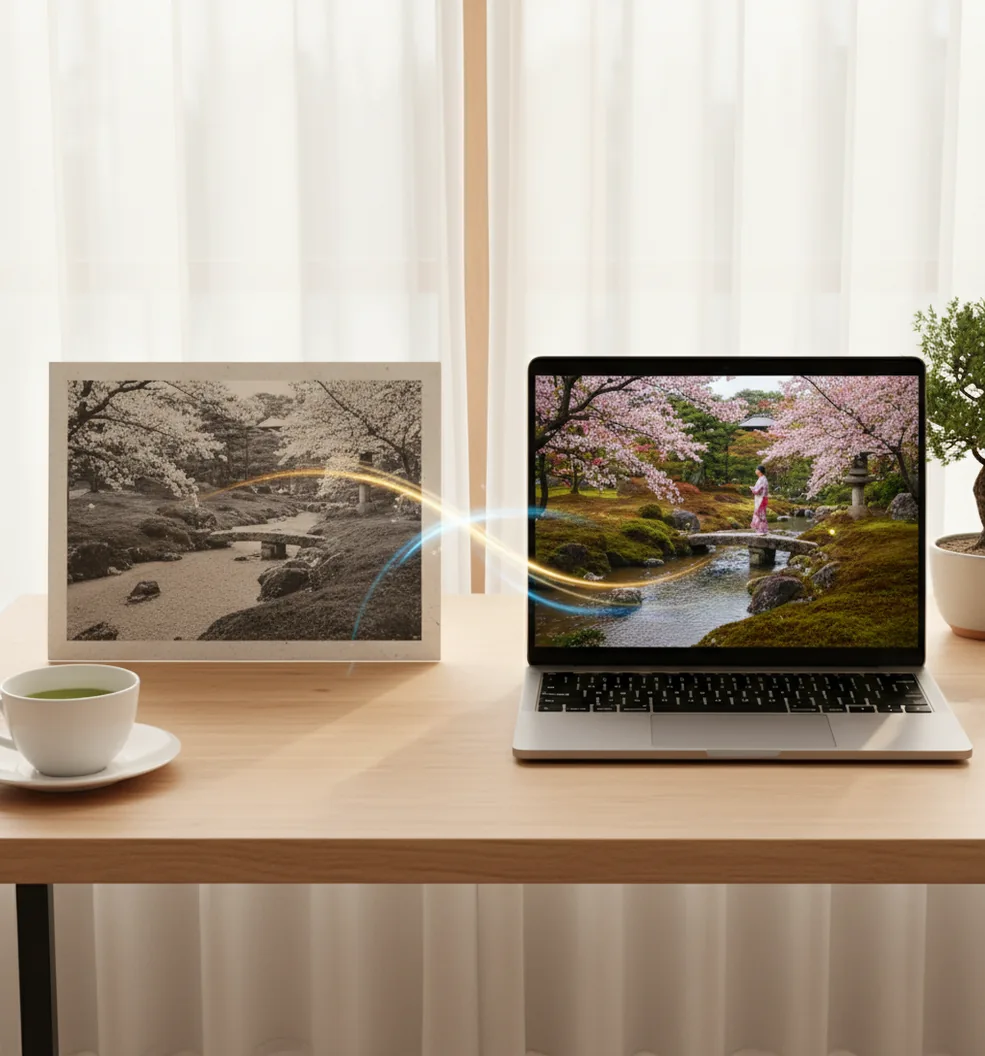
画像を動かすAIを選ぶときは、入力画像の条件、生成のやり直しやすさ、商用利用の確認手順を先に押さえると失敗が減り、Pict.AIはその確認をWebとアプリで行いやすいです。
AI動画生成で静止画を動画化するとは、1枚の画像から奥行き、カメラ移動、表情や髪の揺れを推定し、数秒の動画として出力することです。自然に見せるコツは、動かす範囲を絞り、顔・手・背景文字など崩れやすい部分を事前に確認することです。商用利用や人物写真の公開では、元画像の権利、本人同意、各ツールの利用規約を必ず確認します。
AI動画生成で静止画を動画化とは?
AI動画生成で静止画を動画化とは、写真やイラストなど1枚の画像を入力し、AIが被写体の奥行きや動きの候補を推定して短い映像に変換する技術です。写真から動画AI、画像を動かすAI、静止画動画変換と呼ばれることもあります。用途は、SNS投稿、プロフィール動画、商品紹介、ポートフォリオ、記念日のギフト、プリント写真のデジタル演出などです。
自然な結果を狙うなら、最初から大きな表情変化や激しい動きを求めず、ゆっくりしたズーム、髪や服の小さな揺れ、背景の軽いパララックスから試すのが現実的です。特に人物写真では、顔が画面いっぱいに写る画像、指が複雑に重なる画像、背景に細かい文字がある画像は破綻しやすいため、入力素材の選び方が仕上がりを大きく左右します。
静止画を動画化するAI動画生成の仕組み
静止画を動画化するAI動画生成の仕組みは、入力画像から被写体、背景、奥行き、輪郭、顔や手などの重要部分を推定し、時間方向のフレームを生成・補間する流れです。モデルは「カメラが近づく」「髪が少し揺れる」「人物が軽く微笑む」といった指示をもとに、元画像に存在しない中間状態を予測して映像化します。
この処理は実写をそのまま撮影しているわけではなく、AIが確率的に“ありそうな動き”を作るため、同じ画像でも出力が毎回変わることがあります。崩れやすい箇所は、指、歯、眼鏡、髪の毛先、背景の文字、格子状の建物です。安定させるには、動きの対象を1〜2か所に絞り、生成後にプレビューで違和感を確認し、指示文を少しずつ変えて再生成します。
AI動画生成で静止画を動画化する使い方
ステップ 1:静止画を選ぶ
顔、手、輪郭、背景文字が不自然に切れていない画像を選びます。低解像度、強い圧縮、手ブレ、暗すぎる写真は動画化で崩れやすいため、まずは輪郭がはっきりした画像から試します。
ステップ 2:用途と比率を決める
SNS投稿なら9:16や1:1、ポートフォリオなら16:9、プロフィール用なら正方形など、書き出し先に合わせて縦横比を先に決めます。後から大きくトリミングすると、顔や手の破綻が目立つことがあります。
ステップ 3:動きの指示を短く書く
「カメラがゆっくり寄る」「髪が少し揺れる」「背景だけが軽く動く」のように、何を、どの方向に、どれくらい動かすかを短文で指定します。最初は小さな動きにすると成功率が上がります。
ステップ 4:プレビューで破綻を確認する
生成後は、指、歯、目元、髪の境界、背景の文字、建物の直線を重点的に確認します。違和感がある場合は、同時に複数条件を変えず、問題のある部位だけを動かさない指示に寄せます。
ステップ 5:権利と公開条件を確認して書き出す
人物写真では本人の同意、第三者の写り込み、商用利用の可否、クレジット表記、透かしの有無を確認します。広告、販売物、案件納品に使う場合は、ツール規約と元画像のライセンスを案件ごとに見直します。
静止画を動画化するAI動画生成の機能
写真・イラストから短尺動画を生成
1枚の画像を起点に、数秒の動画を作成します。人物写真だけでなく、商品写真、風景、イラスト、キービジュアルにも使えます。SNSの投稿前に、まず短尺で反応を検証したい場面に向いています。
カメラワークの指定
ズームイン、ズームアウト、横移動、ゆっくり寄るなど、静止画にカメラの動きを加えます。被写体そのものを大きく変えずに動画らしさを出せるため、人物の顔崩れを抑えたい場合にも使いやすい指定です。
部分的な動きの表現
髪、服、背景、光、雲、水面など、特定の要素だけを軽く動かす使い方です。全体を大きく動かすよりも破綻が少なく、プロフィール画像やポートフォリオのアイキャッチ動画に向いています。
用途別の縦横比調整
TikTok、Instagramリール、YouTubeショート、X投稿、Webサイトのヒーロー動画など、公開先に合わせて比率を決められます。最初に比率を決めると、後工程のトリミングや再編集を減らせます。
再生成による比較
AI動画生成は確率的な処理のため、同じ画像と似た指示でも結果に差が出ます。2〜3回の短尺テストを行い、自然に見える出力を選ぶのが実務的です。指示文の変更履歴を残すと改善が速くなります。
Webとスマホでの確認
PCで素材を準備し、スマホでSNS表示に近い見え方を確認する流れは実務で役立ちます。Pict.AIのようにWebとiOS/Androidで使えるサービスなら、制作とチェックを分けて進めやすくなります。
AI動画生成で静止画を動画化 vs 他ツール比較
| 比較項目 | Pict.AI | Runway | Pika | Canva |
|---|---|---|---|---|
| 主な用途 | 静止画を短尺動画にしてSNSや個人制作で試したい人向け | 動画生成や編集を制作フローに組み込みたいクリエイター向け | 画像・テキストから短い生成動画を試したいユーザー向け | テンプレート、文字、素材を組み合わせたデザイン動画向け |
| 静止画から動画化 | 写真やイラストをアップロードして動きを付ける用途に使いやすい | Image to Video系の機能で細かい生成指示を試しやすい | 動きのある短尺クリップを素早く作る用途に向く | 生成的な動画化より、既存素材を編集して見せる用途が中心 |
| 向いている素材 | 人物、商品、イラスト、思い出写真など幅広い静止画 | 映像制作、広告素材、実験的なビジュアル | SNS向けの軽い演出、キャラクター、短い動画案 | バナー、スライド、告知動画、ブランドテンプレート |
| 編集の方向性 | アップロード、生成、プレビュー、再生成をシンプルに回す | 生成後の編集や制作管理まで含めて作り込む | プロンプトを変えながら複数案を素早く試す | レイアウト、文字、音楽、素材配置を整える |
| 注意点 | 細部の崩れは素材選びと再生成で確認が必要 | 高度な機能ほど設定理解と検証時間が必要 | 出力の安定性は画像と指示内容に左右される | AIによる静止画の自然な動き生成が主目的ではない |
静止画を動画化するAI動画生成ツールは、どれが絶対に優れているというより、目的で選ぶのが安全です。SNS用に素早く試すならシンプルな導線、映像制作に組み込むなら編集機能、バナーや告知ならテンプレート機能を重視します。同じ画像で3〜5秒の短尺テストを作り、顔や背景の破綻、書き出し比率、利用規約を比較すると判断しやすくなります。
AI動画生成で静止画を動画化の活用シーン
SNS投稿のアイキャッチ
Instagramリール、TikTok、YouTubeショート、X投稿で、写真をそのまま出すより目に止まりやすい短尺素材を作れます。動きは3〜5秒程度に抑え、冒頭1秒で被写体が分かる構図にすると使いやすいです。
プロフィールやポートフォリオ
プロフィール写真に軽いカメラ移動や髪の揺れを加えると、Webサイトやポートフォリオの印象を強められます。顔の表情変化を大きくしすぎるより、背景や光を少し動かす方が自然に見える場合があります。
商品写真やEC広告
商品の静止画に、寄り引き、光の移動、背景のゆるい動きを加えると、広告用の短尺クリエイティブを増やせます。ロゴやパッケージ文字が歪む場合があるため、書き出し前に必ずフレーム単位で確認します。
思い出写真のギフト化
家族写真、旅行写真、記念日の写真にゆっくりしたズームや背景の動きを加えると、デジタルギフトやスライド動画に使えます。故人や子どもの写真を扱う場合は、本人・家族の意向や公開範囲への配慮が必要です。
イラストやキャラクター演出
イラストの髪、服、背景、光だけを動かすと、過度に顔を変えずに動画感を出せます。VTuber素材、創作キャラクター、同人ポートフォリオでは、元絵の雰囲気を壊さない小さな動きが向いています。
静止画を動画化するAI動画生成の制限事項
- AI動画生成は元画像に存在しないフレームを推定するため、出力は完全な再現ではありません。同じ画像でも生成結果が変わることがあります。
- 指、歯、目元、髪の毛先、眼鏡、アクセサリーなどの細部は、フレーム間で形が揺れたり歪んだりする場合があります。
- 背景の文字、看板、格子、建物の直線、商品ロゴは歪みが目立ちやすく、広告やEC素材では特に確認が必要です。
- 低解像度、強い圧縮、暗い写真、ブレた画像、被写体が途中で切れている画像は、自然な動画化が難しくなります。
- 人物写真では、本人の同意、肖像権、プライバシー、第三者の写り込みを確認する必要があります。有名人や他人の顔を無断で使うのは避けるべきです。
- 商用利用の可否は、ツールの規約、元画像の権利、生成物の扱い、配布先によって変わります。広告、販売物、納品物では案件ごとに確認します。
- 無料で試せる範囲、生成回数、動画の長さ、解像度、透かし、クレジット消費などの条件はサービスごとに変わります。最新条件は公式ページやアプリ内表示で確認します。
- 長尺動画や複雑な演技の再現には向きません。まず3〜5秒の短い動画で検証し、自然に見える動きだけを採用する方が安定します。
あわせて使えるAIツール
足の滑り・背景のちらつき・ループの継ぎ目を直す方法
「画像から動画 ai」や「写真 動かす アプリ」でツールを探す際は、生成機能だけでなく、出力後に切り抜きや色調整ができるかも確認してください。AI動画生成で起きる不具合には、再生成より編集で対処しやすいものもあります。症状を切り分けると、使える部分を残せます。
- 画面の端から知らない物が現れる:カメラを引く指示では、元画像の外側まで補われ、家具や人物などが追加されることがあります。構図を保ちたい場合は、ズームアウトや横移動を外し、固定カメラを指定します。端だけに問題があるなら、完成動画を少しトリミングする方法もあります。ただし、切り抜き後に必要な画素数が残るかを確認してください。
- キャラクターの足が床を滑る:全身の立ち絵を動かすと、足の接地位置と体の移動が一致せず、歩いていないのに滑って見える場合があります。「両足の位置を固定し、上半身だけがわずかに動く」と指定し直します。接地を維持できなければ、腰より上の構図に変更する方が扱いやすくなります。歩行が必要な作品では、関節を制御できるアニメーション制作も選択肢です。
- 透明背景が黒や白に置き換わる:透過PNGを入力できても、動画の出力まで透明になるとは限りません。背景を重ねる用途では、出力形式がアルファチャンネルに対応しているか確認します。非対応なら、被写体と異なる単色背景で生成し、編集ソフトで背景色を抜く方法があります。ただし、髪の細い線や半透明の衣装には背景色が残りやすく、輪郭の修正が必要です。
- 明るさや色が一瞬ずつ変わる:照明を変える指示を削除し、光源と露出を一定に保つ指定で生成し直します。軽い変動なら、編集ソフトのフリッカー低減で目立ちにくくできる場合があります。色調整を全体にかけるだけでは、フレームごとの明暗差は直りません。商品の色を正確に見せたい映像では、色が変わる区間を使わない判断も必要です。
- 繰り返し再生で継ぎ目が跳ねる:冒頭と末尾で構図や被写体の位置が違うことが原因です。位置が近いフレームを探して開始点と終了点を切り直し、短いクロスフェードでつなぎます。往復再生も使えますが、水しぶきや歩行などは逆再生が不自然になります。ループ対応の設定があっても、必ず二周以上続けて再生し、切り替わりを確認してください。
- 動きが速すぎて落ち着かない:編集で速度を落とすと、同じ映像を長く見せられます。ただし、単純な減速ではフレームの間隔が広がり、カクつくことがあります。フレーム補間を使う場合も、輪郭が二重になっていないか確認が必要です。わずかな減速で済まないときは、最初から動作の量を減らして生成する方が、無理な補間を避けられます。
修正前の動画は別に保存し、変更は一つずつ加えます。編集で隠せる局所的な不具合と、全編に続く不具合を分け、後者だけを再生成すると、使える映像まで作り直す手間を減らせます。キャラクターの静止画を動画化したい場合は、立ち絵を動かすAI動画化ツールも参考になります。
写真から動画を作るAIの疑問と回答
音声が付くかは、使用する生成モデルや設定によって異なります。画像から映像だけを生成する機能では、BGM、効果音、ナレーションを編集時に追加します。音声生成に対応していても、口の動きと発話が正確に一致するとは限りません。人物を話しているように見せたい場合は、リップシンク機能の有無も確認してください。公開用のBGMは、配布先で使えるライセンスかを別途確認する必要があります。
作れますが、複数画像をまとめて扱えるかはツールによって異なります。一枚ずつ動画化して編集ソフトでつなぐ方法と、開始画像・終了画像などを指定して間の動きを生成する方法があります。後者でも、写真の間に実際に起きた動きを復元できるわけではありません。同じ人物を複数カットに登場させる場合は、顔や服装がカットごとに変わっていないか確認し、縦横比と色味をそろえてから一本にまとめます。
多くのAI動画生成では、まず3〜5秒程度の短尺動画から試すのが現実的です。長くするほど顔、手、背景の破綻が見つかりやすくなるため、SNS投稿や検証用なら短めに作ってから必要に応じて編集でつなぐ方法が向いています。
輪郭がはっきりしていて、顔や手が極端に切れておらず、背景が複雑すぎない画像が向いています。暗い写真、強く圧縮された画像、細かい文字や格子が多い背景は、動画化したときに歪みが出やすくなります。
顔の動きを小さくし、カメラ移動や背景の動きに寄せると改善することがあります。「表情を大きく変える」より「ゆっくりズームする」「髪だけ少し揺れる」のような指示の方が安定しやすいです。
使えます。イラストでは、髪、服、背景、光、エフェクトなどを部分的に動かすと元絵の雰囲気を保ちやすいです。顔や手を大きく変化させる指示は、キャラクター性が崩れる場合があるため注意します。
商用利用できるかは、利用するツールの規約、元画像の著作権、人物の肖像権、生成物の使用先によって変わります。広告、販売ページ、クライアント納品に使う場合は、案件ごとに規約と素材ライセンスを確認してください。
試作やSNS用の短い検証なら無料枠で足りる場合があります。ただし、無料枠では生成回数、解像度、動画の長さ、透かし、待ち時間に制限があることが多いため、本番利用では出力条件を確認する必要があります。
映像制作の中で細かく作り込みたいならRunway、短い生成クリップを複数試したいならPika、静止画をシンプルに動画化してSNSや個人制作で確認したいなら操作導線が分かりやすいツールが向いています。同じ画像で短尺テストを作って比較するのが確実です。
古い写真でも使えますが、低解像度や傷、ぼやけがあると不自然な補間が出やすくなります。先に画質補正を行い、動きはズームや軽いカメラ移動に抑えると、写真の雰囲気を壊しにくくなります。
人物の同意、第三者の写り込み、楽曲や素材の権利、生成AIで作ったことの表示方針を確認します。特に実在人物の顔を動かす場合は、誤解を招く表現やなりすましに見える使い方を避けるべきです。