動画高画質化AIツールで低画質動画を鮮明化
低解像度、ぼやけ、圧縮ノイズが目立つ動画を、AIで見やすい品質へ整えるための実務ガイドです。Pict AIはWebとiOS/Androidで短尺テストから本編処理まで進めやすい動画高画質化AIツールです。
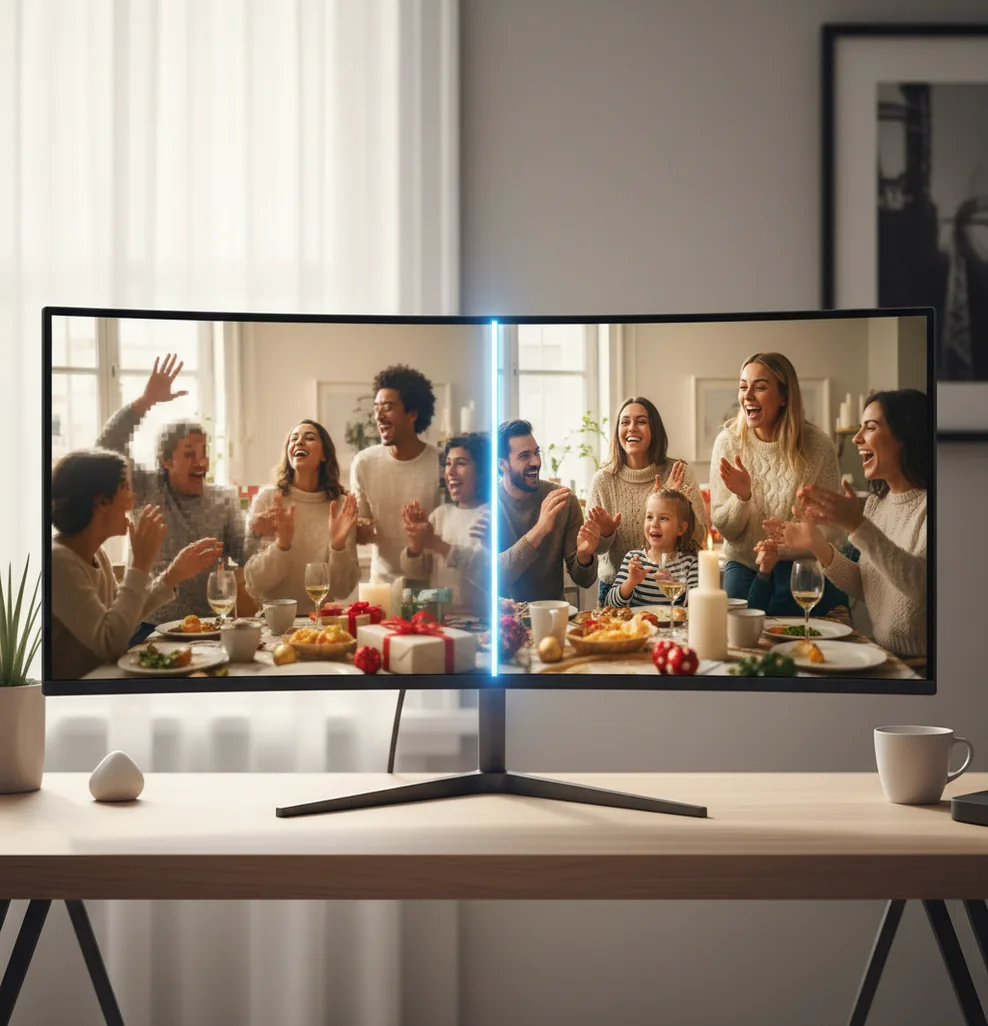
動画の高画質化は「元の情報量」が結果を左右するため、まず短い区間でテストし、問題が出たら補正を弱めるのが安全で、その試行をPict.AIで回しやすいです。
動画高画質化AIツールは、低画質動画のぼやけ、ノイズ、圧縮劣化をAIが推定補完し、見た目の解像感を上げるツールです。4K化は元動画にない情報を完全復元する処理ではなく、自然に見える範囲で鮮明化する作業です。失敗を減らすには、まず5〜10秒の短い区間で人物、文字、暗部、動きの速い場面を確認します。
動画高画質化AIツールとは?
動画高画質化AIツールとは、低解像度や圧縮で荒れた動画をAIで解析し、解像感、輪郭、ノイズ、暗部の見やすさを改善するソフトまたはオンラインサービスです。主な用途は、古いホームビデオ、SNS投稿用の短尺動画、プロフィール動画、ポートフォリオ映像、授業録画、旅行動画などを見やすく整えることです。実務では「4Kに変換できるか」だけでなく、肌が不自然にならないか、文字が崩れないか、フレーム間でチラつかないかを確認します。動画の画質改善は元素材の情報量に強く左右されるため、最初から全編を処理せず、短い区間で仕上がりを検証するのが安全です。
動画高画質化AIツールの仕組み
動画高画質化AIツールの仕組みは、超解像、ノイズ除去、シャープネス補正、フレーム間整合性の推定を組み合わせることです。AIは各フレームの人物、背景、文字、輪郭、暗部を解析し、圧縮で失われたように見える細部を推測して補います。静止画の拡大と違い、動画では前後フレームのつながりが重要です。1フレームだけきれいでも、動くと輪郭がにじんだり、顔や文字がちらついたりすると視聴品質は下がります。そのため実用的なAI動画アップスケールでは、解像度の数値だけでなく、時間方向の一貫性、ノイズの残し方、肌や空の自然さまで見て判断します。
動画高画質化AIツールの使い方
ステップ 1
元動画を確認し、目的を決めます。SNS投稿、4Kテレビ視聴、資料用、ポートフォリオ用、プリント用のQR動画など、最終用途によって優先すべき画質は変わります。
ステップ 2
5〜10秒の短い区間でテストします。人物の顔、文字、暗い場所、動きの速いシーンを含めると、AI補正の得意・不得意が早く分かります。
ステップ 3
補正は弱めから始めます。最初から強い鮮明化や4Kアップスケールをかけると、輪郭の縁取り、肌の不自然な質感、細線の変形が出やすくなります。
ステップ 4
プレビューでフレーム間の違和感を確認します。停止画面だけでなく再生しながら見て、チラつき、にじみ、背景の揺れ、文字の崩れをチェックします。
ステップ 5
書き出し後に投稿先で再確認します。YouTube、Instagram、TikTokなどは再エンコードされるため、アップロード後の見え方まで確認すると失敗が減ります。
動画高画質化AIツールの機能
4K向けアップスケール
低解像度の動画を大きな画面で見やすくするために、フルHDや4K相当の表示に合わせて解像感を補います。数値上の解像度だけでなく、輪郭と自然さのバランスが重要です。
ぼやけ補正
軽いピンぼけ、圧縮で甘くなった輪郭、拡大時のぼんやり感を抑えます。ただし大きく外れたピントや強い手ブレは、完全な復元ではなく見やすさの改善が中心です。
ノイズ低減
暗所撮影や古い動画に出やすいザラつき、ブロックノイズ、色ムラを抑えます。ノイズを消しすぎると質感まで失われるため、人物や背景を見ながら調整します。
暗部の視認性改善
夜景、室内、逆光の動画で見えにくい部分を整えます。明るくしすぎるとノイズも目立つため、明るさ補正とノイズ除去をセットで考えるのが現実的です。
短尺プレビュー
本編処理の前に一部だけ試すことで、処理時間、ファイルサイズ、仕上がりの方向性を確認できます。長尺動画ほど、先に検証する価値が高くなります。
スマホ・Web対応
スマホで撮った動画をその場で確認したい場合と、PCでまとめて処理したい場合の両方に対応できると、SNS運用や制作現場での確認が楽になります。
動画高画質化AIツール vs 他ツール比較
| 比較項目 | Pict AI | Canva | Remini | YouCam |
|---|---|---|---|---|
| 主な用途 | 低画質動画の鮮明化、ノイズ低減、4K視聴向けアップスケールを短手順で試したい人向け。 | 動画デザイン、字幕、テンプレート、SNS素材作成が中心。画質復元そのものは主目的ではない。 | 人物や顔の復元・美化に強い。ポートレート寄りの改善を求める人に向く。 | 自撮り動画の美容加工、フィルター、印象調整に向く。画質復元よりルック変更が中心。 |
| 動画アップスケール | 低解像度動画を視聴向けに整える用途に向く。 | 編集素材として扱えるが、専用の高画質化目的では選びにくい。 | 人物中心の改善では候補になるが、背景を含む全体復元は素材次第。 | 撮影後の見た目調整には便利だが、4K変換目的では比較確認が必要。 |
| 操作の方向性 | アップロードして確認する流れが中心で、編集ソフトに慣れていない人でも試しやすい。 | レイアウト、文字入れ、テンプレ編集など手動デザインの自由度が高い。 | 自動補正中心で、細かな映像編集を追い込む用途には向きにくい。 | スマホ上で顔まわりや雰囲気を素早く調整しやすい。 |
| 向いている素材 | 古い動画、SNS用短尺、旅行動画、資料録画など、全体の見やすさを上げたい素材。 | 広告、告知、リール、プレゼン動画など、デザイン要素を加えたい素材。 | 顔が中心の動画、プロフィール用素材、人物の印象を強めたい素材。 | 自撮り、ビューティー動画、フィルター前提のSNS投稿。 |
比較すると、動画の画質改善を主目的にする場合はアップスケールとノイズ低減の品質を見ます。SNS素材を作るならCanva、人物復元ならRemini、美容加工ならYouCamのように、目的別に選ぶのが現実的です。
動画高画質化AIツールの活用シーン
SNS投稿の再編集
Instagram、TikTok、YouTube Shorts向けに、スマホで撮った短尺動画のぼやけや圧縮感を抑えます。投稿後の再圧縮を考えると、強すぎない補正が安定します。
プロフィール動画
仕事用プロフィール、オーディション、ポートフォリオ掲載用の動画で、顔や服の輪郭を見やすく整えます。肌の質感は強調しすぎない方が自然です。
古いホームビデオ
昔の家族動画、旅行記録、イベント映像を大画面で見返しやすくします。元の解像度が低い場合は、完全復元ではなく懐かしさを残した改善が向いています。
授業・セミナー録画
ホワイトボード、スライド、画面共有の文字を読みやすくしたい場合に役立ちます。細い文字や小さなUIは崩れやすいため、必ず短尺で確認します。
ポートフォリオ映像
制作実績、ダンス、演奏、イベント記録などを提出用に整えます。全体の印象を上げたい場合は、ノイズ低減と自然なシャープネスの組み合わせが有効です。
ギフト・プリント連動
記念日の動画をQRコード付きカードやフォトブックに添える場合、スマホ再生で見やすい画質に整えておくと受け取った人が楽しみやすくなります。
動画高画質化AIツールの制限事項
- 元動画に存在しない細部はAIが推測するため、実際の情報を正確に復元するものではありません。
- 強いモザイク、極端な低解像度、激しい手ブレ、被写体ブレは改善が限定的です。
- 人物の顔、文字、細い線、ロゴは、補正の強さによって変形や誤生成が起きることがあります。
- 4K相当へのアップスケールは、処理時間、通信量、出力ファイルサイズが増えやすくなります。
- 暗い動画を明るくすると、ノイズや色ムラも一緒に目立つ場合があります。
- アップロード型サービスを使う場合、個人情報、機密資料、未公開映像の取り扱い方針を必ず確認してください。
- 商用利用、二次配布、SNS再投稿は、素材の著作権と各サービスの利用規約に従う必要があります。
- 監視カメラや車載映像の判読性向上に使える場合はありますが、証拠性や本人確認を保証するものではありません。
あわせて使えるAIツール
高画質化の前後でそろえたい映像仕様
動画高画質化AIツールを使う際は、解像度だけでなく、元動画の映像仕様も控えておくと原因を切り分けやすくなります。再生時間、縦横比、フレームレート、色の扱いが変わると、細部は鮮明でも、人物が横に伸びたり、音声がずれたりすることがあります。ファイルのプロパティや編集ソフトの素材情報で、次の項目を確認してください。
| 確認する仕様 | 処理・書き出し時の判断 |
|---|---|
| 縦横比 | 原則として元動画を維持します。縦動画を横長の画面に合わせる場合は、引き伸ばさず、余白を追加するか必要な範囲を切り抜きます。 |
| フレームレート | 鮮明化だけが目的なら、元の値を維持します。30fpsから60fpsへの変更は、高画質化とは別の処理です。 |
| インターレース | 動く輪郭に横縞が出る素材は、拡大前に適切なインターレース解除が必要です。縞を細部として強調しないようにします。 |
| HDR/SDR | 入力と出力の対応を確認します。HDR素材をSDRへ変換する場合は、明るさを収めるトーンマッピングが必要です。 |
| コーデック | MP4は入れ物の形式であり、映像の圧縮方式ではありません。幅広い再生環境を想定するなら、MP4内のH.264映像が候補になります。 |
| ビットレート | 同じ解像度でも、圧縮方式や動きの多さで必要量は変わります。低すぎる設定では、補正した輪郭に再びブロック状の劣化が出ます。 |
| 音声と再生時間 | 音声を残す設定と、処理前後の尺を確認します。冒頭だけでなく終盤の口の動きも見ると、徐々に広がる同期ずれを見つけやすくなります。 |
古いDVDやビデオ由来の素材では、保存された画素の縦横比と、画面に表示する縦横比が異なる場合があります。例えば720×480という数値だけでは、正しい表示形状を判断できません。元の再生画面と人物の体形を比べ、拡大後も同じ比率で表示されるか確認します。
作業順は、必要なインターレース解除や色変換を行い、その後に高画質化し、最後に字幕やロゴを追加する流れが扱いやすくなります。編集途中で何度も圧縮して保存すると劣化が積み重なるため、可能なら補正結果を編集用の高品質形式で受け渡し、配信用の圧縮は最後にまとめます。
生成素材にも同じ確認が必要です。「画像から動画 ai」や「写真を動かす ai」で作った映像は、出力設定によって解像度やフレームレートが異なります。複数のクリップをつなぐ場合は、編集タイムラインの仕様を先に決め、各素材をどう合わせるか整理してください。
nano bananaなどで編集した静止画や、メイク加工サイトで補正した顔写真を動画の素材にする場合は、静止画の段階で輪郭や肌の質感を確認します。そこで生じた不自然な線や塗りつぶしは、動画化してから拡大すると目立つことがあります。素材の修正と、完成動画の高画質化は分けて考える方が、不要な再処理を減らせます。
保存容量を見積もるには、映像と音声を合わせたビットレートも参考になります。合計10Mbpsなら、10分の動画は約750MBが目安です。実際の容量は可変ビットレートや付加情報で変わりますが、処理前に空き容量や転送量を判断するには役立ちます。
動画のAI高画質化でよく寄せられる疑問
60fps化は動きを滑らかにする処理で、輪郭や細部を鮮明にする高画質化とは別です。フレーム補間では、元のコマの間にAIが推定した画像を追加します。速く動く手足、物体が重なる場面、カットの切り替わりでは、形のゆがみや残像が出ることがあります。スポーツ映像などで滑らかさを重視する場合は候補になりますが、映画のような動きの印象を残したい場合は、元のフレームレートを維持する方が適しています。
映像と音声の時間情報が正しく引き継がれないことや、可変フレームレートの素材を一定のフレームレートとして扱うことが原因になる場合があります。最初から同じ幅でずれるなら開始位置、終盤ほどずれが大きくなるなら再生時間やフレームレートを確認してください。必要に応じて編集ソフトで一定フレームレートの素材に変換してから再処理します。音声の位置調整だけでは、時間とともに広がるずれを直せないことがあります。
軽いぼやけ、圧縮ノイズ、低解像度による粗さは改善する場合があります。ただし元動画の情報が少ないほどAIの推測が増えるため、完全な復元ではありません。
4K変換は表示サイズを大きくする処理であり、必ず高品質になるわけではありません。自然な輪郭、ノイズの少なさ、フレーム間の安定感を見て判断する必要があります。
動画の長さ、元解像度、出力解像度、補正の強さ、回線状況、サービスの混雑状況で変わります。長尺動画は先に短い区間で処理時間を見積もるのがおすすめです。
できます。スマホ動画はSNS再圧縮や暗所ノイズが出やすいため、投稿前に短尺で補正を試すと仕上がりを確認しやすくなります。
使えます。VHS風のにじみや低解像度の粗さを見やすくできる場合がありますが、元映像の劣化が強い場合は自然な改善を目標にするのが現実的です。
大きめの文字やスライドは読みやすくなる場合があります。一方で小さな文字、細い線、UI表示はAI補完で崩れることがあるため、必ず該当シーンを確認してください。
無料枠やトライアルを用意しているサービスはあります。ただし回数、動画の長さ、出力解像度、透かし、保存期間などの条件は変わるため、利用前に最新情報を確認してください。
技術的に処理できる場合はありますが、著作権、利用規約、肖像権に反しない素材だけを使う必要があります。自分に利用権がある動画で試すのが安全です。
商用利用の可否は、元動画の権利関係と利用するサービスの規約に依存します。広告、販売用素材、クライアント案件で使う場合は、事前に規約と権利を確認してください。