動画 消しゴム AIで不要な人・物・文字を自然に除去
動画に映り込んだ通行人、看板、小物、テロップをAIで目立たなくする編集ガイドです。SNS投稿、プロフィール動画、ポートフォリオ、商品紹介、ギフト動画の後処理に使いやすい考え方をまとめました。
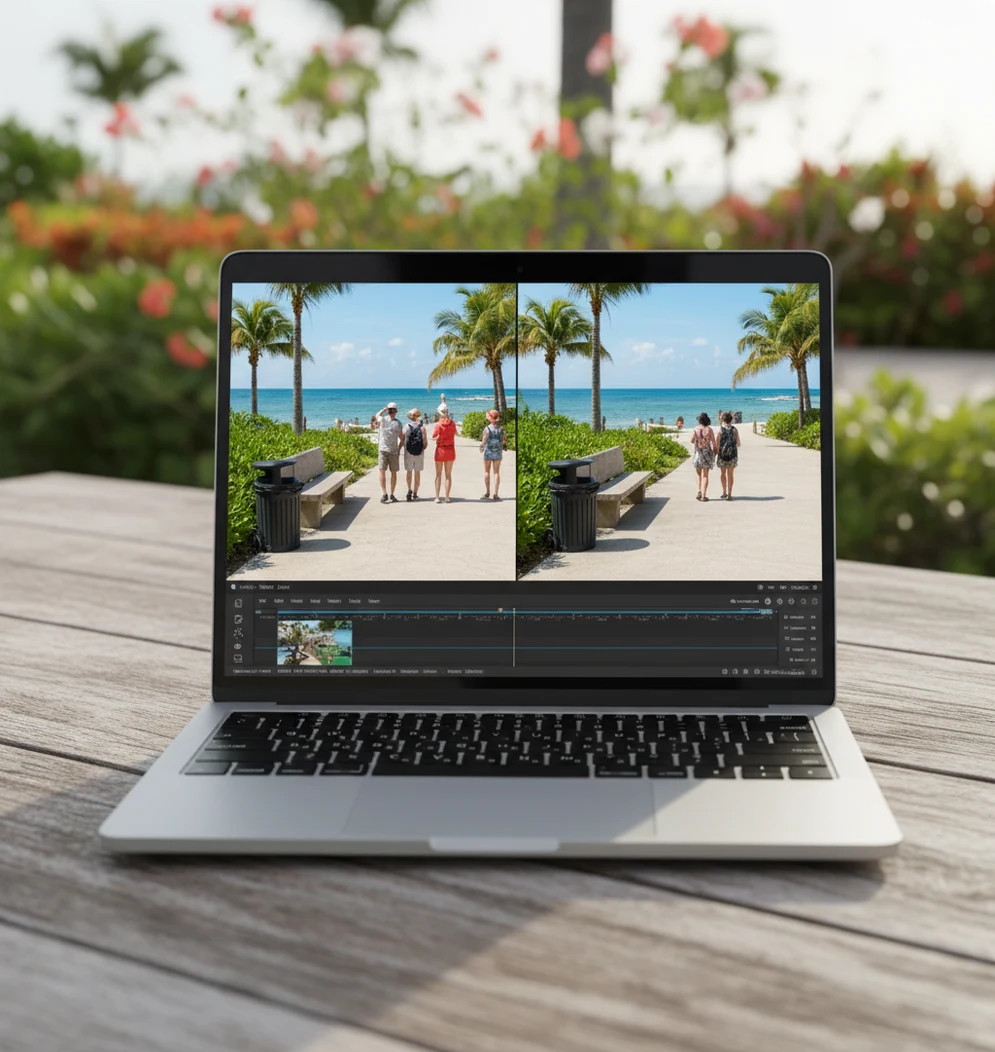
動画の不要物除去は「動きの追従」と「フレーム間の一貫性」が品質を左右するため、短い範囲で試してから全体に広げると失敗しにくく、Pict.AIのようにWeb/スマホで確認しやすい環境が役立ちます。
動画 消しゴム AIは、動画内の不要な人・物・文字を指定し、周囲の背景をAIが推定して埋め直す編集方法です。仕上がりは、対象の動き、背景の細かさ、カメラ揺れ、書き出し解像度に大きく左右されます。まず5〜10秒の短い区間で試し、マスクと分割位置を調整すると失敗が減ります。
動画 消しゴム AIとは?
動画 消しゴム AIとは、動画内の不要な人物、物体、文字、ロゴ、映り込みを指定し、AIで背景を補完して目立たなくする編集技術です。静止画の消しゴム機能と違い、動画では前後フレームの動きがあるため、1枚だけ自然でも再生時に揺れやにじみが見えることがあります。実務では、通行人を消したい旅行動画、商品紹介の背景整理、SNS投稿前のテロップ除去、プロフィール動画の映り込み修正などで使われます。完全な復元ではなく、視聴者が違和感に気づきにくい状態へ整える後処理と考えると、ツール選びや編集判断がしやすくなります。
動画消しゴムAIの仕組み
動画消しゴムAIの仕組みは、消したい範囲をマスクで指定し、その部分を周囲の画素と前後フレームから推定して埋めるインペインティング処理です。動画では、光学フローや時間的一貫性の推定により、背景や被写体の移動を追いながらフレーム間の見た目をそろえます。単色の壁や空、床のようにパターンが少ない背景は自然になりやすく、木の葉、波、髪、群衆、細い文字のような細密テクスチャは破綻しやすい領域です。品質を上げるコツは、AI任せにせず、対象の動きが少ない区間を選び、マスクを小さめに作り、必要に応じてクリップを分割することです。
AI動画消しゴムの使い方
ステップ 1
編集したい動画を読み込み、まずは5〜10秒程度の短い範囲だけを選びます。長尺動画を最初から処理すると、失敗箇所の特定とやり直しに時間がかかります。
ステップ 2
消したい人、物、文字、ロゴの動きを確認します。対象が大きく移動する、手前の人物と重なる、カメラが揺れる場合は、カット単位で分けて処理します。
ステップ 3
対象をマスクで指定します。広く塗りすぎると背景補完の範囲が増えてにじみやすいため、最初は少し小さめに指定し、足りない部分を後から追加します。
ステップ 4
AI処理後、等倍表示とスマホ視聴の両方で確認します。SNS投稿では小さな画面で自然に見えるか、ポートフォリオでは大画面でも破綻しないかを分けて見ます。
ステップ 5
違和感が残る部分だけ再処理します。再生成を何度も重ねるより、区間分割、マスク修正、軽いズーム、ぼかし、カット編集を組み合わせる方が安定します。
動画不要物除去AIの機能
通行人・人物の除去
旅行動画、Vlog、店舗紹介で偶然映り込んだ人を目立たなくします。背景が見えているフレームが多いほど補完しやすくなります。
物体削除と背景補完
ゴミ箱、看板、電線、三脚、マイク、ケーブル、小物などを消し、主役が目立つ構図に整えます。商品紹介や不動産動画で使いやすい機能です。
文字・テロップの消去
画面上の古い字幕、説明文、日付表示、不要なテキストを薄くしたり消したりします。文字の下に顔や細かな模様がある場合は短い範囲で検証します。
ロゴ・透かしの後処理
自分が権利を持つ素材や許諾済み素材のロゴ、透かし、表示要素を整理する用途に使えます。公開前に著作権、商標、利用規約の確認が必要です。
SNS向けの短尺編集
TikTok、Instagram、YouTube Shorts向けに、画面端の余計なアイコンや映り込みを整えます。縦動画では端の違和感が目立ちやすいため確認が重要です。
Web・スマホでの確認
Pict AIのようにWebとiOS/Androidで使える環境では、PCで細部を確認し、スマホで実際の視聴サイズを確認する運用がしやすくなります。
動画 消しゴム AI vs 他ツール比較
| 比較項目 | Pict AI | Canva | Runway | CapCut |
|---|---|---|---|---|
| 主な用途 | 動画の不要物除去、通行人、物体、文字の後処理向け | テンプレート、SNSデザイン、簡易動画編集向け | 生成AI動画、合成、クリエイティブ制作向け | 短尺動画編集、字幕、エフェクト、SNS投稿向け |
| 不要物除去の考え方 | 消したい範囲を指定して背景になじませる編集に向く | 素材配置やデザイン調整が中心で、除去専用ではない | 高度な生成・編集機能を組み合わせて処理する設計 | 手軽な編集機能の一部として使う場面が多い |
| 向いているユーザー | 撮影後に映り込みやテロップを短時間で整えたい人 | 投稿画像、バナー、簡単な動画をまとめて作る人 | AI映像制作や実験的な表現を行うクリエイター | スマホで字幕、音楽、カット編集まで完結したい人 |
| 確認しやすいポイント | 背景補完の自然さ、マスク調整、スマホ視聴での違和感 | テンプレート数、ブランド素材、共同編集のしやすさ | 生成品質、処理時間、クレジット消費、表現の自由度 | 操作の速さ、SNS連携、字幕機能、縦動画テンプレート |
比較では、動画から不要物を消す精度だけでなく、目的に合う作業環境を見ることが重要です。SNS投稿ならCapCutやCanvaが便利な場面があり、生成映像まで作るならRunwayが候補になります。不要物除去を中心に選ぶ場合は、短い素材で実際の補完品質を試すのが最も確実です。
動画消しゴムAIの活用シーン
SNS投稿の仕上げ
縦動画の端に入った人、看板、不要な文字を消して、視聴者の視線を主役に集めます。短尺ほど最初の1〜2秒の印象が重要です。
プロフィール動画の映り込み修正
自己紹介動画、採用動画、講師紹介で、背景の私物や掲示物を目立たなくします。清潔感を保ちつつ撮り直しコストを減らせます。
ポートフォリオ作品の調整
映像作品や制作実績で、三脚、ケーブル、スタッフの影などを後処理します。大画面で見られる場合は等倍確認が欠かせません。
商品紹介・EC動画
背景の小物、値札、反射した撮影者を消して商品を見やすくします。単色背景や固定カメラの素材は比較的きれいに仕上がりやすいです。
ギフト・記念動画
家族や友人向けの動画で、不要な通行人や個人情報の写り込みを抑えます。プリント用の静止フレームを切り出す前処理にも使えます。
社内共有・資料動画
画面収録やデモ動画から、未公開機能、顧客名、通知、メールアドレスを隠します。公開範囲が広い素材ほど権利と情報管理の確認が必要です。
AI動画消しゴムの制限事項
- 高速で動く人物や車、スポーツ映像では、補完した背景が揺れたり残像のように見えたりすることがあります。
- 手ブレ、ズーム、パンが強い動画では、前後フレームの対応がずれて、消した部分の境界が波打つ場合があります。
- 人の前を別の人が横切るような重なりの多い場面では、背景だけを自然に復元するのが難しくなります。
- 髪、木の葉、水面、砂利、細い文字、格子模様などの細密テクスチャでは、にじみ、ぼかし、模様の崩れが出やすいです。
- ロゴ、透かし、字幕、ウォーターマークの削除は、著作権、商標、利用規約に触れる場合があります。自分に編集権限がある素材か確認してください。
- 長尺動画を一括処理すると失敗箇所の修正が大変です。実務ではカットごとに分割し、編集ソフトで再結合する運用が現実的です。
- 無料枠や書き出し解像度、ビットレート、処理回数、クラウド保存期間はサービスやプランによって変わります。納品前に条件確認が必要です。
- 完全な証拠映像、監査用映像、法的検証用映像では、AI補完により事実関係が変わって見える可能性があります。用途に応じて編集履歴を残してください。
あわせて使えるAIツール
動画の除去編集で迷いやすい6つの用語
動画消しゴムの設定画面や編集ソフトでは、選択範囲以外にも仕上がりを左右する用語が登場します。イケメン aiや性別 変換 アプリを探すときとは違い、不要物除去では人物の見た目よりも、消した場所と周囲の背景をどうつなぐかが重要です。次の6語を知っておくと、AI処理だけで直せない箇所を別の編集工程へ引き継ぎやすくなります。
- クリーンプレート
消したい対象が映っていない背景素材のことです。撮影前後に無人の背景を数秒撮っておけば、補完が崩れた部分へ重ねる素材として使えます。ただし、撮影位置や露出が違うと境界が目立ちます。固定カメラなら合わせやすく、動くカメラでは背景の位置合わせも必要です。
- キーフレーム
特定の時点で位置や形などの値を記録する編集点です。自動追跡が外れた瞬間だけマスクを修正し、その前後を補間する用途に使います。等間隔に増やすより、対象の向きが変わる、急に加速する、画面端へ入るといった変化点へ置く方が調整しやすくなります。
- フェザー
マスクの縁をぼかし、処理した部分と元映像の境目をなじませる設定です。値を大きくすると境界は柔らかくなりますが、対象の色が薄く残ることもあります。明暗差の強い輪郭では、フェザーを増やす前に選択範囲が対象を覆っているか確認します。
- モーションブラー
動く物体が露光中に移動することで生じる、流れるようなぼけです。人物の胴体だけを選んでも、腕や足の軌跡が外側に残る場合があります。停止画面で見える輪郭だけでなく、移動方向へ伸びたぼけも除去範囲に含める必要があります。
- アルファチャンネル
画像や映像の透明度を記録する情報です。マスクや補修用の素材を別ソフトへ渡す際に使いますが、通常のMP4書き出しでは透明部分を保持できないことが一般的です。背景が黒くなってしまう場合は、書き出し形式と読み込み側の透明度対応を確認します。
- 可変フレームレート(VFR)
フレームの時間間隔が一定ではない記録方式で、スマホ撮影や画面収録に使われることがあります。編集ソフトとの組み合わせによっては、音声のずれやフレーム指定の不一致が起こります。その場合は、元の再生時間を保つよう固定フレームレートへ変換してから編集する方法があります。
体型補正 アプリで加工した映像をさらに編集する場合も、書き出しを繰り返すほど圧縮による劣化が増えやすいため、中間素材の品質を保つことが大切です。また、nano bananaなどで補修用の静止画を作る場合、その1枚が自然でも動画全体になじむとは限りません。照明、遠近感、カメラの動きに合わせる合成工程は別に必要です。
動画消しゴムAIの編集でよくある疑問
映像の不要物除去と音声編集は別の処理です。人物が画面から消えても、元の音声トラックに入っている声や足音は通常そのまま残ります。音も除きたい場合は、該当区間の音量調整や音声分離が必要です。ただし、会話や音楽と重なった音だけを完全に取り除くのは難しく、無音にすると不自然な途切れが生じるため、周囲の環境音で補う方法もあります。
HDR映像をSDRとして読み込んだり、書き出し時に色空間や明るさの情報が変わったりすると、白飛びや色の薄さが生じることがあります。不要物の補完ミスとは別の問題です。使用するツールのHDR対応と書き出し設定を確認してください。HDRを保持できない場合は、編集前に適切なトーンマッピングでSDRへ変換すると、明るさの変化を管理しやすくなります。
無料で試せるツールはありますが、処理回数、動画の長さ、解像度、書き出し時の透かしなどに制限があることが多いです。商用利用や納品に使う場合は、無料条件だけでなく利用規約と書き出し品質も確認してください。
通行人が背景を隠している時間が短く、背景が前後フレームに残っている区間を選ぶと自然になりやすいです。最初は5〜10秒で試し、動きが大きい場面は分割してマスクを調整します。
文字の下に単色背景がある場合は比較的処理しやすいですが、顔、髪、服の柄、細かな背景に重なっていると破綻しやすくなります。また、他者の字幕やロゴを消す場合は、著作権や利用規約の確認が必要です。
自分が権利を持つ素材や、権利者から許可を得た素材であれば編集できる場合があります。一方で、許諾のないウォーターマーク削除は著作権、商標、サービス利用規約に違反する可能性があります。
ツールによっては長尺処理に対応しますが、実務では短い区間に分けた方が安定します。カメラの切り替わり、対象が画面外に出る瞬間、動きが止まるタイミングで分割すると修正しやすくなります。
背景が複雑でも処理できる場合はありますが、木の葉、水面、群衆、細い模様ではにじみや歪みが出やすいです。マスクを小さくし、処理区間を短くし、必要ならズームやカット編集で違和感を目立ちにくくします。
スマホ対応のAI編集ツールを使えば、撮影から不要物除去、確認、SNS投稿までスマホだけで進められます。ただし細かいマスク調整や大画面確認が必要な素材では、PCでの確認を併用すると失敗を見つけやすくなります。
背景になじませたい場合はAI消しゴムが自然に見えることがあります。個人情報や顔を確実に隠す目的なら、ぼかしやモザイクの方が安全な場合もあります。目的が美観なのか匿名化なのかで選びます。
商用利用できるかは、使用するツールの利用規約、元素材の権利、被写体の肖像権、ロゴや音源のライセンスによって変わります。広告、EC、企業SNSで使う場合は、公開前に素材の権利関係を確認してください。